
iPhoneユーザーなら、Google DriveやGoogleフォトを使って写真やファイルのバックアップを取ることが多いですよね。ですが、意外と「どのアプリで保存されているのか」「削除するとどうなるのか」といった疑問が出てきます。今回は、そんな疑問を解決するために、iPhoneとGoogle Driveをどのように効率よく使うべきか、そしてよくある問題とその対処法について詳しく解説します。
iPhoneでGoogle DriveやGoogleフォトを使うメリットとデメリット

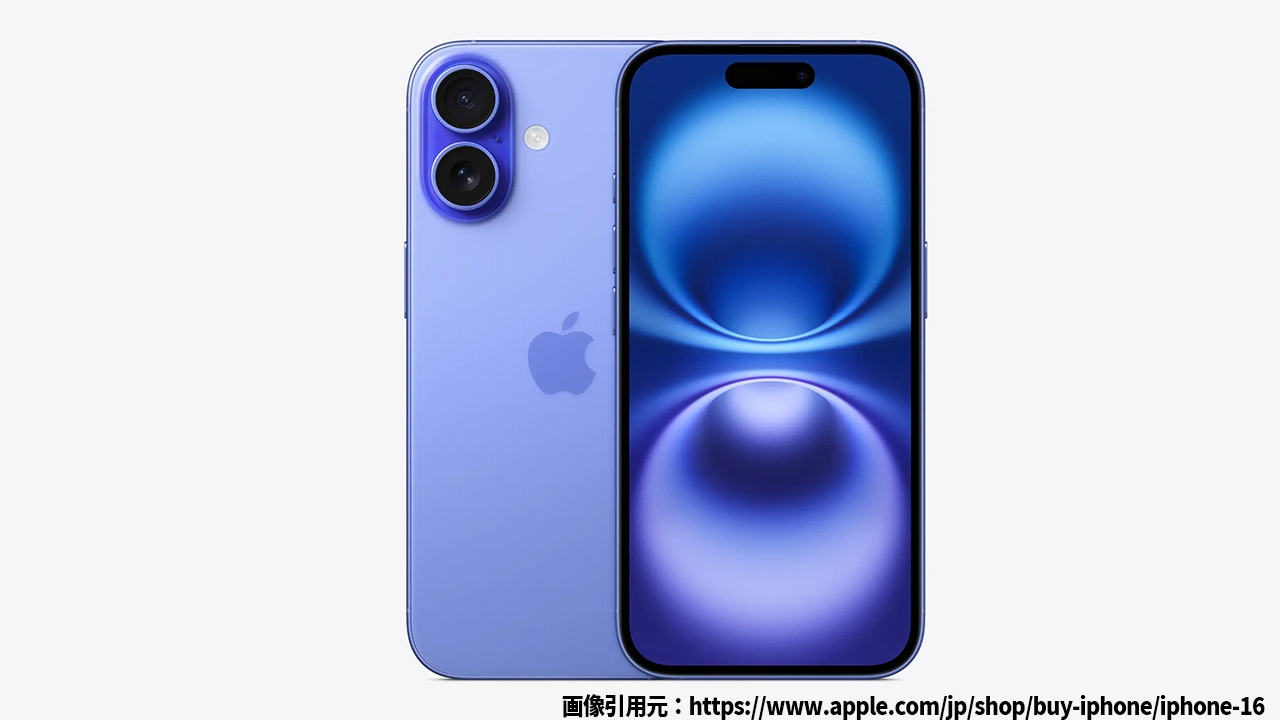
iPhoneのイメージ
Google DriveやGoogleフォトを使うことの最大の利点は、iPhoneのストレージ容量を節約できることです。特に写真や動画はすぐに容量を圧迫してしまうため、クラウドサービスにバックアップを取ることが不可欠です。しかし、使い方を誤ると、データが消えてしまったり、意図しないタイミングで容量オーバーになることがあります。
メリット
- iPhoneのストレージを節約できる
- 写真や動画を複数のデバイスからアクセス可能
- Googleのクラウドストレージを無料で利用できる(容量に限りあり)
デメリット
- ストレージがいっぱいになってしまうことがある
- 同期設定やバックアップの仕組みが複雑で、誤った操作でデータが消えるリスクがある
- インターネット接続が必要なため、オフラインではアクセスできないことがある
iPhone Google Drive使用の基本!バックアップと同期の設定方法
iPhoneでGoogle DriveやGoogleフォトを効率よく使うためには、正しい設定を行うことが重要です。ここでは、写真をGoogleフォトにバックアップし、Google Driveにファイルを保存する方法を解説します。
Googleフォトのバックアップ設定
Googleフォトを使って、iPhone内の写真や動画をバックアップする方法は非常に簡単です。
- まず、GoogleフォトアプリをiPhoneにインストールします。
- アプリを開き、Googleアカウントでログインします。
- 「設定」から「バックアップと同期」をオンにします。
- 「写真のアップロード方法」を選択し、Wi-Fiのみでアップロードするか、データ通信を使ってアップロードするかを選びます。
- これで、撮影した写真や動画が自動的にGoogleフォトにバックアップされます。
Google Driveへのファイル保存
Google Driveにファイルをアップロードする方法も簡単です。これにより、大容量のドキュメントや動画を保存できます。
- Google Driveアプリをインストールし、ログインします。
- アプリを開き、画面右下の「+」アイコンをタップします。
- 「アップロード」を選択し、iPhone内のファイルを選んでアップロードします。
- これで、選んだファイルがGoogle Driveに保存されます。
iPhoneとGoogle Drive間で発生する問題とその解決方法
Google DriveやGoogleフォトを使う上で、よくあるトラブルや疑問について、具体的に解決策を紹介します。
写真をGoogleフォトにバックアップした後、iPhoneの写真が消える?
iPhoneで写真アプリから写真を削除すると、Googleフォトにバックアップされていても写真が消えてしまうことがあります。これを避けるためには、GoogleフォトとiPhoneの写真アプリが同期しないように設定を変更する必要があります。
- Googleフォトを開き、「設定」から「バックアップと同期」をオフにします。
- これで、iPhoneの写真アプリから削除しても、Googleフォトに保存されている写真は消えません。
Google Driveの容量が足りなくなる?
Google Driveの無料ストレージは15GBに制限されています。これを超えると、バックアップができなくなったり、容量不足で新しいファイルを保存できなくなります。この場合は、ストレージを有料プランで追加するか、不要なファイルを削除して容量を空ける必要があります。
iPhone Google Drive使用に関する疑問解決
ここでは、読者からよくある質問に対して、分かりやすく回答していきます。
Q1. Googleフォトを削除したら、iPhoneの写真も消えるのですか?
Googleフォトを削除しても、iPhoneの写真アプリの写真には影響ありません。ただし、Googleフォト内で「同期」をオンにしている場合、iPhoneの写真と同期されることがあるので、削除したい写真がGoogleフォトにも保存されていないか確認してください。
Q2. Google Driveのバックアップが遅い場合、どうすればいいですか?
Google Driveのバックアップが遅い場合、Wi-Fi環境を確認しましょう。大容量のファイルをバックアップしている場合は、速度が遅く感じることがあります。Wi-Fiを安定した環境に切り替えるか、夜間など通信が少ない時間帯にバックアップを行うとスムーズに進みます。
Q3. iPhoneでGoogle Driveのファイルを削除すると、Google Driveからも消えるのですか?
はい、iPhoneでGoogle Drive内のファイルを削除すると、そのファイルはGoogle Driveからも削除されます。必要なファイルは、事前にバックアップを取るか、別の場所に移動してから削除するようにしましょう。
まとめ
iPhoneでGoogle DriveやGoogleフォトを使うことで、ストレージ容量を節約し、データを安全に保管することができます。しかし、バックアップや同期に関する基本的な知識と設定を正しく行うことが大切です。もし問題が発生した場合も、設定を見直すことで解決できることが多いです。ぜひ、今回ご紹介した方法を参考に、iPhoneとGoogle Driveをより効率的に活用してみてください。


コメント