
スマホで撮った写真を整理したり、仕事のデータを共有したり――GoogleドライブをiPhoneで使う機会は増えていますよね。でも、「写真を保存したいのにうまくいかない」「容量が足りない」「ファイルがどこに消えたの?」といった悩みを抱える人も少なくありません。
この記事では、2025年の最新仕様に基づいて、iPhone×Googleドライブの最適な使い方を、初心者にもわかりやすく解説します。この記事を読めば、「面倒」「わからない」が「簡単」「便利」に変わります。
GoogleドライブをiPhoneで使う基本と最新事情

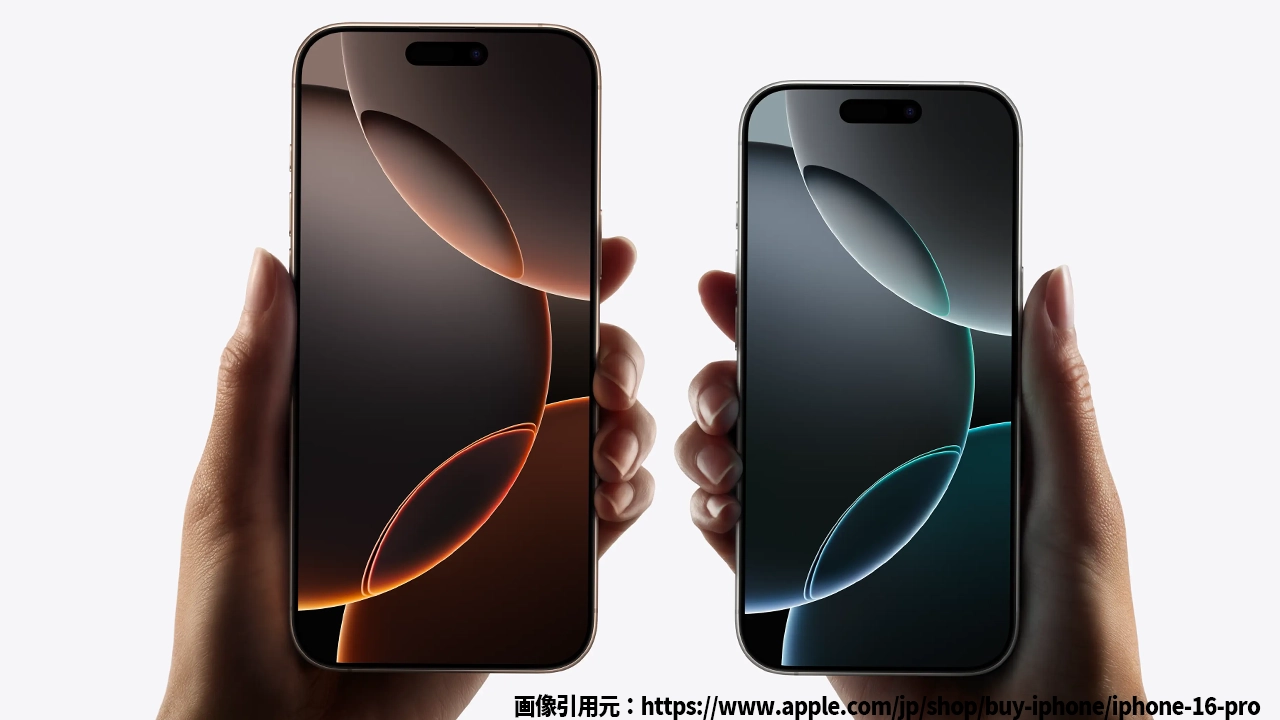
iPhoneのイメージ
Googleドライブは、写真・動画・書類・PDFなどをクラウド上に保存し、どのデバイスからでもアクセスできる万能ストレージサービスです。
しかし、2025年現在では仕様やアプリ連携の仕組みが進化しており、古い情報を参考にしていると操作方法を間違えることもあります。ここでは最新の利用環境を理解しておきましょう。
iPhoneでGoogleドライブを使う3つの方法
2025年版のiPhoneでは、Googleドライブの利用方法は主に以下の3通りです。
- Googleドライブ専用アプリを使う方法
- iPhone標準の「ファイル」アプリと連携する方法
- SafariやChromeなどのブラウザ経由でアクセスする方法
アプリを使えば高速で安定した操作が可能ですが、ブラウザ経由ではアプリを入れたくない人にも向いています。
写真をiPhoneに保存する最も効率的な方法
Googleドライブから写真を保存する方法はいくつかありますが、目的や枚数によって最適解が異なります。ここでは状況別に最適な方法を紹介します。
① Googleドライブアプリを使う(少量の写真に最適)
1〜10枚程度の写真を素早く保存したいなら、アプリを使うのが一番簡単です。
- App StoreでGoogleドライブアプリをダウンロードしてログインします。
- 保存したい写真を長押しして選択し、右上のメニューから「送る」→「画像を保存」を選びます。
- 写真アプリに自動的に保存されます。
この方法は直感的で、初めての人でも迷いません。ただし、大量の写真を一括でダウンロードするには時間がかかる点に注意です。
② ファイルアプリを使って管理(整理派におすすめ)
iPhoneの「ファイル」アプリとGoogleドライブを連携させると、クラウド上の写真をローカルフォルダに直接保存できます。
- ファイルアプリを開き、右上の「…」から「編集」を選択。
- 「Googleドライブ」をオンにして「完了」。
- 保存したい写真を選んで「コピー」→「iPhone内」へ貼り付け。
この方法なら、クラウドとiPhoneの両方でデータを整理でき、オフラインでもアクセス可能です。
③ ブラウザから直接ダウンロード(アプリ不要派に最適)
アプリを使いたくない人はSafariでGoogleドライブにアクセスし、次の手順で保存します。
- Googleドライブのサイトにアクセスし、Googleアカウントでログイン。
- 保存したい写真を選択し、共有メニューから「画像を保存」をタップ。
- iPhoneの「写真」アプリに保存されます。
この方法は簡単ですが、複数ファイルの一括ダウンロードには不向きです。
PC経由で一括転送する上級テクニック
もし数百枚の写真をまとめて移したいなら、PCを経由するのが最も効率的です。
Googleドライブ→PC→iPhoneという流れで、短時間で安全にデータを転送できます。
iTunesやFinderを使う方法
MacユーザーならFinder、WindowsユーザーならiTunesを利用します。
- GoogleドライブからPCに写真をダウンロードします。
- iTunesまたはFinderを開き、iPhoneを接続。
- 「写真」タブで同期したいフォルダを選択し、同期を実行。
この方法は信頼性が高く、高解像度写真を劣化なしで転送できます。
データ転送ソフトを使う方法
最近は「iMobie AnyTrans」や「EaseUS MobiMover」などのiOSデータ転送ツールが人気です。ドラッグ&ドロップで写真を移動できるため、初心者でも操作が簡単。
特に大量データを扱う場合に最適で、時間の節約になります。
iPhone Google Drive 使用に関する疑問解決
Q1. GoogleドライブからiPhoneに複数の写真を一括保存できますか?
はい、可能です。Googleドライブアプリでは複数選択ができますが、アプリが一時的にフリーズすることもあります。大量の場合はPC経由での転送をおすすめします。
Q2. 他人のGoogleドライブからでもダウンロードできますか?
共有権限が付与されていれば可能です。共有リンクからアクセスして、同様の手順で保存できます。
Q3. ダウンロードした写真はどこに保存されますか?
「写真」アプリか「ファイル」アプリを選択可能です。どちらに保存するかによって、使い勝手が変わります。整理目的なら「ファイル」アプリ、日常の閲覧なら「写真」アプリがおすすめです。
iPhoneでGoogleドライブを最大活用するコツ
2025年のiOSでは、Googleドライブをより便利に使うための新機能も増えています。たとえば、ショートカットアプリを使えば「ワンタップでドライブにアップロード」などの自動化も可能。
また、Googleフォトを併用することで、写真のバックアップを自動化し、iPhoneの容量を常に軽く保つこともできます。
まとめ
iPhoneとGoogleドライブを正しく使いこなせば、写真・動画・書類の管理が劇的に効率化します。
- 少量の保存ならGoogleドライブアプリでシンプルに。
- 整理重視ならファイルアプリ連携でスマートに。
- 大量転送ならPC経由で確実に。
あなたの使い方に合わせて最適な方法を選べば、もう「どこに保存した?」と迷うことはありません。今日からあなたも、iPhone×Googleドライブの達人です。


コメント