
iPhoneでGoogleドライブを使っているけれど、「どうやってPDFを編集するの?」「容量が増えるのはなぜ?」「ファイル共有の仕組みがわからない!」と感じたことはありませんか?
実は、iPhoneとGoogleドライブの組み合わせは「正しく使えば最強のデータ管理ツール」になります。
この記事では、初心者でも迷わないように、iPhone×Googleドライブの完全活用法を、わかりやすく徹底解説します。
iPhoneでGoogleドライブを使う前に知っておくべき基本

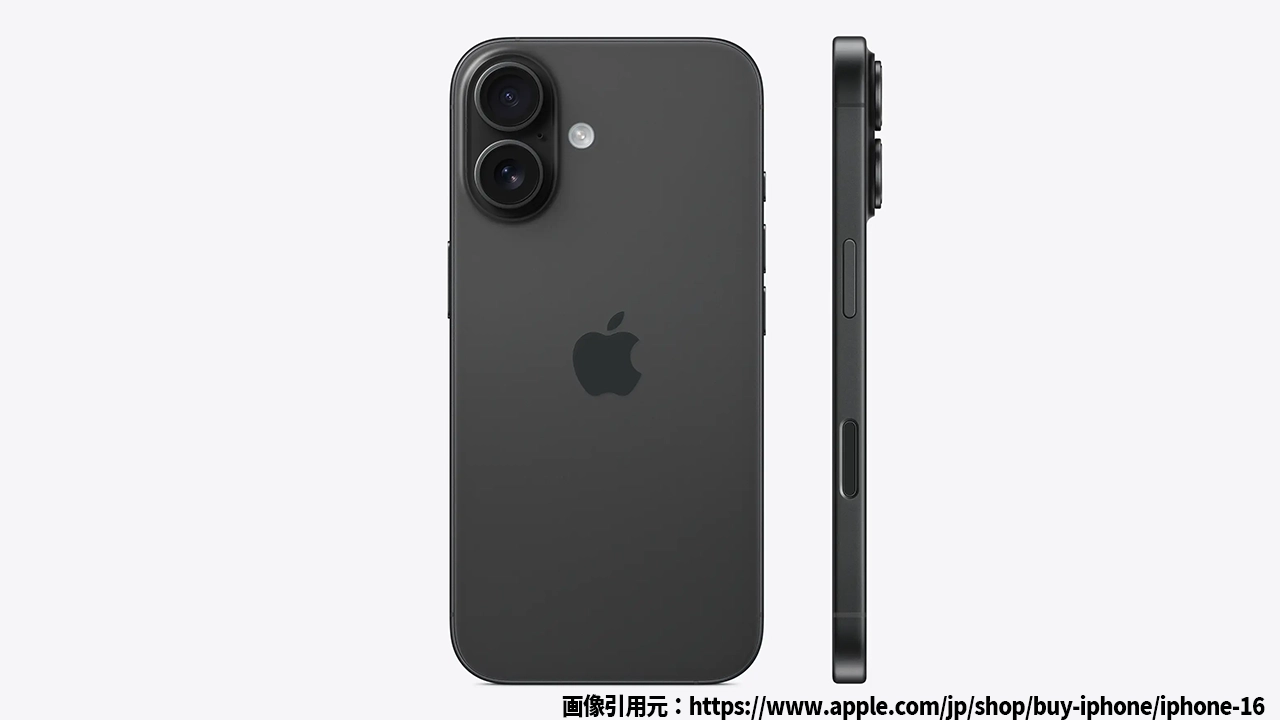
iPhoneのイメージ
Googleドライブは、写真・動画・PDF・書類などをクラウド上に保存できる無料のストレージサービスです。iPhoneでもアプリを入れれば簡単に使えます。
Googleドライブアプリの導入と初期設定
まずは基本の準備から始めましょう。
- App Storeで「Googleドライブ」アプリをダウンロードします。
- Googleアカウントでログインします。
- 画面下の「+」をタップすると、ファイルのアップロードやスキャンが可能です。
この3ステップで、iPhoneからGoogleドライブを自由に操作できるようになります。
PDFのスキャンとGoogleドキュメントへの変換方法
iPhoneのカメラで書類をスキャンし、Googleドライブに保存することができます。
さらにそのPDFをGoogleドキュメントに変換して編集することも可能です。
- GoogleドライブアプリでスキャンしたPDFを開きます。
- 右上の「︙」メニューから「アプリで開く」→「Googleドキュメント」を選びます。
- 自動的にテキスト認識(OCR)が行われ、編集可能な文書になります。
これで、紙の書類を撮影しただけで、編集可能なデジタルデータに変換できます。まさに「魔法のスキャン機能」です。
iPhoneとGoogleドライブの連携でできること
Googleドライブを単なる「保存場所」として使っている人は損しています。実は、連携次第で作業効率が2倍以上になるのです。
写真や動画のバックアップ
iPhoneのストレージがいっぱいになっていませんか?
Googleドライブを使えば、写真や動画をクラウドに移し、iPhoneの空き容量を確保できます。
- Googleドライブを開き、「+」→「アップロード」→「写真と動画」を選択。
- アップロード後、iPhone本体から削除してもデータはクラウドに安全に保存されます。
- Wi-Fi接続中にアップロードすると通信量の節約になります。
ファイル共有とアクセス権の仕組み
Googleドライブの最大の魅力は共有機能です。
しかし、「共有したら他のファイルまで見られるのでは?」という不安を持つ人も多いでしょう。
答えは「共有したファイルやフォルダのみ」が見られる仕組みになっています。
共有の設定手順は以下の通りです
- 共有したいファイルを長押しし、「共有」を選びます。
- 「リンクを知っている全員が閲覧可」にすればGoogleアカウントがなくてもアクセス可能です。
- 閲覧・コメント・編集の権限を個別に設定することもできます。
安心して資料共有ができるのがGoogleドライブの強みです。
容量トラブルを防ぐ!iPhoneストレージとドライブ容量の違い
「iPhoneの容量を減らしたのに、まだ“ストレージがいっぱい”と出る…」そんな経験はありませんか?
それは、Googleドライブのキャッシュ(ユーザーデータ)が原因の可能性があります。
キャッシュを削除して容量を節約する方法
Googleドライブは一時的にデータを保存することで動作を高速化しています。これが積み重なると容量を圧迫します。
次の手順で簡単に削除できます
- Googleドライブアプリを開きます。
- 右上のプロフィールアイコン →「設定」→「プライバシー」→「アプリデータを消去」を選択。
- キャッシュのみが削除され、ファイル本体には一切影響しません。
Google Oneで容量を増やす選択肢
無料枠(15GB)を超えたら、Google Oneの有料プランを検討しましょう。
以下の表に料金と容量をまとめました。
| プラン | 容量 | 月額料金(目安) |
|---|---|---|
| 無料 | 15GB | ¥0 |
| スタンダード | 100GB | 約¥290 |
| プレミアム | 2TB | 約¥1,450 |
GoogleフォトやGmailも同じ容量を共有しているため、全体を見直すのが効率的です。
iPhoneGoogleDrive使用に関する疑問解決
Q1. Googleドキュメントの表示が崩れるのはなぜ?
フォントや言語設定がPCとiPhoneで異なることが原因です。
「設定」→「ドキュメント」→「標準フォント」を統一することで改善できます。
Q2. ドライブを削除したらスプレッドシートも消えた?
ドライブアプリを削除しても、データ自体はクラウド上に残っています。
ブラウザ(SafariやChrome)からGoogleドライブにアクセスすれば再び利用可能です。
Q3. 他人と共有したファイルを削除すると相手も見れなくなる?
はい。共有ファイルの所有者が削除すると、他の閲覧者もアクセスできなくなります。
安全に共有したい場合は、編集権を持つ別アカウントにコピーを残しておくのがベストです。
まとめ
iPhoneでのGoogleドライブ活用は、単なるデータ保存を超えて、仕事効率を劇的に変える武器になります。
今回紹介した7つのポイントを実践すれば、
・スキャン書類をすぐ編集
・写真を安全に整理
・容量トラブルもゼロ
という「スマートなデータ管理ライフ」が手に入ります。
最後にもう一度。 「iPhone×Googleドライブ」=あなたの生活を整える最強コンビです。
今日から早速、使い方を見直してみましょう。


コメント