

PowerPointの文章に「1、2、3」と番号を付けたいときは、数字をキーボードで直接入力するより、段落番号の機能を使うほうが簡単です。項目を追加したり並べ替えたりしても番号が整い、開始番号や色、大きさもあとから変更できます。
先に結論をまとめると、番号を付けたい段落を選び、ホームタブの「段落番号」をクリックすれば基本の番号付きリストを作れます。番号を「3」から始める、数字だけ色を変える、下位項目を作るといった調整は「箇条書きと段落番号」ダイアログで行います。
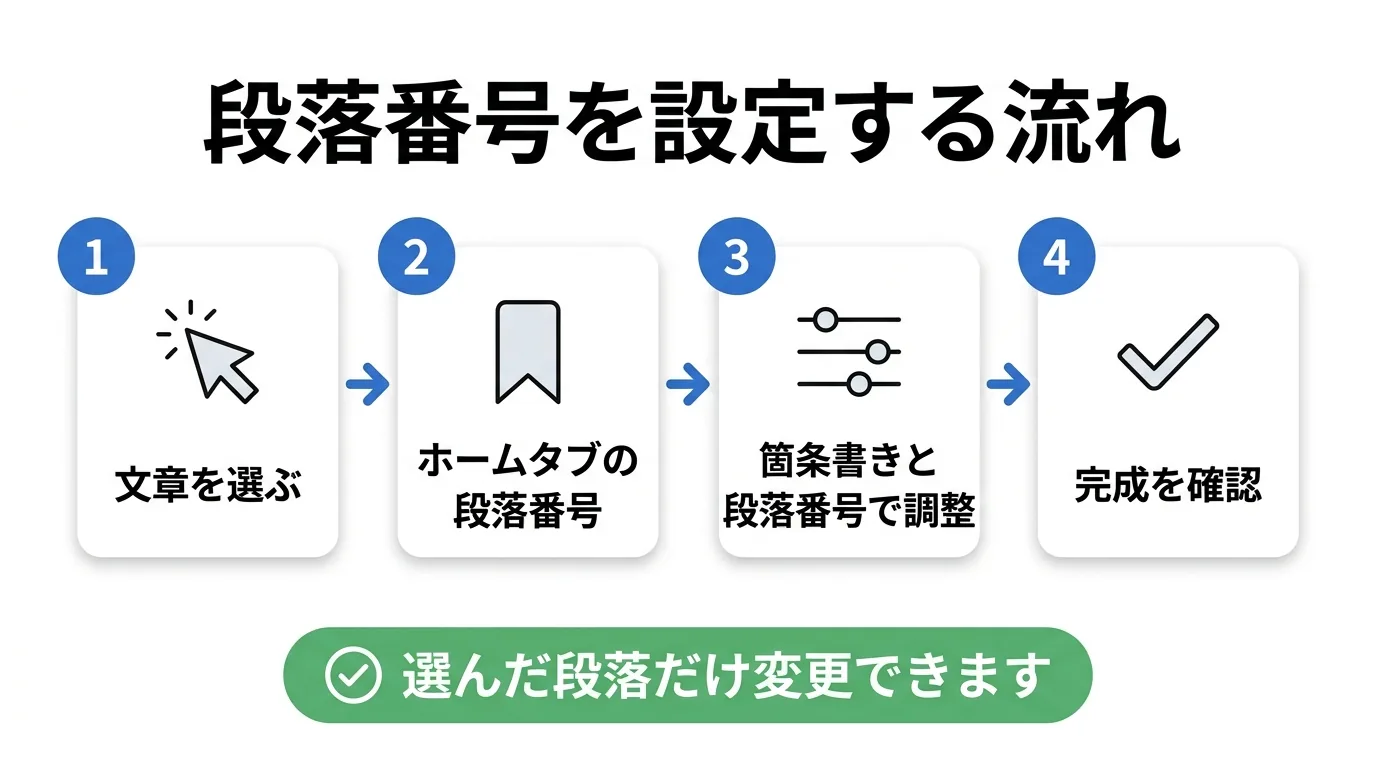
この記事では、PowerPoint 2019の画面を使い、番号を付ける基本操作から開始番号、色、大きさ、階層、インデントの直し方まで順に説明します。Microsoft 365やPowerPoint 2021以降でも、ボタンの名称や位置はおおむね同じです。
なお当サイトで「実機で確かめた」と書いている数値は、PowerPoint 2019のファイルをパソコンから直接操作して、設定値と表示された番号を読み取ったものです。ボタンやダイアログを人の手で押した結果ではありませんが、設定後の画面は同じ資料を開いて撮影しています。読者のみなさんが画面から操作した場合と結果が違いそうな箇所は、そのつど本文で補足します。
- PowerPointで段落番号を付ける基本手順
- 丸数字やローマ数字に変えたいとき
- 細かい設定は「箇条書きと段落番号」で行う
- 1からではなく3から始めたいとき
- 番号だけを赤くして本文は黒のままにする
- 番号が小さくて読みにくいとき
- 大項目の下に小項目をぶら下げる
- 番号と文章が離れすぎている、近すぎるとき
- 改行すると番号が増えてしまう
- 番号を消して普通の文章に戻す
- 思ったところに番号が付かない
- 同じボタンを押しても結果が変わる理由
- 入れ物が2種類あることを知っておく
- 次のスライドへ番号を続けたい
- WordやWebから貼り付けた番号が言うことを聞かないとき
- 編集画面では気づけない見え方を確かめる
- リストをそのまま図(SmartArt)にする
- 数字を手で打つ・図形で作るとどうなるか
- Tabキーを押しても右に下がってくれない
- 番号にするか、点にするか
- 番号は正しいのに窮屈に見えるとき
- よくある質問
- まとめ
- パソコン操作で困ったときはご相談ください
- 出典・引用サイト
PowerPointで段落番号を付ける基本手順
まずは、すでに入力してある複数行の文章を番号付きリストに変える手順です。1行だけ選ぶことも、複数の段落をまとめて選ぶこともできます。
- 番号を付けたい文章が入ったテキストボックスまたはプレースホルダーをクリックします。
- 番号を付けたい段落をドラッグして選択します。すべての段落に付ける場合は、テキスト内をクリックしてから
Ctrl+Aを押します。 - リボンの「ホーム」タブを開きます。
- 「段落」グループにある「段落番号」のボタンをクリックします。
- 選択した各段落の先頭に、1、2、3の番号が付いたことを確認します。

当サイトのPowerPoint 2019では、段落番号のボタンはホームタブの「段落」グループにありました。上の画像で赤枠にした、数字と横線が組み合わされたボタンです。ボタン本体をクリックすると現在の設定で番号が付き、右側の小さな▼をクリックすると番号の種類を選べます。
番号は行ではなく「段落」ごとに付きます。 見た目は複数行でも、途中で自動的に折り返されただけなら1つの段落です。反対に、段落が3つあれば、通常は3つの番号が付きます。
文章を入力してから番号を付ける方法
先に文章を入力した場合は、対象の段落だけを選んで段落番号をクリックします。たとえば「資料を開く」「内容を確認する」「保存する」の3段落をすべて選べば、それぞれの先頭に1、2、3が付きます。
一部の段落だけに番号を付ける場合は、その段落だけを選択してください。選択範囲に番号のない段落が混ざっていると、意図しない箇所までリストになることがあります。操作直後ならCtrl+Zで元に戻せます。
番号を付けてから文章を入力する方法
空のテキストボックスで段落番号をクリックしてから入力を始める方法もあります。最初の項目を入力し、次の番号へ進みながら内容を追加します。Microsoft公式も、通常のテキストボックスではEnterを押すたびに次の番号が表示されると説明しています。
番号付きリストの入力を終える方法は、Microsoft公式に書かれています。公式は『箇条書きまたは数字の作成を停止してテキストに戻すには、 箇条書き または 段落番号 をもう一度クリックして無効にします。』と説明し、続けて『Enter キーを押し、Backspace キーを押して箇条書きまたは数字を消去することもできます。』と案内しています(引用の中の空きは、公式ページでボタンの絵が入っている場所です)。これにしたがえば、ホームタブの段落番号ボタンをもう一度押すのが確実です。空の番号が残ってしまったときは、EnterのあとにBackspaceを押すと消えます。
丸数字やローマ数字に変えたいとき
PowerPointには「1、2、3」だけでなく、丸付き数字、ローマ数字、アルファベットなどの候補があります。資料の雰囲気や項目数に合わせて選べます。
- 変更したい番号付き段落を選択します。
- ホームタブの段落番号ボタン右側にある▼をクリックします。
- 一覧から使いたい番号の形式をクリックします。
ひとつ前の画像で赤枠にしたボタンは、左半分がボタン本体、右端が▼(下向きの矢印のマーク)になっています。本体を押すと現在の形式で番号が付き、▼を押すと番号の形式を選ぶ一覧が開きます。一覧のいちばん下に「箇条書きと段落番号」があり、そこから細かい設定へ進めます。
番号の形式を選ぶときは、資料全体で同じルールにそろえることが大切です。手順説明なら算用数字、補足的な区分ならアルファベットというように役割を決めると、読み手が順番と階層を判断しやすくなります。
PowerPointには用意された番号形式を選ぶ機能はありますが、Wordのように独自の番号書式を新しく定義する機能はありません。たとえば「手順1」「手順2」のように毎回任意の文字を番号へ組み込む設定は、PowerPointの段落番号だけでは作れません。必要な場合は番号を通常の文字として入力するか、別の図形を使う方法を検討します。
公式は、PowerPointができないことを一覧で示しています。番号の形式に関わるものとしては『10 進数リスト (1.1、1.2 など)。』と『新しい数値形式を定義する』が挙げられています(このほかに太字・斜体・下線の個別適用と入れ子リストの制限も並んでおり、それぞれ後の章で触れます)。つまり1.1/1.2のような枝番の階層番号は、PowerPointの段落番号では作れません。資料でどうしても枝番が必要なときは、番号を通常の文字として入力してください。次の章で説明する階層機能は、下位項目を作るためのもので、枝番を振る機能ではありません。
細かい設定は「箇条書きと段落番号」で行う
番号の色、大きさ、開始番号を細かく調整するときは、「箇条書きと段落番号」ダイアログを開きます。
- 変更する番号付き段落を選択します。
- ホームタブの段落番号ボタン右側の▼をクリックします。
- 一覧の下部にある「箇条書きと段落番号」をクリックします。
- 「段落番号」タブが選ばれていることを確認します。

当サイトのPowerPoint 2019で開いたダイアログでは、番号の候補に加えて「サイズ」「色」「開始」の設定を確認できました。上の画像では、番号を途中から始めるときに使う「開始」を赤枠で示しています。
設定を変更する前に、どの段落を選んでいるか確認してください。ダイアログの変更は、選択中の段落に対して適用されます。 1段落だけ選べばその段落だけ、複数段落を選べば選択範囲に反映されます。

この流れはMicrosoft公式のページでも同じです。変更するテキストを選択し、ホームタブから番号の候補を選ぶこと、色やサイズ、開始番号を変えるときに「箇条書きと段落番号」を開くこと、選択範囲によって変更対象が決まることが案内されています。設定項目が見つからないときは、番号ボタン本体ではなく右側の▼を開いてください。
1からではなく3から始めたいとき
前のスライドから手順が続く場合や、説明の途中だけをスライドに載せる場合は、番号を1以外から始めることがあります。たとえば3から始めたい場合は、開始番号を変更します。
- 開始番号を変えたい番号付き段落を選択します。
- 「箇条書きと段落番号」ダイアログを開きます。
- 「開始」の欄へ
3を入力します。 - 「OK」をクリックします。
- 先頭が3になり、続く段落が4、5と並ぶことを確認します。

当サイトの実機では、通常のテキストボックスに3つの段落を作り、開始を3へ変更すると、番号は3、4、5になりました。実測データにも段落数3、開始値3として保存しています。
開始番号を変えても、文章そのものは変わりません。番号だけを修正したいときに文章を削除して入力し直す必要はありません。開始欄を正しい数へ戻せば、後ろの番号も連続して更新されます。
別々のテキストボックスは独立して設定できる
同じスライド上に番号付きのテキストボックスが2つある場合、それぞれの開始番号を個別に設定できます。当サイトの実機では、左のテキストボックスを1、右のテキストボックスを7から始める状態を作り、それぞれの開始値が1と7で保持されることを確認しました。

テキストボックスを分けた時点で、番号の管理も別になります。 左側へ項目を追加しても、右側の開始番号まで自動計算してくれるわけではありません。左右に分けたレイアウトや、複数スライドにまたがる手順では、後半側の開始番号を確認してください。
番号だけを赤くして本文は黒のままにする
番号を目立たせたいときは、文章の色を変えずに番号側の色を変更できます。「箇条書きと段落番号」ダイアログの「色」を使います。
- 色を変える番号付き段落を選択します。
- 「箇条書きと段落番号」ダイアログを開きます。
- 「色」の一覧から目的の色を選びます。
- 「OK」をクリックします。
当サイトのPowerPoint 2019では、本文を青、番号を赤にした状態を作り、本文のRGB値が0・85・170、番号のRGB値が204・0・0として別々に保持されることを確認しました。番号側には「テキストと同じ色を使う」設定もあり、この設定を外すと番号専用の色を選べます。
番号だけを強調したいときにも、赤や濃い青を多用しすぎると資料全体が散らかって見えます。見出しや強調色と同じ1色へそろえ、本文とのコントラストを確保すると読みやすくなります。
番号が小さくて読みにくいとき
番号が小さく見える場合は、「箇条書きと段落番号」ダイアログの「サイズ」で調整します。この数値は、選択している文字の大きさに対する割合です。
たとえば本文が24ポイントで、番号のサイズを100%にすれば同程度の大きさになります。80%にすると番号が控えめになり、120%にすると番号が大きく見えます。本文のフォントサイズを変えたあとに番号のバランスが崩れた場合も、サイズの割合を見直します。
番号だけ別の書体にする欄は用意されていない
当サイトでは「箇条書きと段落番号」ダイアログを実際に開いて撮影し、その画像を目で確認しました。上にある実機の画像のとおり、並んでいるのは番号の候補一覧と「サイズ」「色」「開始」、そしてリセットとOK、キャンセルだけです。番号だけのフォント(書体)を選ぶ欄はありません。
そこで、本文の書体を変えれば番号も一緒に変わるのかを確かめました。当サイトの実機で3段落の本文フォントを「メイリオ」へ変えたところ、番号側の書体は変わらず、テーマで決まっている書体のままでした。つまり本文の書体を変更しても、番号の見た目は追いかけてきません。
一方で、ファイルの中身を直接書き換える方法では、本文をメイリオのままにして番号だけを別の書体にできました。設定そのものはファイルの中に存在しているものの、ふだんの画面操作でそこへたどり着く入口が用意されていないということです。番号だけ書体を変えたい場合は、色とサイズで違いを付けるか、あとで説明する通常文字や図形で作る方法を検討してください。
なお、同じ設定を別の条件で読み取ると「本文の書体を使う」という値になっている場合もありました。作り方によってファイル内部の値は変わるため、すべての資料で必ず追随しないと決めつけないでください。手元の資料で本文の書体を変えて、番号の見た目が変わるかどうかを一度試すのが確実です。
Microsoft公式でも、番号のスタイル、色、サイズ、開始番号の変更は案内されています。一方で、できないことの一覧には『箇条書きや段落番号への太字、斜体、下線の適用 (すべての書式設定は、選んだ行やリストの全体に適用されます)。』が挙げられています。番号だけに太字や斜体を付ける設定は用意されていないということです。番号を目立たせたいときは、太字ではなく色とサイズで差を付けてください。
なお、本文の文字を太字にしたときに番号側がどうなるかは、当サイトでは結論を出せていません。段落全体を太字にした条件では番号側の値も「太字」と返りましたが、先頭の1文字だけ・中ほどの1文字だけの条件では値が「混在」となり、さらに撮影した画面でも太字の反映を確認できませんでした。条件によって結果が割れたため断定しません。手元の資料で番号の太さが変わって見える場合は、番号ではなく本文側の書式を見直してください。
大項目の下に小項目をぶら下げる
大項目の下へ補足を置くときは、段落を一段右へ寄せて階層を作ります。タイトルとコンテンツなど、箇条書き用のプレースホルダーを使うと操作しやすくなります。
ここで言葉が少しややこしくなります。見た目は「一段下げる」のに、PowerPointではこの操作を階層の深さが1つ増えるものとして扱います。公式ページの中でも「リスト レベルの引き上げ」「リスト レベルを上げる」と表記が揺れているため、名前で探すと迷います。この記事では読者の見え方に合わせて「一段下げる」と書き、ボタンはホームタブの段落グループにある、右向きに文字を押し出す形のインデントのボタンという位置で示します。
- 下位項目にしたい段落の行頭へカーソルを置きます。
- 段落先頭で
Tabを押します。リボンから操作する場合は、ホームタブの段落グループにある、文字を右へ押し出す形のインデントのボタンを使います。 - 段落が右へ移動し、その段落が下位のリストになったことを確認します。
- 元の階層へ戻すときは、行頭で
Shift+Tabを押すか、インデントを減らすボタンを使います。
なお公式は、入れ子のリストについて、Tabキーやリストレベルを上げるボタンで同じ効果を作れるとしたうえで『新しいインデントされた行頭文字または数値スタイルは、PowerPointによって自動的に設定されません』と制限を明記しています。つまり下げた段落の番号の形式は自動では変わりません。下位の階層だけ別の形式にしたい場合は、その段落を選んで番号の形式を選び直してください。

当サイトでは、3段落を番号付きにしてから中央の段落だけをレベル2へ変更しました。保存した実測値は段落のレベルが1、2、1で、3段落とも番号付きのままでした。上の画像では、2番目の項目だけが右へ下がっています。
このとき番号の付き方が変わります。当サイトの実測では、表示された番号は上から1、1、2でした。下げた段落は下位のリストとして1から振り直され、上の階層の番号はその段落を飛ばして2へ続きます。上の画像でも「1.準備する/1.必要な資料を集める/2.実行する」と並んでいます。なおこの画像は、前の手順で設定した番号の赤色と本文の青色をそのまま引き継いだ画面です。階層を下げても色は変わりません。
「2番目の項目を下げたら、3番目が3のままにならず2になった」という見え方は不具合ではありません。上位の番号は上位の段落だけを数えるためです。通し番号のまま少し右へ寄せたいだけなら、レベルを下げずにルーラーのインデントで位置を調整してください。
階層を深くしすぎると、文字を置ける横幅が狭くなります。スライドでは大項目と小項目の2段階程度に抑え、さらに説明が必要ならスライドを分けると読みやすくなります。
番号ではなく点(行頭記号)の箇条書きで階層を作る場合の手順は、PowerPointで箇条書きに階層を付ける方法でも説明しています。
番号と文章が離れすぎている、近すぎるとき
番号と文章が離れすぎている、または文章が番号へ近すぎる場合は、ルーラーのインデントマーカーを調整します。番号の書式を変える操作とは別です。

ここは公式ページによって数え方が違うので、先に整理しておきます。ルーラーの操作を説明したページでは『行頭文字または番号のインデント位置を示す、先頭行のインデント マーカー』と『箇条書きテキストのインデント位置を示す、左インデント マーカー』の2つとして説明されています。一方、段落番号の追加を説明したページでは『ルーラーには、テキスト ボックスに定義されているインデントを示す 3 つの異なるマーカーが表示されます』として、最初の行インデント・左インデント・ぶら下げインデントの3つに分けています。
指しているものは同じです。2つと数えるときの「左インデント マーカーの尖った上の部分」が、3つと数えるときの「ぶら下げインデント」にあたります。公式で「ぶら下げインデント」という言葉に出会っても、別の機能ではありません。
| ドラッグする場所 | 公式の説明どおりに動くところ | 使う場面 |
|---|---|---|
| 先頭行のインデントマーカー | 行頭文字または番号の位置 | 番号だけを左右へ動かしたい |
| 左インデントマーカーの尖った上の部分 | テキストの位置 | 番号と文章の隙間を広げたい、狭めたい |
| 左インデントマーカーの下の四角い部分 | 番号と文章の関係を保ったまま両方 | リスト全体を左右へ移動したい |
公式は、変更したいレベルごとにこの操作を繰り返すよう案内しています。複数レベルの番号付きリストでは、ルーラーにレベルごとのマーカーが表示されます。
- 調整したい番号付き段落を選択します。
- 「表示」タブを開き、「ルーラー」にチェックを入れます。
- 上部ルーラーのマーカーを少しずつドラッグします。
- 番号と本文の位置を見ながら、読みやすい間隔へ整えます。
番号だけを動かすのか、文章の開始位置を動かすのか、リスト全体を動かすのかを先に決めると、使うマーカーを間違えにくくなります。一度に大きく動かさず、少しずつ調整してください。
改行すると番号が増えてしまう
番号付きリストの途中で改行するときは、次の番号へ進みたいのか、同じ番号の中で行だけを変えたいのかを区別します。
| 操作 | 一般的な用途 | 考え方 |
|---|---|---|
Enter |
次の番号付き段落を作る | 新しい項目へ進む |
Shift+Enter |
同じ項目内で改行する | 番号を増やさず行だけを変える |
当サイトでは実際のキーを送って比べる形を試しましたが、EnterとShift+Enterをまったく同じカーソル位置で押し比べる状態を作れませんでした。そのため、キー操作そのものの違いは当サイトが確かめた事実としては断定していません。
ただし「段落内改行を入れても番号は増えない」ことは確かめられました。当サイトでは、キーではなくファイル側から1つ目の項目の途中に段落内改行を入れ、そのあとに段落の区切りを入れた文章を作って番号を設定しました。結果は段落の数が2、番号が付いた段落も2で、段落内改行を入れた行には新しい番号が付きませんでした。見た目は3行ですが、番号は2つです。
この結果は、画面でShift+Enterを押したときに起きることと同じ状態をファイル側で作ったものです。「1つの項目を2行に分けて書きたいのに、改行すると番号が増えてしまう」というときは、次の番号へ進む改行ではなく、同じ項目の中の改行を使ってください。
ここで出典の範囲をはっきりさせておきます。改行と番号の関係についてMicrosoft公式が書いているのは『テキスト ボックスでは、Enter キーを押すたびに数値または箇条書きが表示されます』『Ctrl キーを押しながら Enter キーを押すと、行頭文字のない行が追加されます』の2つで、Shift+Enterについては触れていません。上の表の段落内改行は、公式の記載ではなく当サイトがファイル側で作って確かめた結果にもとづく説明です。
番号を付けずに補足の行を足したいだけなら、公式が案内しているCtrl+Enterも使えます。利用中の画面で挙動が異なるときは、テキストボックス内にカーソルがあるか、図形そのものを選択していないかを確認してください。
番号を消して普通の文章に戻す
番号を消して通常の文章へ戻す場合は、番号付き段落を選び、ホームタブの段落番号ボタンをもう一度クリックします。文章は残り、段落番号の設定だけが解除されます。
- 番号を外したい段落を選択します。
- ホームタブの「段落番号」をクリックします。
- 番号だけが消え、文章が残っていることを確認します。
数字を直接入力していた場合は、段落番号ボタンでは消えません。その数字は通常の文字なので、数字と後ろの記号を選択して削除します。どちらかわからないときは、該当段落へカーソルを置き、段落番号ボタンが選択状態になっているか確認してください。
思ったところに番号が付かない
| 症状 | 主な原因 | 直し方 |
|---|---|---|
| 1つの番号しか付かない | 文章が複数段落ではなく、自動折り返しや改行になっている | 各項目を段落として分け、対象範囲を選び直す |
| 番号が1に戻る | 別のテキストボックスに移った、または開始番号が1になっている | 後半のテキストボックスを選び、開始番号を設定する |
| 不要な行にも番号が付く | 選択範囲が広すぎる | 不要な段落だけ選び、段落番号ボタンで解除する |
| 番号と文章の間が広い | テキストの開始位置が番号から離れている | ルーラーを表示し、左インデントマーカーの尖った上の部分を動かす |
| 番号の色が本文と同じになる | テキストと同じ色を使う設定になっている | ダイアログの色から番号用の色を選ぶ |
| 番号の種類がそろわない | 段落ごとに異なる形式や階層が設定されている | 対象段落をまとめて選択し、同じ形式を指定する |
| 番号だけ別の書体にできない | ダイアログに番号専用の書体を選ぶ欄が無い。本文の書体を変えても番号は追随しなかった | 番号の色とサイズで整えるか、必要なら通常文字や図形で作る |
| 番号を増やさずに行だけ変えたい | Enterを押すと次の番号付き段落になる | 同じ項目の中で改行する(段落内改行)。番号は増えない |
| 下位項目にしたら番号が1に戻った | レベルを下げた段落は下位リストとして1から数え直される | 通し番号にしたいならレベルを下げず、ルーラーのインデントで位置だけ動かす |
番号が途中で1に戻る場合
同じテキストボックス内でも、貼り付けた文章の書式が混ざると番号が分断されたように見えることがあります。対象の段落をまとめて選択し、同じ番号形式を選び直してください。それでも直らない場合は、「開始」の数値を確認します。
別のテキストボックスや次のスライドへ移った場合は、それぞれ独立したリストとして扱われます。後半側で必要な開始番号を明示すると、意図した順番にできます。
番号の位置が段落ごとにずれる場合
貼り付け元が異なる文章では、インデントやタブ位置が段落ごとに残っていることがあります。ずれている段落をまとめて選択し、ルーラーのマーカーを同じ位置へ合わせます。階層が混ざっている場合は、先にリストのレベルをそろえてから位置を調整してください。
段落番号ボタンが見つからない場合
ウィンドウ幅が狭いと、リボンの一部が省略表示されることがあります。PowerPointのウィンドウを広げるか最大化して、ホームタブの「段落」グループを探してください。それでも見当たらないときは、リボンが折りたたまれていないかを確認します。タブの名前だけが並んでいる状態なら、タブをダブルクリックすると元に戻ります。
同じボタンを押しても結果が変わる理由
段落番号の操作で迷いやすいのは、設定項目そのものよりも選択範囲です。同じボタンを押しても、カーソルだけを置いた場合、文章の一部を選んだ場合、テキストボックス全体を選んだ場合で対象が変わります。
| 選択している状態 | 主な対象 | 確認するポイント |
|---|---|---|
| 段落内にカーソルがある | カーソルがある段落 | ほかの段落まで変える必要がないか |
| 複数段落の文字を選択 | 選択した複数の段落 | 先頭または末尾の段落が選択から漏れていないか |
| テキスト内で全選択 | テキストボックス内の全段落 | 番号を付けない説明文まで含まれていないか |
| 図形の外枠だけを選択 | 図形内の文章全体に影響する場合がある | 文字カーソルが表示されているか |
1行だけ直したいときは、その段落へカーソルを置いてから操作します。複数の番号を同じ色やサイズへそろえたいときは、対象段落をまとめて選択します。設定後に一部だけ見た目が違う場合は、異なる書式を探す前に、変更時の選択範囲を確認するのが近道です。
文章の途中の数文字だけを選んだ状態で操作すると、期待どおりに段落全体へ反映されないように見えることがあります。段落番号は段落単位の機能なので、番号をそろえるときは段落の先頭から末尾までを含めて選ぶと確実です。
入れ物が2種類あることを知っておく
PowerPointで文章を入れる場所には、挿入タブから追加するテキストボックスと、スライドレイアウトに最初から用意されているプレースホルダーがあります。どちらにも段落番号を付けられますが、階層を使う資料ではプレースホルダーのほうがレベルを意識しやすいことがあります。
プレースホルダーには、テーマやスライドマスターで設定された段落レベルごとの文字サイズ、位置、行頭記号などが反映されます。そのため、同じレイアウトを使う複数のスライドで見た目をそろえやすくなります。手作業で追加したテキストボックスは自由に配置できますが、別のテキストボックスとの設定は自動では連動しません。
手順を1枚だけ示すならテキストボックスでも十分です。複数枚で同じ階層と配置を繰り返すなら、タイトルとコンテンツなどのレイアウトを使い、プレースホルダー内で番号を設定するほうが修正しやすくなります。
レイアウトを変更したあとに位置が変わった場合
スライドのレイアウトを変更すると、プレースホルダーの位置や文字書式が新しいレイアウトの影響を受けることがあります。段落番号そのものが残っていても、番号と文章の間隔や段落レベルの見え方が変わる場合があります。
その場合は、まず正しいレイアウトを選び、段落レベルを確認してからインデントを整えます。先にルーラーだけを調整すると、あとでレイアウトを戻した際に再び位置が変わることがあります。
次のスライドへ番号を続けたい
1枚目に1から4、2枚目に5から8を載せるような資料では、後半のスライドを別のリストとして設定します。前半の項目数が変わった場合、後半の開始番号も見直す必要があります。
- 前のスライドで最後に表示されている番号を確認します。
- 次のスライドの番号付き段落をすべて選択します。
- 「箇条書きと段落番号」ダイアログを開きます。
- 「開始」に、前の番号へ1を足した数を入力します。
- 前後のスライドをスライドショーで表示し、順番と見た目を確認します。
たとえば前のスライドが4で終わるなら、次は5から始めます。前半へ項目を1つ追加して5で終わるようになったら、後半の開始は6へ直します。別のテキストボックスが独立して開始値を持つという実機結果からも、後半側の数値を個別に確認する必要があるとわかります。
番号の連続を重視しすぎると、スライドの追加や削除のたびに修正箇所が増えます。各スライドが独立した説明なら、毎回1から始めてスライドタイトルで区別するほうが管理しやすい場合もあります。資料の読み方に合わせて、全体で通し番号にするか、スライドごとに番号を戻すかを最初に決めておきます。
開始番号の指定やリセットのしかたも含めた連番の設定手順は、PowerPointで段落番号をページをまたいで連番にする方法【初心者向け】でも説明しています。
なお、ここで説明している段落番号は本文の項目に付ける番号です。スライドの隅に「1/10」のように入れるページ番号は、フッターとスライド番号という別の機能で設定します。設定場所も挿入タブと異なるため、混同しないでください。スライドの隅の番号を入れたい場合はPowerPointですべてのスライドに連番や日付を付ける方法で確認できます。
WordやWebから貼り付けた番号が言うことを聞かないとき
Word、Webページ、別のPowerPointファイルから文章を貼り付けると、番号が通常の文字として入る場合と、段落番号の設定として入る場合があります。見た目が同じでも、あとから項目を追加したときの動きが異なります。
数字をクリックしても同じリストの番号がまとめて選択されず、段落番号ボタンも選択状態にならない場合は、数字が通常文字として入力されている可能性があります。自動で並び替えたいなら、先頭の数字を文章から削除し、各項目を別段落にしたうえでPowerPointの段落番号を付け直します。
- 貼り付けた文章の先頭にある数字や記号が通常文字か確認します。
- 通常文字なら、数字と区切り記号だけを削除します。
- 1項目が1段落になるように文章を整理します。
- 全項目を選択し、ホームタブから段落番号を付けます。
- 番号形式、開始番号、インデントを資料のほかの箇所とそろえます。
貼り付けオプションで「テキストのみ保持」を選ぶと、元の書式を持ち込まずに文章を入れられます。ただし、必要な太字や色も外れるため、貼り付け後にPowerPoint側で整えます。元の見た目を残すことより、資料内で番号の位置と書式を統一することを優先すると修正しやすくなります。
編集画面では気づけない見え方を確かめる
編集画面では問題なく見えても、スライドショーやPDFにすると番号と文章の間隔が狭く見えることがあります。設定が終わったら、実際に見せる大きさで確認します。
- スライドショーを開始し、画面全体で番号と文章の位置を見ます。
- 番号が背景色に埋もれず、本文と区別できるか確認します。
- 2行以上に折り返す項目で、2行目が文章の先頭にそろっているか確認します。
- 複数のスライドで、番号形式、色、サイズがそろっているか比較します。
- 配布する場合はPDFへ書き出し、縮小表示でも番号を読めるか確認します。
番号を大きくしすぎると、数字だけが目立って内容へ視線が移りにくくなります。小さすぎると順番を追いにくくなります。本文と同じ程度から少し大きい程度を基準にし、色の差だけでなく大きさや余白でも区切りがわかるようにします。
赤と緑のように色だけで番号の役割を分けると、表示環境や見え方によって区別しにくい場合があります。重要度を示すなら、番号の色だけでなく、見出しの言葉や配置も組み合わせて伝えます。
崩れたときは、作り直す前にこの順で見る
段落番号が崩れたときに、すぐ全削除して作り直す必要はありません。原因になりやすい箇所を順番に確認すると、文章を残したまま直せます。
- 対象が同じテキストボックス内にあるか確認します。
- 各項目が別の段落になっているか確認します。
- 段落番号の形式と開始番号を確認します。
- 段落のレベルが混ざっていないか確認します。
- ルーラーで番号と文章の位置を確認します。
- 最後に色とサイズをそろえます。
番号の順番は開始設定、左右のずれは段落レベルやインデント、見た目の差は色やサイズというように、役割ごとに設定場所が分かれています。症状と関係のない設定を何度も変えると元の状態がわからなくなるため、1項目ずつ変更して結果を確認してください。
リストをそのまま図(SmartArt)にする
手順のリストをそのまま並べるより、図にしたほうが伝わる場面があります。PowerPointには、番号付きリストを選んだまま図へ変換する機能が用意されています。文章を作り直す必要はありません。
- 図にしたい番号付きリストが入ったテキストボックスを選択します。
- ホームタブの「段落」グループにある「SmartArtに変換」をクリックします。
- 一覧から、手順を表す図(プロセス系)などを選びます。
- 図の見た目を確認し、必要なら色や大きさを調整します。
変換すると、各項目が図形として並びます。ただし段落番号としての自動採番はここで終わります。あとから項目を増やしたり並べ替えたりする資料では、リストのまま残しておくほうが管理しやすいです。図にするのは、内容が固まってからにしてください。
番号付きリストをスマートアートへ変換する手順やよくある疑問は、PowerPointでスマートアートを使って番号付きリストを作成する方法でも説明しています。
資料全体で番号の見た目をそろえる
少数のリストなら、基準の段落を選び、ホームタブの「書式のコピー/貼り付け」を使う方法があります。コピー先では番号だけでなく文字書式や段落位置も変わることがあるため、適用後に本文の大きさとインデントを確認してください。
| そろえたい範囲 | 使いやすい方法 | 適用後の確認 |
|---|---|---|
| 1つのテキストボックス内 | 全段落を選んで同じ番号形式を指定 | 開始番号と階層 |
| 同じスライド内の数か所 | 書式のコピー/貼り付け | 文字サイズとインデント |
| 多くのスライド | プレースホルダーとスライドマスター | 使用中の各レイアウト |
スライドマスターは資料全体へ影響します。作業前にファイルを複製し、変更後は各レイアウトのタイトルや本文が崩れていないか確認してください。
数字を手で打つ・図形で作るとどうなるか
PowerPointの候補にない装飾番号を使いたいときは、数字を通常文字で入力したり、円などの図形と数字を組み合わせたりできます。自由な見た目を作れる一方で、段落番号の自動更新は失われます。
たとえば項目2を削除しても、通常文字で作った3、4は自動で2、3に変わりません。項目を並べ替えた場合も、番号を手作業で直す必要があります。図形で番号を作ると、文章との位置合わせや複数オブジェクトの管理も必要です。
更新が多い操作手順や議事資料では、自動の段落番号を使うほうが安全です。完成後にほとんど変更しない表紙風のデザインや、大きな番号を視覚要素として見せるスライドでは、図形の番号が適する場合があります。
Tabキーを押しても右に下がってくれない
下位項目を作ろうとTabを押しても右へ下がらず、文字の間に空白が入ってしまうことがあります。原因はキーではなくカーソルの位置と、その入れ物の設定です。上から順に確認してください。
- カーソルが行の先頭にあるか確認します。文章の途中で
Tabを押すと、階層ではなく空白として入ります。Homeを押して行頭へ移動してから押し直します。 - その段落が番号付きになっているか確認します。段落番号が付いていない普通の文章では、レベルの上げ下げという考え方がありません。先に番号を付けます。
- それでも下がらない場合は、リボンの文字を右へ押し出す形のインデントのボタンを使います。キーが効かない環境でも同じ操作ができます。
- 下がったのに番号の形式が変わらない場合は、不具合ではありません。前の章で引用したとおり、下位の階層の形式は自動では設定されない仕様です。必要なら下位の段落だけ選んで形式を選び直します。
反対に、階層を戻すときはShift+Tabです。こちらも行頭で押します。空白が入ってしまった場合は、Ctrl+Zで戻してから位置を直してください。
番号にするか、点にするか
項目の順番に意味があるなら段落番号、順番を入れ替えても意味が変わらないなら箇条書きが向いています。
| 内容 | 向いている形式 | 理由 |
|---|---|---|
| 操作手順 | 段落番号 | 実行する順序を示せる |
| 優先順位 | 段落番号 | 1位、2位の関係が伝わる |
| 議題や特徴の列挙 | 箇条書き | 順番に依存しない |
| 注意事項 | 箇条書き | 各項目を並列に読める |
順番に意味がない情報へ番号を付けると、読み手は「1から順番に行う必要がある」と受け取ることがあります。反対に、手順を箇条書きだけで示すと、実行順がわかりにくくなります。見た目だけでなく、情報の関係に合わせて選んでください。
同じダイアログには「箇条書き」タブもあり、こちらでは番号の代わりに置く行頭文字(点や四角などの記号)を選びます。行頭文字と段落番号は同じ場所で切り替える設定なので、番号を付けると行頭文字は消え、行頭文字を選ぶと番号は消えます。両方を同時に付けることはできません。
行頭文字も、番号と同じようにサイズと色を変えられます。点が小さくて見えにくいときは、同じダイアログのサイズを上げてください。
さらに「箇条書き」タブには、用意された記号以外を選ぶ入口もあります。「ユーザー設定」を押すと記号の一覧から好きな文字を選べ、「図」を押すとパソコンにある画像やアイコンを行頭記号にできます。当サイトが実機で開いて撮影したのは「段落番号」タブのほうで、この「箇条書き」タブは画面を開いて確かめていません。番号側のタブに書体を選ぶ欄が無いことは、先に説明したとおり実機の画像で確認しています。
点(箇条書き)側のデザインを変える手順は、PowerPointで箇条書きのデザインを変更しよう!初心者でもできる簡単ステップで説明しています。
番号は正しいのに窮屈に見えるとき
番号は正しく付いているのに窮屈に見える場合、原因は番号の設定ではなく行の間隔(行間)と段落どうしの間隔です。番号の色やサイズを触る前に、この2つを見直すと一気に読みやすくなります。
行間は1行の中の高さ、段落前と段落後は項目と項目のあいだの余白です。番号付きリストでは、行間だけを広げると項目の区切りがわかりにくくなり、逆に段落の間隔だけを広げると1つの項目が2行に折り返したときに窮屈に見えます。両方を少しずつ調整します。
- 調整したい番号付き段落を選択します。
- ホームタブの「段落」グループにある行間のボタン右側の▼をクリックします。
- 一覧の下にある「行間のオプション」をクリックします。
- 「段落」ダイアログで「行間」または「段落前」「段落後」の数値を変更します。
- 「OK」をクリックし、スライドショーで詰まり具合を確認します。
| 調整する場所 | 変わるところ | 決め方 |
|---|---|---|
| 行間 | 1つの項目が折り返したときの行の高さ | 少しずつ広げ、発表する画面サイズで確認する |
| 段落後 | 項目と次の項目のあいだの余白 | 行間より広くすると項目の区切りが伝わる |
| 段落前 | 項目の上側の余白 | 段落後と両方入れると空きすぎるため、どちらか一方にする |
Microsoft公式も、リストの項目の間に間隔を作るときはホームタブの行間を使うと案内しています。数値の正解は資料の文字サイズと表示する画面の大きさで変わるため、当サイトでは具体的な倍数やポイント数を断定しません。1段階変えるたびにスライドショーで確認するのが確実です。番号と文章の横方向の距離はルーラーのインデント、縦方向の詰まりは行間と段落の間隔、と役割を分けて覚えておくと迷いません。
行間と段落前後の間隔それぞれの具体的な調整手順は、PowerPointで「行間」「段落前後間隔」を調整して、読みやすい資料を作る方法でも説明しています。
よくある質問
番号を1ではなく0から始められますか
できません。当サイトでファイル側から開始番号に0を設定しようとすると、PowerPointは「指定された値は境界を超えています。」という内容で拒否しました。マイナスの数(−1)でも同じ結果で、1を指定した場合だけ受け付けられ、番号は1、2、3と表示されました。なおダイアログの「開始」欄に0を入力した場合は、この文言がそのまま出るとは限りません。
つまり開始番号は1以上です。0番から始まる資料を作りたい場合は、段落番号ではなく通常の文字として数字を入力する方法しかありません。ただし項目を増やしても自動では振り直されなくなります。
数字を丸で囲んだ番号にできますか
できます。段落番号ボタン右側の▼を開き、①②③の形式を選びます。この記事に載せているダイアログの実機画像にも、丸付き数字の候補が並んでいます。必要な形式が候補にない場合は、公式が『新しい数値形式を定義する』機能は無いと明記しているため、通常文字や図形で作る方法を検討します。
番号だけ赤くして文章を黒のままにできますか
できます。対象段落を選び、「箇条書きと段落番号」ダイアログの「色」で赤を選びます。当サイトの実機でも、番号と本文が別のRGB値で保持されることを確認しました。
番号だけフォントを変えられますか
ふだんの画面操作ではできません。当サイトで撮影したPowerPoint 2019のダイアログには、サイズ・色・開始・リセットしかなく、番号の書体を選ぶ欄がありません。本文の書体をメイリオへ変えても、実機では番号の書体は変わりませんでした。色とサイズだけが個別に設定できます。
どうしても別書体が必要なら、自動番号を使わず、番号を通常文字または図形として作る方法があります。ただし、項目の追加や並べ替えに合わせた自動更新はできなくなります。
2行目を番号の下ではなく文章の先頭にそろえるにはどうしますか
ルーラーを表示し、左インデントマーカーの尖った上の部分を動かします。公式の説明では、この部分がテキストの位置を決めます。番号の位置は動かさずに文章側の開始位置だけを合わせると、2行目以降も1行目の文章開始位置へそろいます。
番号を付けたまま項目を並べ替えられますか
できます。番号は文章にくっついているのではなく、上から数えた位置に付きます。当サイトの実機で3段落の並び順だけを入れ替えたところ、文章の順番は変わっても番号は上から1、2、3のままでした。つまり3番目だった項目を先頭へ動かせば、その項目が1になります。
操作は段落単位で文章を切り取り、目的の位置へ貼り付けます。貼り付け後に番号が1へ戻ってしまった場合は、別のリストとして扱われている可能性があるため、対象範囲を選び直して番号形式と開始番号を確認してください。
まとめ
PowerPointで段落番号を付ける基本操作は、文章を選択し、ホームタブの段落番号をクリックすることです。細かな設定は「箇条書きと段落番号」ダイアログで行います。
- 開始番号は「開始」で変更する。ただし0は指定できず、実機では「指定された値は境界を超えています。」と拒否された
- 番号の色と大きさは本文とは別に調整できるが、番号だけの書体を選ぶ欄は無い
- 別々のテキストボックスでは開始番号も独立する
- レベルを下げた段落は下位リストとして1から振り直され、上の階層は続き番号になる(実測で1、1、2)
- 横方向のずれはルーラーのインデント、縦方向の詰まりは行間と段落の間隔で直す
まず対象の段落を正しく選ぶことが、番号を思いどおりに整える近道です。 変更が一部にしか反映されないときは、ボタンを探し直す前に選択範囲を確認してみてください。
パソコン操作で困ったときはご相談ください
段落番号が途中で戻る、インデントがそろわない、使っているPowerPointでは同じ画面が出ないなど、資料ごとの状態によって直し方が変わることがあります。
状況がわかる画面や、どのような見た目にしたいかを添えていただくと確認しやすくなります。
なお、箇条書きや段落番号を1行ずつ順番に表示させるアニメーションは、段落番号の設定とは別の機能です。この記事では番号そのものの見た目と振り方に絞ってお伝えしているため、表示順のアニメーションは扱っていません。
出典・引用サイト
最終確認日 2026年7月26日/記事作成 uri uri

コメント