
視力の低下や老眼が進んでくると、文字が小さくて読みにくくなったり、細かい作業が難しくなったりすることがありますよね。そんな時、iPhoneに搭載されている「拡大鏡」機能を知っていると、いざという時に本当に役立つんです。今回は、この「iPhone拡大鏡使用方法」を徹底解説し、あなたの生活をさらに便利にする方法をお伝えします。
iPhoneの「拡大鏡」機能とは?

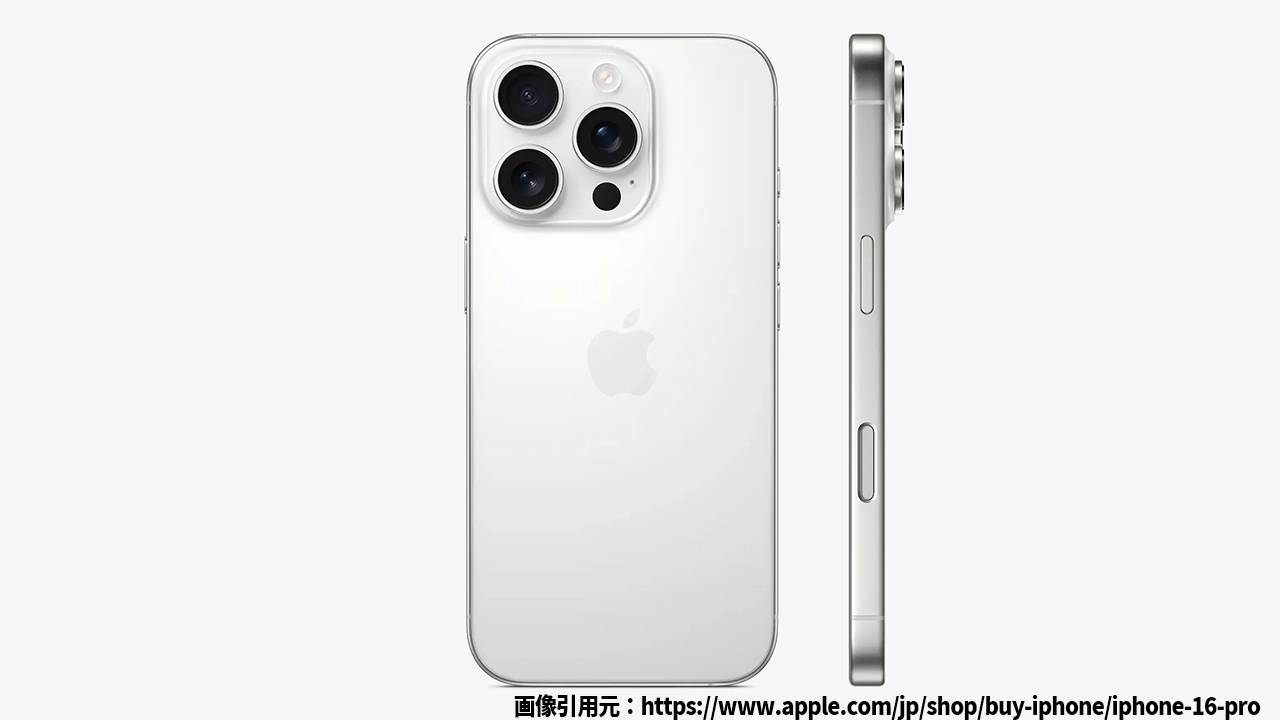
iPhoneのイメージ
iPhoneには、老眼や視力の低下が気になる方にとって、まさに救世主となる「拡大鏡」機能があります。この機能は、日常的に持ち歩いているiPhoneを使って、あらゆる場面で簡単に物や文字を拡大できる便利なツールです。使い方を知らない方が多いので、今回はその方法を一から説明します。
iPhone拡大鏡の設定方法
まず、iPhoneの「拡大鏡」機能を使うためには、設定を少しだけ変更する必要があります。この手順を知っておけば、いつでも簡単に拡大鏡を起動できます。以下の手順で、設定をすぐに完了させましょう。
設定アプリを開く
iPhoneのホーム画面から「設定」アプリを開きます。
アクセシビリティを選択
設定メニューの中から「アクセシビリティ」を選びます。ここには視覚、聴覚、身体的なサポート機能が集まっており、「拡大鏡」もこの中にあります。
拡大鏡をオンにする
「アクセシビリティ」メニューの中に「拡大鏡」という項目があるので、それをタップし、画面をオンにします。これで準備完了です。
拡大鏡を使うためのショートカット設定
拡大鏡を起動するためには、ホームボタンまたは電源ボタンを3回押すことで、簡単に起動できます。これにより、目の前の細かい文字や物を簡単に拡大して見ることができます。
iPhone拡大鏡の使用方法と便利な活用法
拡大鏡をオンにしただけで終わりではなく、実際にどのように使うかが重要です。ここでは、拡大鏡の具体的な使用方法と、その活用シーンについて紹介します。
小さな文字を拡大して読む
目の前の小さな文字や細かい数字が見えにくいときに、拡大鏡機能を使うと非常に便利です。新聞の文字やメニューの文字、価格タグなども、簡単に拡大して確認できます。
細かい作業での利用
例えば、模型や電子機器の組み立て、精密なパーツを扱う作業などで、小さな部品をしっかりと確認したい場合にも拡大鏡機能は役立ちます。
遠くの物を拡大して見る
拡大鏡は単に近くのものを大きくするだけでなく、遠くのものにも対応できます。これを利用すると、遠くの看板や標識、文字なども確認できます。
iPhone拡大鏡に関するよくある質問
Q1: 拡大鏡の倍率はどのくらいですか?
iPhoneの拡大鏡は、通常のカメラよりもさらに高倍率で拡大が可能です。倍率は最大で5倍まで対応しており、細かい作業にも非常に便利です。
Q2: 拡大鏡はiPhoneのどのモデルでも使えますか?
ほとんどのiPhoneモデルで拡大鏡機能は利用可能ですが、iOS 10以降のバージョンを搭載しているiPhoneが対象です。最新のiOSを使っていない場合は、アップデートをおすすめします。
Q3: 拡大鏡のバッテリー消費はどうですか?
拡大鏡を使用する際、カメラを利用するため、バッテリーの消費は多少ありますが、普段の使用では大きな影響はありません。長時間の使用が予想される場合は、事前に充電しておくと安心です。
まとめ
iPhoneの「拡大鏡」機能は、視力が低下した際や、細かい文字を読む際にとても便利なツールです。設定も簡単で、すぐに使えるようになります。この記事で紹介した手順を実践して、日常の中で役立つこの機能をぜひ活用してください。視力に不安がある方や、細かい作業をする方にとって、この機能を覚えておくことは非常に価値があります。

コメント