
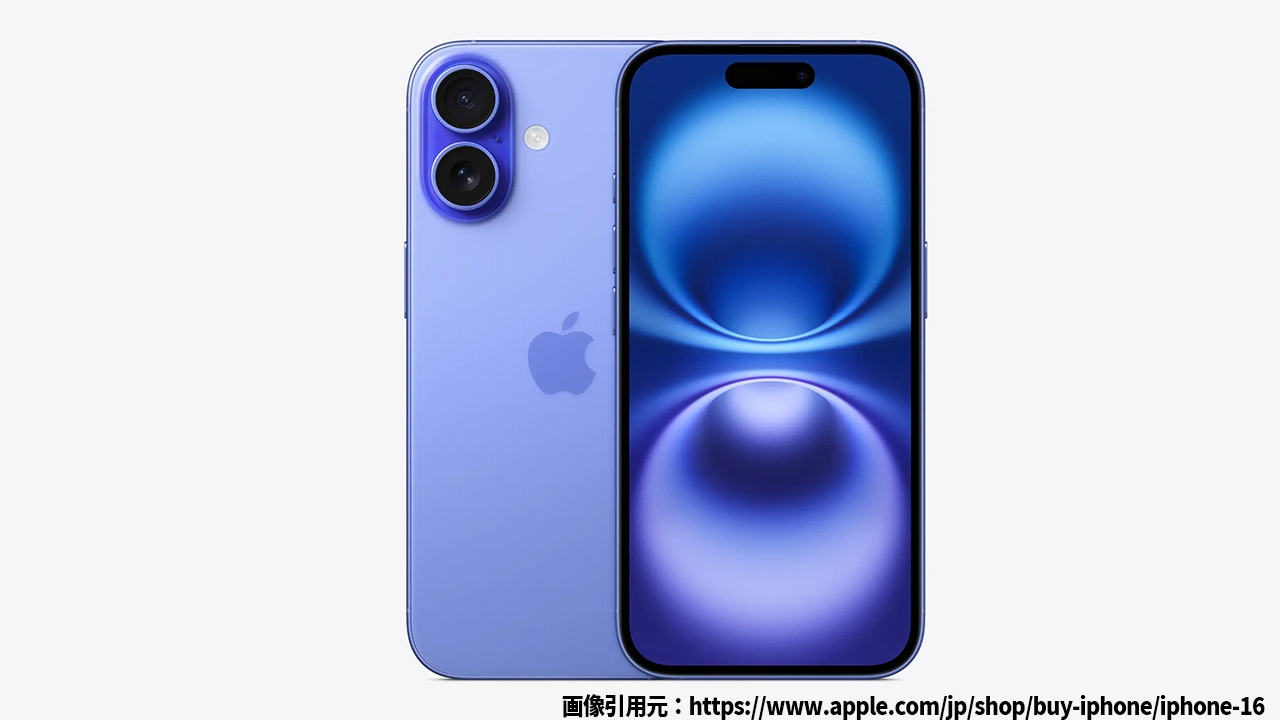
iPhoneを使っていると、画面が明るくなったり暗くなったりする自動調整機能をよく目にしますよね。この「画面の明るさ調整」が、時には便利にも感じる反面、明るすぎる・暗すぎると感じることも。特に、iPhoneのバッテリー消費に影響が出てくることもあり、この機能をオフにしたいと考えている方も多いのではないでしょうか?この記事では、iPhoneの画面明るさ調整の仕組みと、必要に応じて設定をカスタマイズする方法について詳しく解説します。
iPhoneの明るさ調整はどうなっているのか?

iPhoneのイメージ
まず、iPhoneがどのように画面の明るさを自動調整しているのかについて理解することが重要です。iPhoneには「環境光センサー」というセンサーが内蔵されており、このセンサーが周囲の明るさを感知して、画面の明るさを自動的に調整します。
環境光センサーの役割と働き
環境光センサーは、iPhoneのイヤースピーカー付近に位置しており、周囲の明るさを常に測定しています。このセンサーが働くことで、iPhoneの画面が以下のように自動的に調整されます。
- 暗い場所では画面が自動的に暗くなる
- 明るい場所では画面が自動的に明るくなる
この自動調整は、視認性を高めるために非常に便利な機能ですが、使用環境や好みによっては、意図しない明るさ調整が行われることがあります。
iPhoneの画面明るさを調整する方法とは?
自動調整機能が便利ではあるものの、あなたが画面の明るさを固定したい場合、設定をオフにすることができます。自分の使い方に合った設定をすることで、バッテリーの消耗を抑えたり、目に優しい画面環境を作ることができます。
自動調整機能をオフにする手順
iPhoneで画面の明るさ調整を手動に切り替えるには、以下の手順で設定を変更します。
- 「設定」を開きます。
- 「アクセシビリティ」をタップします。
- 「画面表示とテキストサイズ」を選択します。
- 一番下にある「明るさの自動調節」をオフにします。
この設定をオフにすると、iPhoneの画面の明るさが自動で調整されることはなくなり、手動で調整した明るさが維持されます。
自動調整をオフにするときの注意点
自動調整機能をオフにする際は、以下の点に注意が必要です。
- 明るさが常に一定になるため、暗い場所でも明るいまま表示され、目が疲れることがあります。
- 明るさが常に高い状態だと、iPhoneのバッテリーが早く減ることがあります。
特に「バッテリーの消耗が気になる」という方は、自動調整機能をオンに戻すことを検討してみても良いかもしれません。
iPhoneの画面明るさ設定を活かして使うコツ
画面の明るさ設定をオフにすることで、毎回自分の理想的な明るさを手動で調整できるようになりますが、環境に合わせて適切に設定を変更することも大切です。
使用環境に合わせた最適な明るさ
自分にとって最適な明るさを選ぶことが、目の健康にもつながります。以下のような環境で使う際は、特に明るさ設定を意識して調整しましょう。
- 暗い部屋で使用する場合画面が明るすぎると目が疲れるため、明るさを少し暗く設定する。
- 屋外で使用する場合太陽の下では画面が見づらくなるため、明るさを高めに設定する。
- 長時間の使用時目の疲れを防ぐために、必要に応じて明るさを下げる。
また、手動で明るさを調整したいけれど、すぐに変更するのが面倒だという場合は、iPhoneの「コントロールセンター」を使って、素早く明るさを調整する方法もあります。
iPhone画面明るさに関する疑問解決
iPhoneの画面明るさに関して、さらに詳しい疑問を持つ方も多いはずです。よくある質問とその解決策をご紹介します。
Q1: 画面の明るさを常に一定にする方法はありますか?
はい、iPhoneの設定で自動調整をオフにすることで、画面の明るさを固定することができます。この設定により、手動で調整した明るさが維持されます。
Q2: 明るさを調整しても目が疲れるのですが、どうすれば改善できますか?
目の疲れを防ぐためには、画面の明るさを適切に調整することが大切です。また、「Night Shift」や「True Tone」機能を活用することで、目に優しい色温度に設定することもできます。
Q3: 画面の明るさが常に高い場合、バッテリーの減りが早くなるのは本当ですか?
はい、画面の明るさが高いと、バッテリーの消耗が早くなります。そのため、自動調整をオンにして周囲の環境に合わせた明るさに保つことが推奨されます。
まとめ
iPhoneの画面明るさ調整機能は、便利でありながらも時には不便に感じることがあります。自分の使い方に合わせて自動調整をオフにしたり、手動で明るさを調整することで、目の疲れを軽減し、バッテリーの持ちを長くすることができます。自分の使用環境に合わせて、最適な設定を見つけましょう。


コメント