
iPhoneを長く使っていると、「見た目をもっと自分らしくしたい」「シンプルで統一感のあるホーム画面にしたい」と思ったことはありませんか?しかし、標準機能だけではアプリアイコンを自由に変更することはできないのが現実です。そこで本記事では、iOS 18に対応した最新の方法で、誰でも簡単に・安全に・おしゃれにアイコンを変更できる完全ガイドをお届けします。さらに、ただの手順解説にとどまらず、デザイン選びのコツや注意点、便利なアイコン素材の入手法まで、他の記事にはない深い知識を盛り込みました。
iPhoneアイコン変更がなぜ注目されているのか

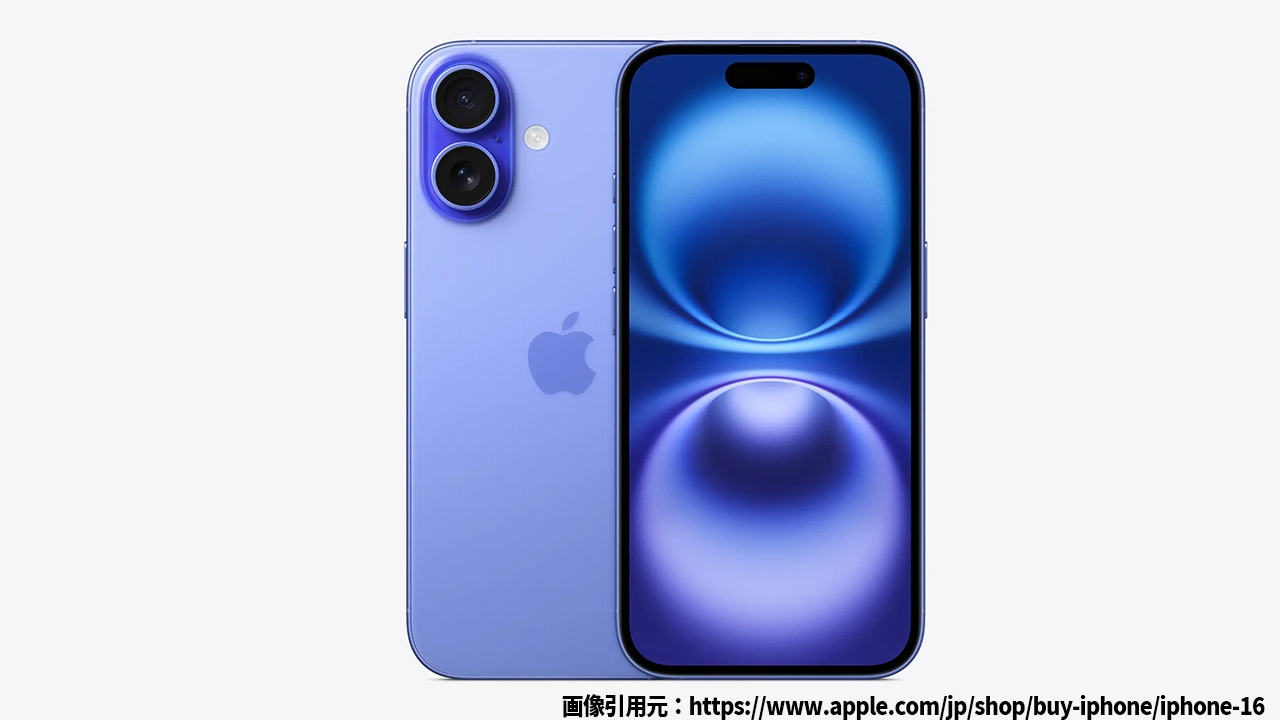
iPhoneのイメージ
ただの見た目カスタムではない心理的効果
ホーム画面は毎日何十回も目にする場所。そこに好きな色や世界観を反映すると、気分が上がり、作業効率やモチベーションにも影響します。特に統一感のあるアイコンデザインは「雑多感」を消し去り、落ち着いた環境を作ってくれます。
ショートカットを使う唯一の理由
Appleは公式に「アプリそのもののアイコン変更」を認めていません。ですがショートカットアプリを利用することで、アイコン付きのランチャーを作り、疑似的に変更できます。これが世界中でシェアされている方法の核心です。
最新iOS18対応!iPhoneアイコン変更の完全手順
初心者でも迷わず進めるように、わかりやすく3ステップで解説します。
- ショートカットアプリを起動し、新規ショートカットを作成します。検索バーで「Appを開く」を探し、対象アプリを指定してください。
- ショートカット名をわかりやすく設定し、右上の共有メニューから「ホーム画面に追加」を選択します。
- アイコン画像を選び、名前を設定して「追加」をタップ。これで新しいデザインのアイコンがホーム画面に並びます。
この流れさえ覚えてしまえば、どんなアプリでも同じ手順で変更可能です。
デザインを格上げする3つの工夫
色とトーンを統一する
白黒やパステルなど、統一した色合いにするとプロのデザイナーが作ったような美しい画面に仕上がります。複数のテーマを試して自分に合うものを見つけましょう。
ラベルを消してミニマルに
名前を空欄にして追加すれば、アイコン下の文字が非表示に。これだけでホーム画面が一気にスタイリッシュになります。
無料素材サイトを活用する
ネット上には高品質な無料アイコンパックが豊富にあります。「Flat」「Gradient」「手書き風」など、ジャンルを選べば自分だけのテーマを作れます。
iphone アイコン 変更に関する疑問解決
元のアイコンに戻したいときは?
心配は不要です。ホーム画面からショートカットで作ったアイコンを削除すれば、すぐに標準のアプリアイコンが復活します。
通知バッジは表示される?
残念ながらショートカット経由で作ったアイコンには通知バッジが反映されません。通知を重視するアプリ(LINEやメールなど)は標準のまま残しておくと便利です。
アプリ起動は遅くならない?
iOS 18では以前よりも処理が改善され、ほぼ遅延を感じないレベルです。ただし一瞬ショートカットが挟まるため、完全に元アプリと同じではありません。
注意点とプロが教える活用術
ショートカットを使ったアイコン変更は便利ですが、いくつか注意点があります。特に知っておきたいのは以下です。
- 通知バッジが消えるため、生活に直結するアプリは通常アイコンを残すとよいこと。
- 大量に作りすぎるとショートカット一覧がごちゃつくため、フォルダ分けや整理が必須であること。
- アプリアップデートによる挙動変化が時折あるため、最新のiOS仕様に合わせて調整が必要なこと。
さらに、上級者はアイコン変更だけでなくウィジェットと組み合わせてホーム画面全体をテーマ化するのがおすすめ。カレンダーや時計を同じデザインで統一すれば、完成度がぐっと上がります。
まとめ
iPhoneのアイコン変更は「難しい」「面倒そう」と思われがちですが、実際は3分あれば誰でも実現できます。ショートカットを使うことで安全に好きなデザインを取り入れられ、毎日の操作が楽しくなるのは間違いありません。大切なのは「通知を残すアプリとデザインを優先するアプリを分ける」こと。この記事の手順と工夫を活用すれば、世界にひとつだけのオリジナルiPhoneが完成します。今すぐ試して、自分だけの理想的なホーム画面を作ってみてください。

コメント