

会議やインタビューを録音したけれど、あとから文字に起こすのが大変で困っていませんか。無料で使えるGoogleドキュメントに文字起こしの機能があると聞いて、この記事にたどり着いた方も多いと思います。ただ、この機能には最初に知っておくべき大事な前提があります。この記事では、その前提を実際に画面で確かめたうえで、正しい使い方とコツをやさしく説明します。
まず知っておきたい 音声ファイルは直接読み込めない
いちばん誤解されやすいところから、はっきりお伝えします。当サイトでログイン済みのGoogleドキュメントを開いて確かめたところ、音声入力の画面に、音声ファイルを読み込む場所はありませんでした。「ツール」から「音声入力」を開くと表示されるのは、マイクの丸いボタンと言語を選ぶ部分だけで、パソコンに保存した録音ファイルをアップロードする欄は一つもありませんでした。
つまり標準の音声入力機能では、録音ファイルをそのまま読み取って変換することはできません(拡張機能やアドオンを使う方法までは当サイトでは確認していません)。この画面で実際にできるのは、マイクに入ってくる音を、その場で文字にすることでした。
では「音声データから文字起こしする」にはどうするか。答えは、録音した音声をスピーカーで再生して、その音をパソコンのマイクに拾わせるという方法です。人が話す代わりに、録音の再生音をマイクに聞かせてあげるイメージです。少し遠回りに感じるかもしれませんが、Googleドキュメントだけで完結させるなら、これが基本の方法です。録音ファイルをそのまま変換したい場合は、記事の後半で触れる専用の文字起こしサービスという選択肢もあります。


音声入力を呼び出す手順
ここからは実際の操作です。当サイトで画面を開いて確認した呼び出し方と、Google公式ヘルプに書かれている手順を、それぞれ出所がわかるように分けて紹介します。
まず呼び出し方です。当サイトの実機で「ツール」メニューを開いたところ、「音声入力」という項目があり、右側にショートカット Ctrl+Shift+S が表示されていました。メニューをたどるかわりに、キーボードで Ctrl+Shift+S を押しても同じ画面を呼び出せます。
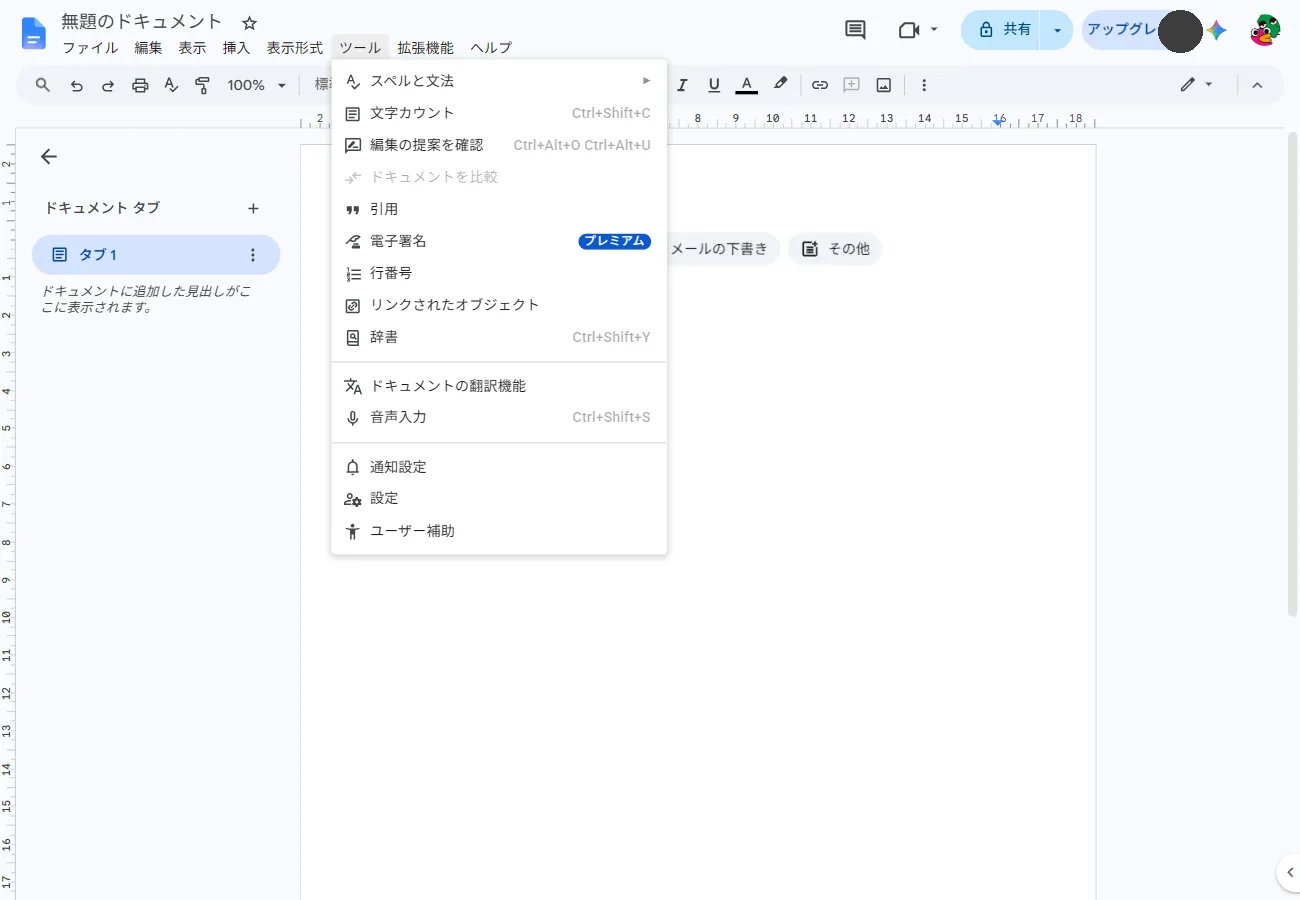
次に、Google公式ヘルプ(音声で入力、編集する)に記載されている手順です。『』でくくった部分は公式ページからの逐語引用です。
- 『対応ブラウザで Google ドキュメントのドキュメントを開きます。』
- 「ツール」から「音声入力」を選びます(公式ヘルプでは [ツール] の次に [音声入力] を選ぶ、と矢印アイコンで順序が示されています)。マイクのボックスが表示されます。
- 『話す準備ができたら、マイクをクリックします。』
- 『通常の音量と速度ではっきりと話します。』
- 『入力し終わったら、マイクをもう一度クリックします。』
また、声で止めたいときは、公式ヘルプによると『「聞き取りを停止」と言うことで、音声入力が終了します。』と説明されています。

対応しているブラウザについても、公式ヘルプに記載があります。『この機能は、以下のブラウザの最新バージョンで動作します。』とされており、対象として Chrome、Edge、Safari が挙げられています。Chrome専用ではない一方で、Firefoxは対象に含まれていないため、Firefoxをお使いの方はChromeなどに切り替えてお試しください。
うまく文字起こしするコツ
ここで正直にお伝えしておきます。録音した音声をスピーカーで流してマイクに拾わせる文字起こしは、当サイトでは実際の音声を使って実演していません。安定した音声再生とマイク入力の環境を整えられなかったためです。ですので「どのくらい正確に文字になるか」は、当サイトでは数値として測っていません。以下でお伝えする精度のコツは、Google公式の案内と、一般に知られている工夫をもとにしたものです。
Google公式ヘルプでは、うまく聞き取れないときの対処として、次のような点が案内されています。これも公式由来の情報です。
- できるだけ静かな部屋に移動する
- パソコン内蔵ではなく外付けマイクを接続する
- マイクの入力音量を適切に調整する
一般的に言われている工夫としては、再生する音声の音量を大きすぎず小さすぎずに保つこと、スピーカーとマイクの距離を近づけること、雑音の少ない時間帯に作業することなどがあります。これらは環境しだいで結果が変わるため、一度短い音声で試してから本番に進むと安心です。
できることとできないこと
Googleドキュメントの音声入力で、できることと注意したい点を整理します。文字を入力する部分は日本語を含む多くの言語に対応していますが、太字にする、改行する、といった編集の音声コマンドは英語だけという制限があります。公式ヘルプでも『音声コマンドは英語でのみご利用いただけます。』と明記されています。しかも公式は『アカウントの言語とドキュメントの言語の両方を英語にする必要があります。』ともしています。つまり日本語のまま使っている場合は、英語のコマンドを言っても編集はできず、文字としてそのまま入力されてしまいます。日本語で文字起こしをする多くの方にとって、声での編集コマンドは実質的に使えないと考えておくのが安全です。
| 項目 | 対応の状況 |
|---|---|
| 日本語の音声を文字にする | 対応している |
| 録音ファイルを直接読み込む | できない(マイクの生音声のみ) |
| 太字などの編集を声で指示する | 英語のみ対応 |
| 対応ブラウザ | Chrome / Edge / Safari(公式記載) |
また、長時間の連続入力では、途中で聞き取りが止まってしまうことがあります。長い録音を文字にしたいときは、あらかじめ音声を数分ごとに区切り、こまめに確認しながら進めるとやり直しが減ります。
よくある質問
精度を上げるにはどうすればいいですか。 公式ヘルプでは静かな環境、外付けマイクの利用、入力音量の調整が案内されています。加えて、はっきり通常の速度で話すことが公式手順にも書かれています。ここからは一般的に言われている工夫ですが、録音を流す場合は、雑音の少ない再生環境を用意するのが近道です。
何時間でも連続で文字起こしできますか。 長時間の連続入力では途中で止まることがあります。当サイトでは長時間の連続動作までは検証できていないため、長い音声は短く区切って進めることをおすすめします。
専用の文字起こしサービスと比べてどうですか。 録音ファイルを直接アップロードして変換する専用サービスと違い、Googleドキュメントはマイクの生音声だけが対象です。手間はかかりますが、追加費用なしで使える点は魅力です。当サイトでは実際の音声での精度を測っていないので断定はできませんが、一般には、短い会話やメモ程度であれば手軽な選択肢になると言われています。長い録音や正確さが必要な場面では、専用サービスと比べて選ぶとよいでしょう。
まとめ
Googleドキュメントの文字起こしは、録音ファイルを直接読み込むのではなく、再生した音をマイクに拾わせて使う機能です。この前提さえ押さえれば、無料で手軽に音声を文字にできます。まずは短い音声で試し、静かな環境と外付けマイクで精度を高めていきましょう。この記事は録音した音声の文字起こしに絞って解説しました。音声入力そのものの基本的な使い方やマイクの設定を先に知りたい方は、Googleドキュメントの音声入力の使い方と設定もあわせてご覧ください(基本の使い方はそちら、録音ファイルの文字起こしはこの記事、と役割を分けています)。
録音した音声の文字起こしがうまくいかない、マイクが反応しないといったお悩みは、無理に一人で抱え込まず気軽にご相談ください。あなたの機種と録音環境に合わせて、つまずきをほどきながらご案内します。
出典・引用サイト
最終確認日 2026年7月16日/記事作成 uri uri


コメント