

Googleドキュメントには、キーボードを打たずに声でそのまま文字を入力できる「音声入力」という機能があります。長い文章を一気に書きたいとき、手が疲れたとき、メモを取りたいときにとても便利です。ただ、いざ使おうとすると「メニューのどこにあるのか分からない」「マイクが反応しない」「ボタンを押しても認識されない」といったところで止まってしまう方が多いようです。
この記事では、パソコン版のGoogleドキュメントで音声入力を使う手順を、実際の画面に沿って順番に説明します。使い始める前に必要な準備、起動のしかた、言語の切り替え、きれいに認識させるためのコツまで、つまずきやすいポイントを先回りしてまとめました。スマートフォン(iPhone/Android)の音声入力はGboardなど別のしくみで、操作も別物になります。本記事はパソコン(ブラウザ)版に限定して解説します。
音声入力を使う前に必要な3つの準備
音声入力は「Googleドキュメントを開けば誰でもすぐ使える」というものではありません。次の3点がそろっていないと、メニューに項目が出なかったり、ボタンを押しても無反応だったりします。最初にここを確認しておくと、後でつまずきません。
- ブラウザはChromeを使う…音声入力はブラウザ側のしくみで動いています。Google公式のヘルプでは、Chrome・Microsoft Edge・Safari の最新版で利用できると案内されています。Firefox は対応ブラウザとして挙げられていません。確実なのはChromeなので、もしEdgeやFirefoxで「音声入力」の項目が見当たらない・反応しないときは、まずChromeで開き直してみてください。
- マイクが接続され、正常に動いている…公式ヘルプでも「パソコンのマイクがオンになっており、正常に動作している必要があります」とされています。ノートパソコンの内蔵マイク、または外付け・ヘッドセットのマイクが使える状態にしておきます。Windows 11ならマイクの設定は「設定 > プライバシーとセキュリティ > マイク」から確認できます。
- インターネットに接続している…音声はネット越しに処理されてテキストに変換されます。オフラインでは動きません。
この3つがそろっていれば、あとは起動するだけです。
Googleドキュメントで音声入力を起動する手順
準備ができたら、実際に音声入力を立ち上げます。私の環境(Windows 11・Chrome・Googleにログイン済み)で実際に操作して確認した手順です。
- 音声入力したいGoogleドキュメントを開きます。
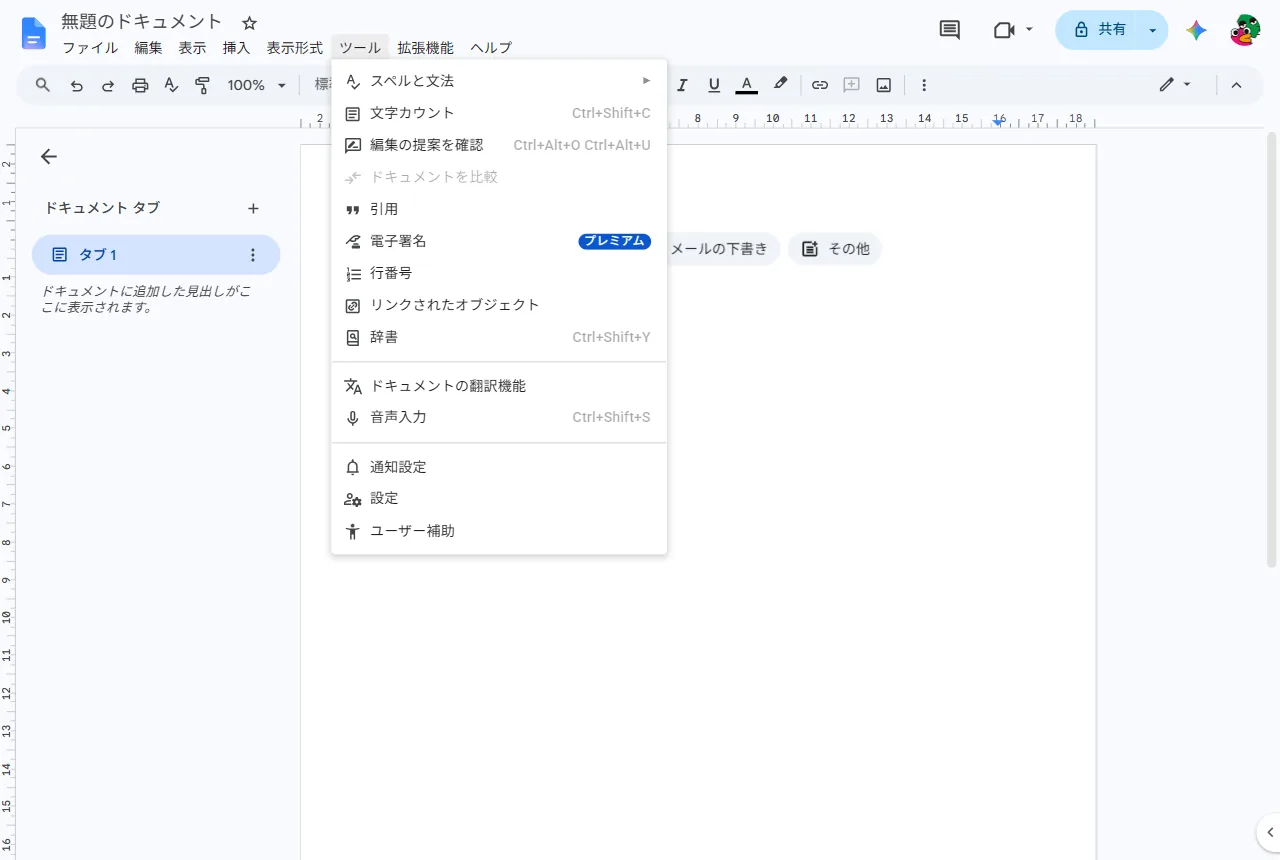
- 上のメニューから「ツール」をクリックします。
- 表示されたメニューの中の「音声入力」をクリックします。実際の画面では、項目の右側にショートカットキー Ctrl+Shift+S とマイクのアイコンが表示されていました。このショートカットを覚えておくと、毎回メニューをたどらなくても Ctrl+Shift+S 一発で出せます。
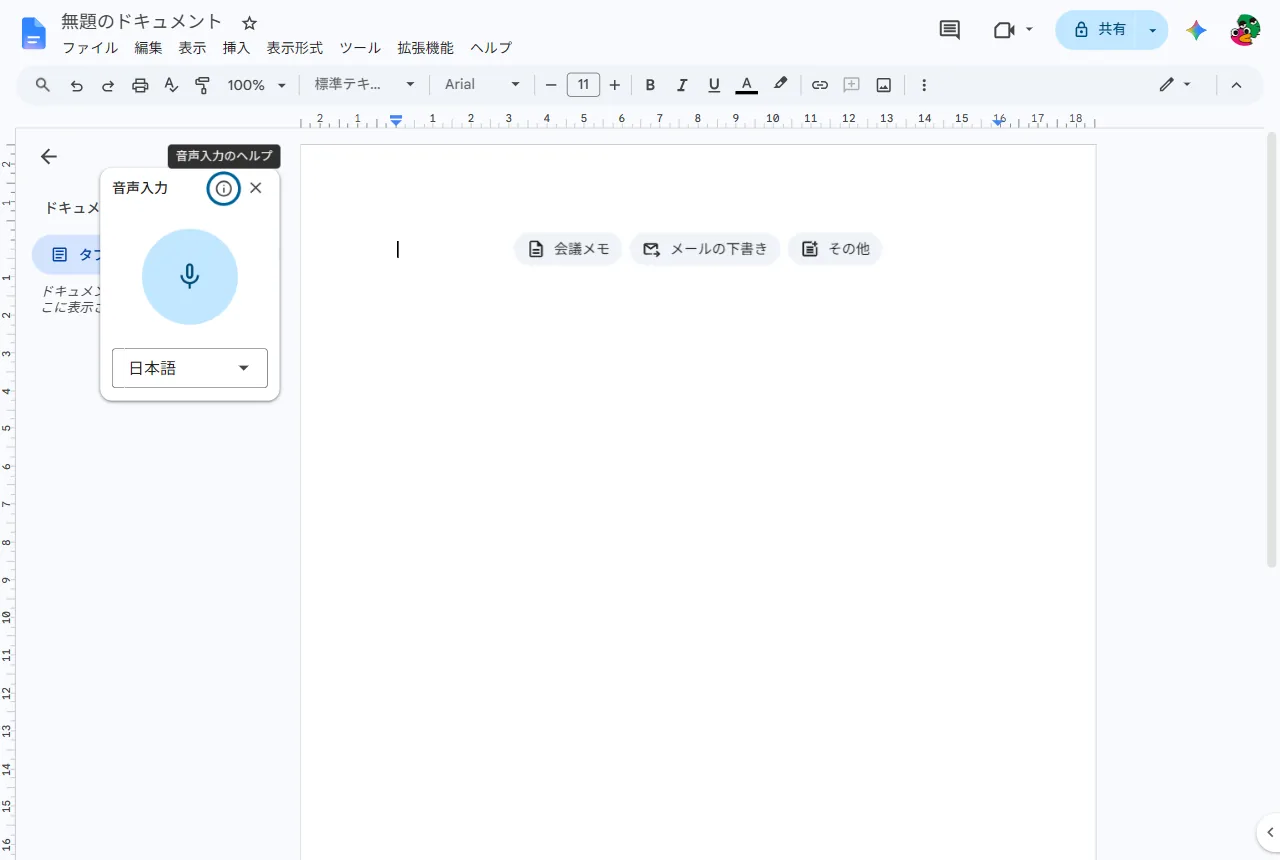
音声入力を起動すると、ドキュメントの左側に大きな青いマイクのボタンが表示されます。そのボタンのすぐ下に言語のセレクタがあります(私の環境では「日本語」が選ばれていました。お使いのアカウントやドキュメントの言語によって初期値は変わります)。話す準備ができたら、このマイクのボタンを一度クリックしてください。ボタンの状態が変わり、話した内容が文字になってカーソルの位置に入っていきます。もう一度クリックすると停止します。
初めて使うときは、Chromeから「マイクの使用を許可しますか」といった確認が出ることがあります。ここで「許可」を選ばないと音声を拾えません。うっかり「ブロック」してしまうと、その後マイクボタンを押しても無反応のままになります。許可していないのに反応しないと感じたら、アドレスバーの左端(鍵や設定のアイコン)からこのサイトのマイクの許可を見直してください。Chromeでのマイク許可の詳しい操作はGoogle公式の「Chrome でカメラとマイクを使用する」のページにまとまっています。
音声入力の言語を切り替える方法
マイクボタンの下にある言語セレクタをクリックすると、入力に使う言語を選べます。実際に開いてみると、日本語のほかに中国語(中国・台湾・香港)、韓国語、英語など、非常に多くの言語が並んでいました。Google公式でも対応言語は100以上(2026年6月時点で約120言語超)とされています。
日本語の文章を入力するなら「日本語」のままで問題ありません。会議メモで英語と日本語が混ざるようなときは、いったん入力を止めて言語を切り替えてから続けると認識が安定します。話す言語と選んでいる言語がずれていると、まったく違う文字に変換されてしまうので、ここは入力前に確認しておくとよい部分です。
音声をきれいに認識させるコツ
音声入力は便利な反面、話し方や環境で精度が大きく変わります。実際に使ってみて効果があった、認識を安定させるためのポイントをまとめます。
- 一定の速さで、はっきり話す…早口や小声、口ごもりは誤変換のもとです。少しゆっくりめに、語尾まで言い切るつもりで話すと精度が上がります。
- 静かな場所で、マイクを近づけすぎない…周囲の話し声やテレビの音が入ると、そちらまで拾ってしまいます。逆にマイクに口を近づけすぎると音が割れて認識しづらくなります。
句読点や改行についてひとつ注意点があります。「ピリオド」「カンマ」「改行」「新しい段落」といった音声コマンドで記号や改行を入れる機能は用意されていますが、Google公式ヘルプによるとこれらの音声コマンドは英語でのみ利用でき、アカウントとドキュメントの言語を両方とも英語にしている場合に使えます。つまり日本語で入力しているときは、声で「まる」と言っても句点「。」にはなりません。日本語で書くときは、まず音声でどんどん文章を入れてしまい、句読点や改行・誤変換はあとからキーボードで整える、という使い方が現実的です。最初から完璧を狙わず「下書きを声で一気に、仕上げは手で」と割り切ると、音声入力の速さを一番活かせます。
音声入力の対応ブラウザと制約の出典
本記事のうちブラウザの対応状況・マイクの要件・音声コマンドの言語仕様は、Google公式の音声入力ヘルプで確認した内容です。一方、メニューの表示位置やショートカットキー(Ctrl+Shift+S)、左側に出るマイクのウィジェットや言語セレクタの見た目は、実際にパソコンのGoogleドキュメントで操作して確認した画面に基づいています。最新の対応言語や仕様は更新されることがあるため、一次情報も確認したい方は次の公式ページをご覧ください。
出典(Google公式ヘルプ)…音声で入力、編集する – Google ドキュメント エディタ ヘルプ

音声入力が途中で止まる・反応しないとき
マイクの許可は出しているのに途中で勝手に止まる、ボタンを押しても認識が始まらない、といった症状は原因が複数あります。本記事は使い方に絞っているため、症状ごとの切り分けは別記事のGoogleドキュメントで音声入力が止まる・反応しないときの対処法で詳しく解説しています。許可の見直し、別タブで音声を使っていないか、Chromeの更新などを順番に確認すると直ることが多いです。
よくある質問
音声入力はChrome以外のブラウザでも使えますか
Google公式ヘルプではChrome・Edge・Safariの最新版で使えるとされ、Firefoxは対応ブラウザに挙げられていません。確実に使いたいならChromeで開くのが安心です。
音声入力のショートカットキーはありますか
Ctrl+Shift+S で音声入力のマイクを直接呼び出せます。Googleドキュメントを開いた状態で押せば、ツールメニューをたどらずに起動できます。
声で句読点や改行を入れられますか
「ピリオド」「改行」などの音声コマンドはありますが、公式では英語入力時のみ(アカウントとドキュメントの言語が英語のとき)に使える仕様です。日本語入力ではあとからキーボードで整えるのが現実的です。
スマホのGoogleドキュメントでも同じように音声入力できますか
スマートフォンではGboardなどキーボードアプリ側の音声入力を使うことになり、本記事のパソコン版とは操作が異なります。本記事はパソコン(ブラウザ)版に限定した手順です。
uri uri
最終確認日 2026年6月

コメント