

パソコンを買い替えたとき、いちばん不安になるのが「これまでのメールが新しいパソコンでも今まで通り使えるのか」というところだと思います。アドレスはそのままでいいのか、過去のメールや連絡先は消えてしまわないのか…。最近そういうご相談をよくいただきます。
結論から言うと、メールの引き継ぎは「自分のメールがどの方式か」さえ分かれば、やることはかなりはっきりします。GmailのようなWebメールならログインし直すだけで戻りますし、プロバイダのメールでも事前にひと手間かけておけば過去メールまでちゃんと持っていけます。この記事では、買い替えの全体の段取りと、自分は何をすべきかの判断を、つまずきやすい順番に沿って整理します。細かいアカウント追加の操作や、過去メールを移すPSTの手順は別記事で画面付きに案内しているので、そちらへリンクしながら進めます。
パソコン買い替えのメール引き継ぎでまず押さえる全体像
メールの引き継ぎは、難しそうに見えて、やることは大きく3つだけです。順番を間違えると過去メールが取り出せなくなることがあるので、この流れだけ先に頭に入れておいてください。
| 段階 | やること | ねらい |
|---|---|---|
| ① 買い替え前 (旧パソコンで) |
メールの方式と必要情報を確認し、 必要ならバックアップを取る |
旧パソコンにしかないデータを 取り出せなくなる事故を防ぐ |
| ② 新パソコンで | 新しいパソコンにメールアカウントを 追加し直す |
送受信を再開する |
| ③ 旧パソコンを手放す前 | 各アカウントからサインアウトし、 初期化してから処分する |
個人情報の流出を防ぐ |
このうち一番大事なのが①です。Webメールなら気にしなくても大丈夫ですが、後で説明する「POP方式」の人は、ここを飛ばすと過去メールが救えなくなることがあります。まずは自分がどのタイプかを次の判断表で確かめましょう。
自分のメールがどの方式かで引き継ぎ方が変わる判断表
「メールの引き継ぎ方法」が人によってバラバラに語られるのは、そもそもメールの種類(方式)によって、過去メールがどこに保存されているかが違うからです。ここが引き継ぎの分かれ道なので、まず自分がどれに当てはまるか確認してください。
| メールの種類 | 代表例 | 過去メールの保存場所 | 新パソコンでの引き継ぎ方 |
|---|---|---|---|
| Webメール | Gmail Yahoo!メール Outlook.com |
クラウド (提供元のサーバー) |
ブラウザでログイン、またはアカウントを追加するだけ。 データ移行は不要 |
| プロバイダメール (IMAP方式) |
OCN・nifty・ぷらら等を IMAPで利用 |
サーバーに残っている | 新パソコンでアカウントを追加すれば 過去メールも自動で同期 |
| プロバイダメール (POP方式) |
OCN・nifty・ぷらら等を POPで利用 |
主に旧パソコンの中 (設定によってはサーバーにも残る) |
アカウント追加に加え、 旧パソコンの過去メールはデータ移行が必要 |
| Outlookで管理 (会社・独自ドメイン) |
独自ドメインのメール等 | 上のIMAP/POPのどちらか | 方式を確認して上記いずれか。 過去メールはPSTファイルで移行 |
自分がIMAPかPOPか分からない場合は、いま使っているメールソフトの「アカウント設定」を開くと、アカウント名の横に「IMAP」「POP」と書かれていることが多いです。判断がつかないときは、契約しているプロバイダの公式サポートページで「メール設定」「サーバー情報」を確認すると、どちらの方式を案内しているか分かります。
Windows11では「メール」アプリが使えなくなった点に注意
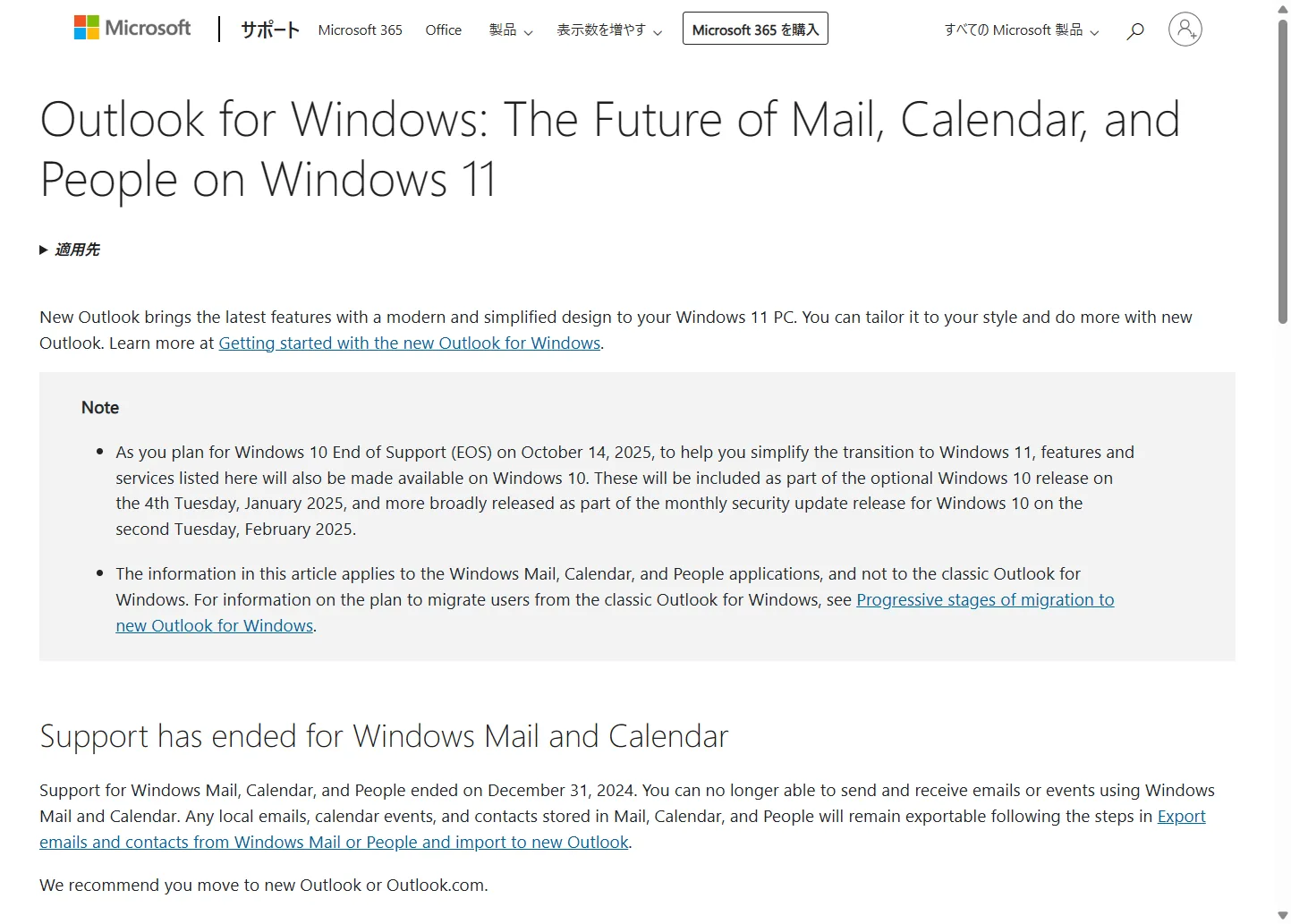
ここが買い替えで意外と多い勘違いです。これまでWindows10やWindows11に入っていた青い封筒の「メール」アプリ(およびカレンダー・People)は、マイクロソフトのサポートが2024年12月31日で終了しました。サポート終了後は、「メール」アプリを開くとダイアログが表示され、そこで「Outlook を開く」を選ぶと「新しいOutlook(Outlook for Windows)」が起動します。従来の「メール」アプリ自体での送受信はできなくなっています。これはマイクロソフトの公式案内で示されている内容です(出典は記事末尾に記載)。
つまり、新しいパソコンでメールを使う方法は、いまは次のどちらかが基本になります。
| 方法 | こんな人に向く | ポイント |
|---|---|---|
| ブラウザでWebメールを使う | Gmail・Yahoo!メール・ Outlook.comの人 |
アプリの設定が不要。 ログインするだけで使える |
| Outlookアプリに設定する | プロバイダメールや 複数アカウントをまとめたい人 |
新しいOutlook、または クラシックOutlookに追加する |
新しいOutlookは無料で使えます。Officeを買っている人は、従来からある「クラシックOutlook(デスクトップ版)」も当面は引き続き利用できます。どちらに設定する場合でも、アカウントを追加する具体的な画面操作は、別記事で1ステップずつ画面付きにまとめています。Windows 11でOutlookにメールアカウントを設定・追加する方法を見ながら進めると、迷わず設定できます。
買い替え前にやることチェックリスト
新しいパソコンを使い始める前に、旧パソコンが手元にあるうちにやっておきたいことを表にまとめました。とくにPOP方式の人は、ここを済ませてから旧パソコンを片付けてください。あとから「あのメールが見たいのに旧パソコンを初期化してしまった」となるのが、買い替えで一番多い失敗です。
| チェック項目 | なぜ必要か | 対象 |
|---|---|---|
| メールアドレスとパスワードを確認 | 新パソコンで再ログインに必須。 パスワードを忘れていたら先に再設定 |
全員 |
| 自分のメール方式(Webメール/IMAP/POP)を確認 | 引き継ぎ方とデータ移行の要否が決まる | 全員 |
| 2段階認証の状況を確認 | 新しい端末でのサインインに 追加の確認が必要になることがある |
Gmail等を 使う人 |
| 過去メールをPSTファイルにエクスポート | 旧パソコンにしかない過去メールを救い出す | POP方式の人 |
| 連絡先(アドレス帳)をエクスポート | 連絡先は自動では移らないことがある | 必要な人 |
| 署名・よく使うお気に入りURLをメモ | 地味だが新パソコンで作り直す手間を省ける | 必要な人 |
POP方式で過去メールをまるごと新パソコンへ移したいときは、旧パソコンのOutlookで「PSTファイル」という形にメールを書き出し、新パソコンで読み込みます。この手順はアカウントの種類ごとに少し違うので、Outlook移行の手順をアカウント種類別に解説で、PSTのエクスポートとインポートの流れを具体的に確認してください。
方式別の引き継ぎ手順の全体像

判断表で自分のタイプが分かったら、あとは方式ごとに次のように進めます。細かい画面操作は前述のリンク先に譲り、ここでは「何をすれば終わりか」のゴールだけ示します。
Webメール(Gmail・Yahoo!メール・Outlook.com)の引き継ぎ
過去メールはすべてクラウドに保管されているので、データ移行は要りません。新しいパソコンのブラウザ(EdgeやChrome)で各サービスにログインすれば、これまでのメールも連絡先もそのまま表示されます。アプリでまとめて見たい場合だけ、Outlookにアカウントを追加します。
プロバイダメールをIMAPで使っている場合の引き継ぎ
IMAPはメールがサーバー側に残るしくみなので、新しいパソコンのOutlookに同じアカウントを追加するだけで、過去メールも一緒に同期されて戻ってきます。事前のデータ移行は基本的に不要です。追加の操作は前述の設定ガイドの通りに進めてください。
プロバイダメールをPOPで使っている場合の引き継ぎ
POPは受信したメールが旧パソコンの中に保存されるしくみで、サーバー側に残らない設定で使っている人が多いです(「サーバーにメッセージのコピーを残す」をオンにしていれば、新パソコンで受信し直せる場合もあります)。サーバーに残っていない過去メールは、アカウントを追加し直しただけでは戻らないので、旧パソコンでPSTファイルに書き出し、新パソコンで読み込むデータ移行が必要です。これがPOPの人にとっての山場なので、買い替え前のチェックリストで必ず先に済ませておきましょう。
旧パソコンを処分する前にやること
新しいパソコンでメールが使えるようになって安心しがちですが、旧パソコンを手放す前のひと手間を忘れないでください。メールのアカウント情報やパスワードが残ったまま処分すると、個人情報の流出につながります。
- メール・Microsoftアカウント・Googleアカウントからサインアウトする
- 新パソコンで送受信できることを確認してから、旧パソコンを初期化(リセット)してデータを消去する
順番が大切で、必ず「新しいパソコンでメールが問題なく使えること」を確かめてから、旧パソコンを初期化してください。先に消してしまうと、POP方式で取り出し忘れた過去メールが二度と戻らなくなります。Officeなどライセンス認証が必要なソフトを使っていた場合は、初期化前に認証を解除しておくと、新パソコンでの再認証がスムーズです。
買い替え特有のつまずき 新しい端末でのサインイン
買い替えのときだけ起きやすいのが、「いつものパスワードを入れているのに、新しいパソコンでメールにサインインできない」というトラブルです。多くは、2段階認証を設定しているアカウントで、見慣れない新しい端末からのログインに対してスマホへの確認コードや承認の操作が追加で求められているのが原因です。あわてず、画面の案内に従って本人確認を進めてください。
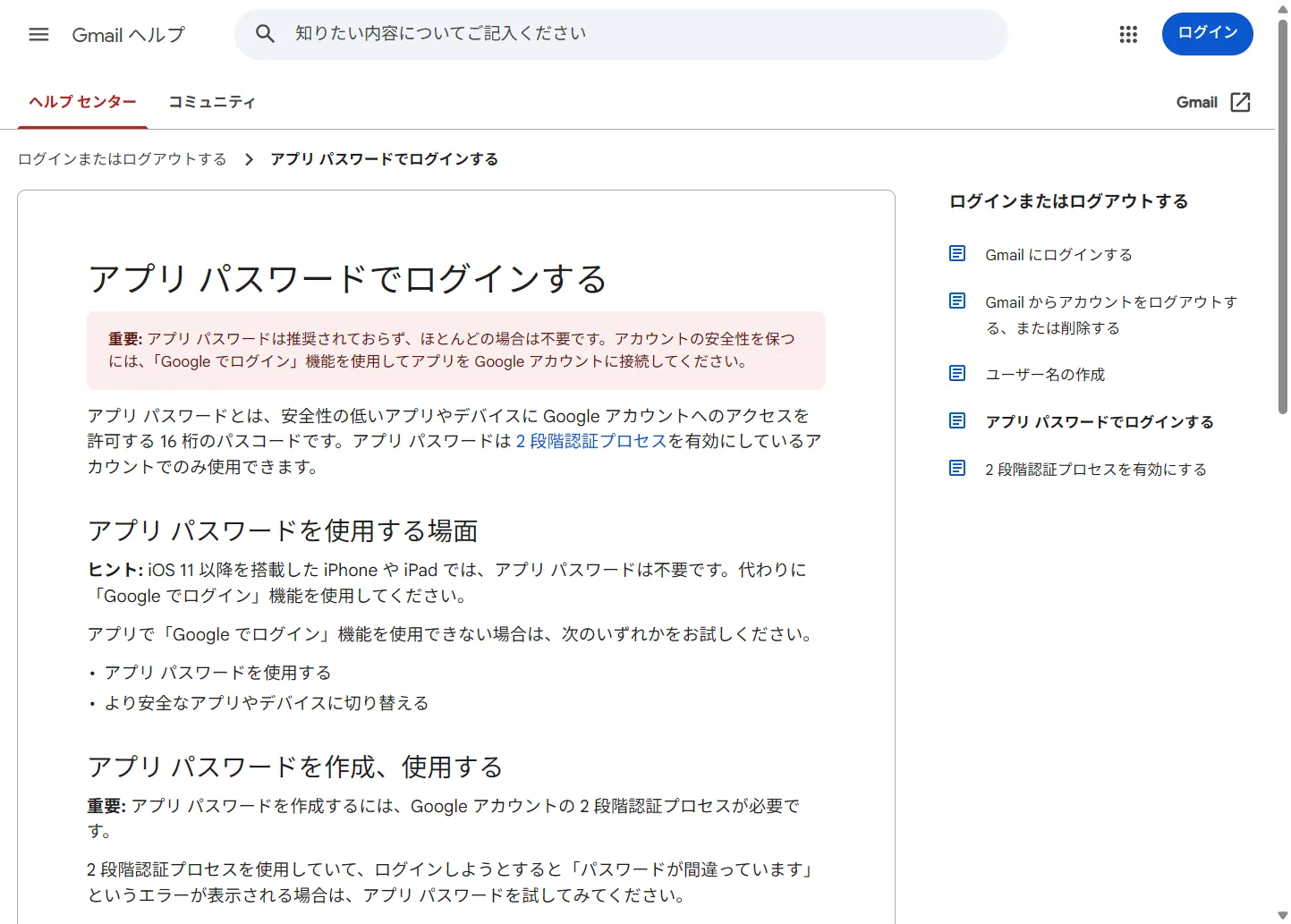
なお、いまのOutlook(新しいOutlookや、クラシックOutlookの2016以降)は、GmailやOutlook.comの追加時にブラウザでそのサービスにサインインして許可する「OAuth」方式に対応しているため、Gmailを追加するのに専用の「アプリパスワード」を用意する必要は基本的にありません。アプリパスワードが関係するのは、こうしたサインインに対応していない古いメールソフトや一部の機器でGmailを使うようなケースで、その場合に限り、Googleの公式手順に沿って2段階認証を有効にしたうえでアプリパスワードを発行して使います。買い替えで新しいパソコンに最新のOutlookを使うのであれば、まずは画面の案内通りにサインインを進めてみてください。
連絡先・署名・お気に入りも忘れずに
メール本体に気を取られがちですが、買い替えで地味に困るのが周辺データです。Webメール(Gmail等)なら連絡先もクラウドにあるのでログインで戻りますが、メールソフトに自分で登録していたアドレス帳は、エクスポートしておかないと移らないことがあります。メールの署名やよく使うお気に入りのサイトも、旧パソコンが手元にあるうちに控えておくと、新パソコンでの再設定がぐっと楽になります。
よくある質問
パソコンを買い替えるとメールアドレスは変わりますか
変わりません。メールアドレスは契約しているメールサービスのものなので、パソコンを替えても同じアドレスをそのまま使えます。新しいパソコンで同じアカウントを設定し直すだけです。
Gmailを使っているのですが、データ移行は必要ですか
不要です。GmailはWebメールでデータがクラウドに保管されているため、新しいパソコンでGoogleアカウントにログインすれば、過去のメールも連絡先もそのまま表示されます。
過去のメールが新しいパソコンに表示されません
POP方式の可能性が高いです。POPは旧パソコンの中にメールが保存されていることが多く、アカウントを追加しただけでは過去メールが戻りません。旧パソコンでPSTファイルに書き出して新パソコンで読み込む、データ移行が必要です。
Windows11に元から入っていた「メール」アプリはもう使えませんか
はい、従来の「メール」アプリは2024年12月31日でサポートが終了しました。現在は「メール」を開くと表示されるダイアログで「Outlook を開く」を選ぶと、新しいOutlookが起動します。ブラウザでWebメールを使うか、Outlookにアカウントを設定して使ってください。
旧パソコンはいつ処分してよいですか
新しいパソコンでメールの送受信が問題なくできることを確認し、必要なメールや連絡先をすべて移し終えてからにしてください。各アカウントからサインアウトし、初期化(リセット)してから処分します。
まとめ
パソコン買い替えのメール引き継ぎは、「自分のメールがどの方式か」を最初に見極めるのが全体のコツです。GmailなどのWebメールやIMAPならログインやアカウント追加だけで戻り、POP方式の人だけが過去メールのデータ移行を必要とします。買い替え前に方式とパスワードを確認し、必要ならPSTで過去メールを書き出してから、新しいパソコンに設定し直す…この順番さえ守れば、大切なメールを失わずに引き継げます。具体的なアカウント追加の画面操作や、PSTでの移行手順は、本文中で案内したそれぞれの記事で確認しながら進めてみてください。
この記事の参照元(公式情報)
本記事の事実確認に用いたマイクロソフト・Googleの公式情報は次の通りです。
マイクロソフト公式サポート「Outlook for Windows: Windows 11 のメール、カレンダー、People の今後について」(Windowsの「メール・カレンダー・People」のサポートが2024年12月31日で終了したこと、ダイアログで「Outlook を開く」を選ぶと新しいOutlookが起動すること)。
Gmailヘルプ「アプリ パスワードでログインする」(2段階認証を使っていて、サインインに対応しない一部のアプリでGmailを使う場合に、アプリパスワードが必要になること)。
自分のメール方式が分からない・引き継ぎが不安なとき
パソコンの買い替えは何年かに一度のこと。「自分のメールがPOPなのかIMAPなのか分からない」「過去のメールを移すのが不安で、古いパソコンを処分できずにいる」という方は本当に多いです。「なんかよくわからないなぁ…。」と感じたら、大切なメールを失ってしまう前に、からお気軽にご相談ください。

コメント
メール設定画面が説明と違います。参考になりません。
小山田保行 様
コメントありがとうございます。
いただいたコメントを基に記事をブラッシュアップしましたので、ご覧いただけると幸いです。
となりのパソコン・スマホ教室
サイト管理人 uri uri