

パソコンの買い替えやOfficeの入れ替えのとき、いちばん不安なのが「これまでのメールや連絡先、ちゃんと新しいパソコンに移せるのかな」というところだと思います。実はOutlookの移行は、やみくもにPSTファイルを作る前に「自分のアカウントがどのタイプか」を確かめるだけで、必要な作業がかなり変わります。IMAPなら新しいパソコンでアカウントを足すだけでメールが戻ってくることも多く、逆にPOPだとデータの持ち出しが必須です。ここでは元情シスの実務目線で、つまずきやすいポイントを先回りしながら、移行の全体像と手順を順番に整理していきます。
Outlook移行を始める前に確認するアカウントの種類
最初にやってほしいのが、いま使っているメールアカウントが「IMAP」「POP」「Exchange / Microsoft 365」のどれなのかの確認です。ここを飛ばして全部PSTで移そうとすると、二重にメールが入ってしまったり、逆に何も入っていなかったりと、よけいなトラブルのもとになります。なぜなら、メール本体がサーバーに置いてあるのか、それとも自分のパソコンの中だけにあるのかが、タイプによって違うからです。
確認は、クラシックOutlookでファイル > アカウント設定 > アカウント設定と進むと開く一覧で、アカウントの「種類」欄を見ればわかります。下の表で、自分がどれに当てはまるか先に当たりをつけておくと、このあとの作業がぐっと楽になります。
| アカウントの種類 | メールの保管場所 | 新しいPCでやること | PSTでの移行 |
|---|---|---|---|
| IMAP (最近の主流) |
メールサーバー側 (PCは同期して表示) |
新PCでアカウントを 追加し直すだけで メールが戻る |
原則不要 (ローカル保存分のみ任意) |
| Exchange / Microsoft 365 |
サーバー側 | 同上。サインインで メール・予定表・連絡先が同期 |
原則不要 |
| POP | パソコンの中 (ダウンロード後に サーバーから消える設定が多い) |
旧PCからPSTで 持ち出して新PCに入れる |
必須 |
IMAPやExchangeなら、新しいパソコンでアカウントを追加し直すだけでメールがサーバーから戻ってくるので、PSTでの大がかりな移行は基本的にいりません。PSTでの持ち出しが必須になるのは、メールを手元にダウンロードして保管するPOPの場合です。まずは自分がどれかを見極めるところから始めてください。
なお、IMAPでも「受信トレイの中に自分で作ったローカルのフォルダー」や、サーバーから消してしまった古いメールは手元にしか残っていない場合があります。そうした分だけはPSTでバックアップしておくと安心です。
クラシックOutlookと新しいOutlookで移行できる範囲が違う
もうひとつ、移行の前に知っておきたいのが、いまWindowsには見た目の似た2種類のOutlookがあるという点です。従来からある「クラシック(classic)Outlook」と、無料の「新しい(new)Outlook」で、移行まわりの作りが大きく違います。
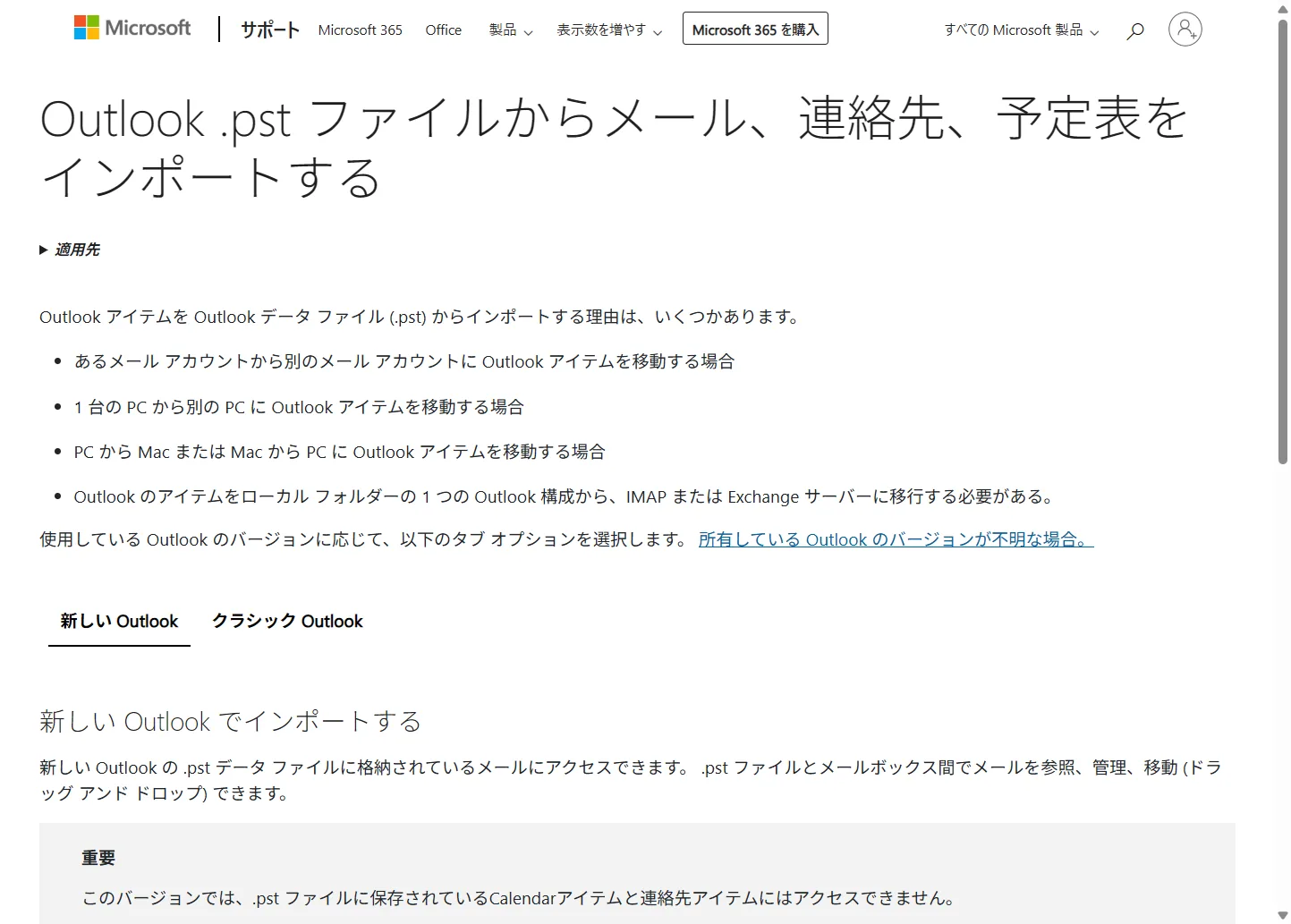
ここが今いちばんつまずきやすいところで、Microsoftの公式ページ(後述の出典)にも、新しいOutlookでは現時点でPSTファイルのインポート機能が使えないと明記されています。つまり、旧パソコンのクラシックOutlookで作ったPSTを、新パソコンの新しいOutlookに読み込ませようとしても入りません。
| 項目 | クラシックOutlook (2019/2021/2024/365) |
新しいOutlook (new・無料) |
|---|---|---|
| PSTのエクスポート | できる | できない |
| PSTのインポート | できる | 現時点で非対応 |
| 移行のしやすさ | PSTで丸ごと持ち運べる | サーバー同期型(IMAP/Exchange) が前提 |
PSTファイルでメールを丸ごと引き継ぎたいなら、新旧どちらのパソコンでも「クラシックOutlook」を使うのが確実です。新しいOutlookしか入っていない場合は、メールアカウントをIMAPやExchangeで追加し直してサーバーから同期させる、という考え方に切り替えてください。
旧パソコンでOutlookのデータをエクスポートする手順

ここからは、POPの方やローカルのメールを残したい方向けに、クラシックOutlookでPSTファイルを作る手順を説明します。エクスポートはコピーを作る作業なので、元のメールが消えることはありません。安心して進めてください。
入口はファイル > 開く/エクスポート > インポート/エクスポートです。ここを選ぶと「インポート/エクスポート ウィザード」が開き、最初に「実行する処理を選択してください」という画面が出ます。
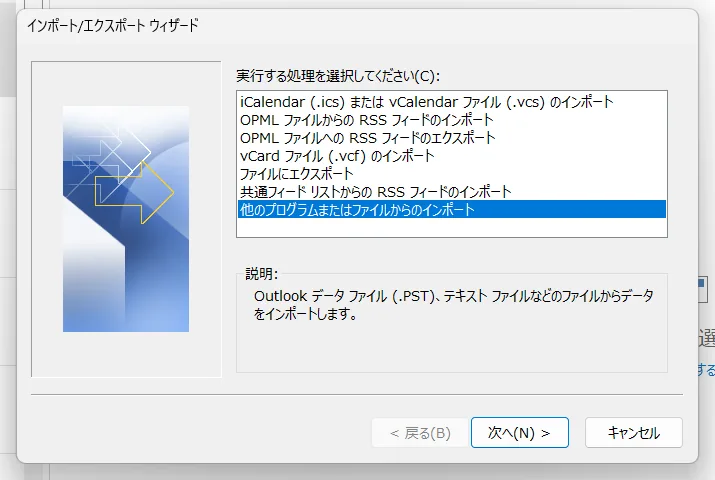
インポート/エクスポート ウィザードの最初の画面です。ここで、データを持ち出すときは「ファイルにエクスポート」、新しいパソコンで取り込むときは「他のプログラムまたはファイルからのインポート」を選びます。エクスポートもインポートも、この同じ画面が入口になります。
エクスポートは次の流れで進めます。
- ウィザードの最初の画面で「ファイルにエクスポート」を選んで「次へ」。
- 「Outlook データ ファイル (.pst)」を選んで「次へ」。
- エクスポートしたいアカウント名やフォルダーを選びます。サブフォルダーも含めたいときは「サブフォルダーを含む」にチェックします。
- 保存先を指定します。あとで新パソコンに渡しやすいよう、USBメモリや外付けドライブなど分かりやすい場所を選びます。
- 「完了」を押すとPSTファイルが作られます。パスワードを聞かれたら、付けずに進めても問題ありません。
ひとつ注意したいのが、PSTファイルの保存先です。OneDriveなどの同期フォルダーに直接置くと、同期の途中でファイルが壊れることがあります。エクスポート先は必ずパソコン本体か外付けドライブなどのローカルの場所にして、移し終えてから必要に応じてクラウドにコピーしてください。
新しいパソコンにデータをインポートして引き継ぐ手順
新しいパソコン側では、先にメールアカウントを追加してOutlookでメールをやりとりできるようにしてからPSTを読み込むと、フォルダーの行き先が分かりやすくなります。アカウントの追加はファイル > アカウント設定 > アカウント設定 > 新規から行えます。ここで旧パソコンと同じメールアドレスとパスワードを入れて、まず送受信できる状態にしておきます。
アカウントの準備ができたら、PSTファイルをインポートします。入口はエクスポートと同じ「インポート/エクスポート ウィザード」で、最初に選ぶ項目だけが変わります。
- 新パソコンのクラシックOutlookで「ファイル > 開く/エクスポート > インポート/エクスポート」を開きます。
- 「他のプログラムまたはファイルからのインポート」を選んで「次へ」。
- 「Outlook データ ファイル (.pst)」を選んで「次へ」。
- 旧パソコンから持ってきたPSTファイルを「参照」で指定します。重複が不安なときは「重複する項目をインポートしない」を選んでおくと安全です。
- インポート先のフォルダーを確認して「完了」。しばらく待つとメールや連絡先が新パソコンに戻ります。
連絡先(アドレス帳)だけをきれいに移したい、CSVで扱いたいという場合は、PSTとは別のやり方が向いています。Outlookのアドレス帳を移行する手法のまとめに複数の方法を整理してあるので、連絡先重視の方はそちらも見てみてください。
なお、インポートの途中で「PSTファイルが開けない」「壊れているようだ」と表示されることがあります。その場合はOutlookに付属している受信トレイ修復ツール(scanpst.exe)でPSTファイルを点検してから入れ直すと、読み込めるようになることがあります。
メール以外で引き継がれない設定と移行の落とし穴
ここが多くの人が見落とすところで、PSTを移しただけでは「元と全く同じ環境」にはなりません。実務でも「メールは戻ったのに署名が消えた」「宛先を打っても候補が出ない」という相談がよくあります。下の表で、何が移って何が移らないかを先に押さえておきましょう。
| 項目 | PSTで引き継がれるか | 新PCでの対応 |
|---|---|---|
| 受信・送信メール | 引き継がれる | インポートで戻る |
| 連絡先・予定表 | 引き継がれる | インポートで戻る |
| アカウントの設定・パスワード | 引き継がれない | 新PCで追加し直す |
| 署名 | 引き継がれない | 作り直すか署名ファイルをコピー (一般に %appdata%\Microsoft\Signaturesに保存) |
| 仕分けルール | そのままでは移らない | ルールのエクスポート/ インポートで個別に移す |
| 宛先の自動表示 (オートコンプリート) |
アカウントにより異なる | Exchange/Microsoft 365は サインインで復元。 POPは新PCで再学習 |
特に署名は、毎日のメールに直結するので消えると地味に困ります。署名ファイルは一般に%appdata%\Microsoft\Signaturesフォルダーに保存されているので、旧パソコンのこのフォルダーをファイルごと新パソコンの同じ場所へコピーしておくと、作り直す手間が省けます。仕分けルールは、クラシックOutlookの「ルールと通知の管理」からルールをファイルにエクスポートしておき、新パソコンで読み込むと移せます。
宛先の自動表示(オートコンプリート)は、ExchangeやMicrosoft 365のようにサーバーで管理されるアカウントなら、新パソコンでサインインすれば候補が戻ってきます。一方、メールを手元に保管するPOPでは、しばらく使ううちに新しいパソコン側で候補が学習され直していきます。
移行の成否は「メールが戻ったか」だけでなく、署名・ルール・宛先候補まで元通りにできたかで決まります。ここまで先回りしておけば、新しいパソコンに移ってから慌てずにすみます。
よくある質問
IMAPのアカウントでもPSTでの移行は必要ですか
基本的に不要です。IMAPはメールがサーバーにあるため、新しいパソコンで同じアカウントを追加し直せば自動で同期して戻ります。手元にしか残していない古いメールやローカルフォルダーがある場合だけ、その分をPSTでバックアップしてください。
新しいOutlook(無料版)にPSTファイルを取り込めますか
現時点ではできません。Microsoftの公式ページでも、新しいOutlookはPSTのインポートに対応していないと案内されています。PSTで丸ごと引き継ぎたいときは、新旧どちらのパソコンでもクラシックOutlookを使ってください。
移行したのに過去のメールが表示されないときはどうすればいいですか
インポート時に対象フォルダーを正しく選べているか、インポート先のフォルダーがどこになっているかを確認します。それでも見当たらない場合は、PSTファイルの破損が原因のこともあるので、受信トレイ修復ツール(scanpst.exe)でファイルを点検してから入れ直すと改善することがあります。
PSTファイルはOneDriveに保存しても大丈夫ですか
おすすめしません。同期の途中でファイルが書き換わると壊れる恐れがあります。エクスポート先はパソコン本体か外付けドライブなどローカルの場所にして、移し終えてから必要に応じてクラウドにコピーしてください。
出典(公式情報)
本記事の手順と仕様は、次のMicrosoft公式ページで確認しています。あわせて一次情報も確認したい方はこちらをご覧ください。
Microsoft Support「Outlook .pst ファイルからメール、連絡先、予定表をインポートする」(新しいOutlookでPSTインポートが非対応である旨もこのページに記載)/Microsoft Support「Outlook メールをバックアップする」(PSTへのエクスポート手順)
移行がうまくいかない・自分のアカウントの種類がわからないとき
パソコンの買い替えは何年かに一度のこと。「自分のメールはIMAPなのかPOPなのか」「PSTって本当に作らないとダメ?」と、いざ移そうとすると手が止まってしまいますよね。大事な仕事のメールや連絡先がかかっているぶん、慎重になって当然です。「なんかよくわからないなぁ…。」と感じたら、無理に一人で進めて大切なメールを失う前に、公式LINEからお気軽にご相談ください。
今お使いのメールの種類の見分け方から、PSTファイルの作り方、新しいパソコンへの取り込みまで、画面を一緒に確認しながらご案内します。元情報システム部門でメール移行を何度も経験してきた立場から、つまずきやすいところを先回りしてサポートします。24時間365日、下の緑のボタンからのご相談をお待ちしていますね。

コメント