

「Outlookのパスワードを変えたい」と検索してこのページにたどり着いた方に、まず一番大事なことをお伝えします。「Outlookのパスワード」と呼ばれているものは、実は性質のちがう3つが混ざっています。この3つを分けずに手順だけをなぞると、いくら操作しても目的の画面にたどり着けません。
とくにつまずきやすいのが、メール側でパスワードを変更したのに、Outlookだけが古い情報のままで受信できない、という状態です。この場合に必要な操作は、いわゆる「Outlookのパスワード変更」とはまったく別の場所にあります。
このページでは、3つを切り分けたうえで、それぞれの入口を案内します。あわせて、当サイトの実機で画面を開いて確かめた結果もそのまま載せます。ネット上でよく見かける手順のなかには、実際に操作してみるとその画面自体が存在しないものがありました。どこまでが実機で確かめた事実で、どこからが公式の説明なのか、そして何を確かめていないのかは、文中ではっきり分けて書いていきます。
この記事の検証に使った実機環境
以下で「実機で確認した」と書いている部分は、すべて当サイトの手元のパソコンで実際に画面を開いて確かめた結果です。バージョンや構成が違えば表示も変わりますので、前提となる条件を先に示しておきます。
- Windows 11 / Outlook 2019(買い切り版・バージョン
16.0.19127.20302) - Gmail を IMAP で追加した1アカウントのみの構成(データファイルは
.ost)
Microsoft 365版のOutlookや、新しいOutlook(新Outlook)では画面構成が異なります。また、会社から支給されたパソコンのように管理者が設定を配布している環境でも表示は変わります。ここで書いている内容は「この条件のときにこう表示された」という記録として読んでください。
そして先に断っておきたいことがあります。メール側のパスワードを実際に変更した直後にOutlookの画面へ何が出るのかは、当サイトでは実機で確かめていません。理由と、その代わりに何を根拠にしているかは記事の後半でくわしく書きます。確かめていない部分を確かめたように書かないために、先にお伝えしておきます。
Outlookのパスワードは3つの別物に分かれる
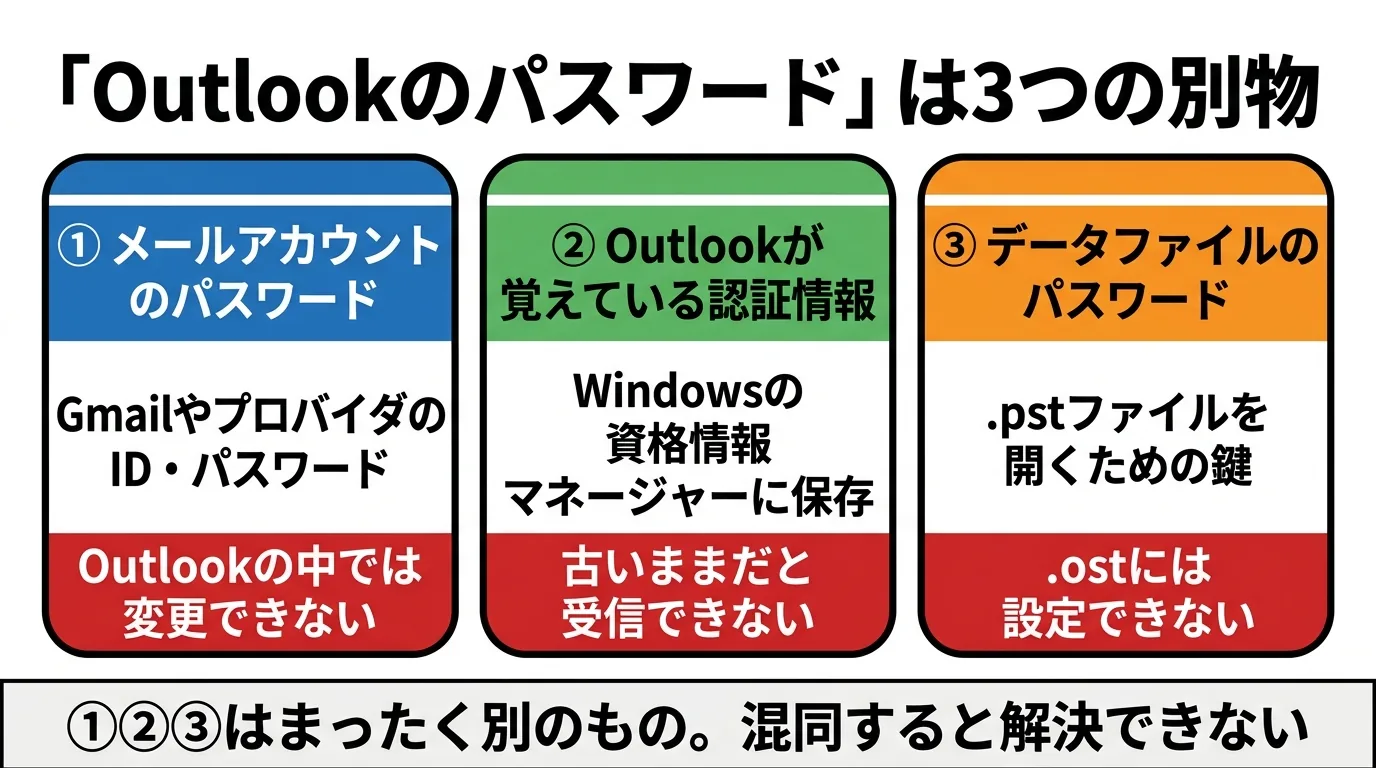
まず全体像です。なお、この3分類は当サイトが整理したもので、公式がこう分類しているわけではありません。読者の方が迷わないための地図だと思ってください。
| 種類 | 正体 | どこで変えるか | 変えたいのはこんなとき |
|---|---|---|---|
| ① メールアカウント のパスワード |
Gmail・プロバイダのメール ・Microsoftアカウントなど メールサービス側の鍵 |
各サービスのサイト (Outlookの中では 変更できない) |
パスワードを忘れた /流出が心配 /定期的に変えたい |
| ② Outlookが覚えている 認証情報 |
Windowsの資格情報マネージャー などに保存された サインイン済みの情報 |
資格情報マネージャー (削除して入れ直す) |
①を変えたのに Outlookが古いままで 受信できない |
| ③ データファイル のパスワード |
.pst ファイルを開くときの鍵 (メールとは無関係) |
Outlookのアカウント設定 ( .ost では設定できない) |
パソコン内の メールデータを 他人に見られたくない |
ここでとくに強調したいのが、①と③はまったくの別物だということです。③にパスワードをかけても、メールの受信に使うパスワードは1ミリも変わりません。逆に①を変えても、③のファイルの鍵は変わりません。「2つの場所でパスワードを設定・変更できる」という説明を見かけますが、この書き方だと2つが同じものの表と裏のように読めてしまいます。実際は用途からして別物です。
そしてこの記事で一番伝えたいのが、表の②です。①を変えた結果として起きる問題なのに、②の存在を知らないと「Outlookのパスワード変更画面」を探し回ることになります。以下、①→③→②の順に見ていきます。
メールアカウントのパスワードはOutlookの中では変更できない
最初に、多くの方が実際に変えたいと思っている①からです。結論は、メールアカウントのパスワードは、Outlookの中からは変更できません。
これは理屈の話ではなく、画面を見れば分かります。あとで詳しく書きますが、当サイトの実機でOutlookの[アカウント設定]ダイアログを開き、そこに表示されているコントロールの名前を機械的に取り出したところ、「パスワード」という文字は1つも見つかりませんでした。パスワードを変更する項目がそもそも用意されていない、ということです。
考えてみればあたりまえで、Gmailのパスワードを持っているのはGoogleであって、Outlookはそれを預かって使わせてもらっている立場です。Microsoftアカウントのメールなら account.microsoft.com、Gmailなら Googleアカウントの管理画面、プロバイダのメールなら契約先の会員ページ、というように、そのメールを発行しているサービスのサイト側で変えるのが正しい入口になります。
そのうえで注意したいのが、変えた「あと」です。パスワードを変更すると、そのメールアカウントを設定してあるすべての端末に影響します。スマホのメールアプリ、別のパソコンのOutlook、タブレット、それぞれで再度サインインが必要になることを見込んでおいてください。とくに仕事で使っているアカウントは、時間に余裕のあるときに変更するのが安全です。
なお、Gmailなどを Outlook に IMAP で追加する手順や、現在のサインイン方式(アプリパスワードではなくブラウザでのサインインを使う形)については、当サイトの別記事「OutlookでIMAP設定をする方法(2026年版)新旧Outlookの手順とサインインのしくみ」で手順を追って説明しています。設定そのものをやり直したい方はそちらをご覧ください。このページでは設定手順には立ち入らず、パスワードの切り分けに集中します。
データファイルの設定画面を実際に開くと何が表示されるか
次に③です。ここは「手順どおりに進んだのに、書いてある画面が出てこない」という声が多いところなので、当サイトの実機で画面を開いて記録しました。
公式が案内している道順
まず、読者の方が実際にたどるべき道順です。Microsoftの公式ページでは、[ファイル]タブを開き、[アカウント設定]を2回たどり、データファイルの一覧から目的のファイルを選んで[設定]に進み、その先でパスワードを変更する、という流れが案内されています。ふつうにマウスで操作するなら、この道順で問題ありません。
- Outlookを開き、左上の[ファイル]タブをクリックする
- [アカウント設定]をクリックし、もう一度[アカウント設定]をクリックする
- データファイルの一覧を開き、対象のファイルを選ぶ
- [設定]をクリックする
- [パスワードの変更]をクリックする
問題は、この5番目にたどり着けない場合があることです。ここから先が当サイトの実機記録になります。
当サイトが実際に画面を開いた方法
上の道順と、当サイトが実機で踏んだ手順は別なので、そこは正直に書いておきます。当サイトでは、①コントロールパネルの[メール]から[電子メール アカウント]を開く方法と、②Outlook自身が持つ[アカウント設定]のコマンドを呼び出す方法、この2通りで[アカウント設定]の画面を開いて確かめました。2通りとも同じ画面に到達し、そこから先の結果も同じでした。
一方で、リボンの[ファイル]タブについては、当環境ではプログラムから操作することができませんでした。そのため[ファイル]タブをクリックしてたどる経路そのものは試していません。以下の観察結果は、あくまで上の2通りで開いた画面のものです。
アカウント設定ダイアログには7つのタブがある

開いた[アカウント設定]ダイアログには、タブが7つありました。メール、データ ファイル、RSS フィード、SharePoint リスト、インターネット予定表、公開予定表、アドレス帳の7つです。
最初に開いているのは[メール]タブで、追加済みのアカウントが一覧で表示されます。当サイトの環境ではGmailを1件だけ追加してあり、その「種類」欄の表示は IMAP/SMTP (送信で使用する既定のアカウント) となっていました。
そしてこのダイアログ全体について、表示されているコントロールの名前を取り出して「パスワード」という文字を数えたところ、取得できた範囲では0件でした。前の章で書いた「Outlookの中では変えられない」の根拠がこれです。
データ ファイルタブに並ぶのは .ost だけだった
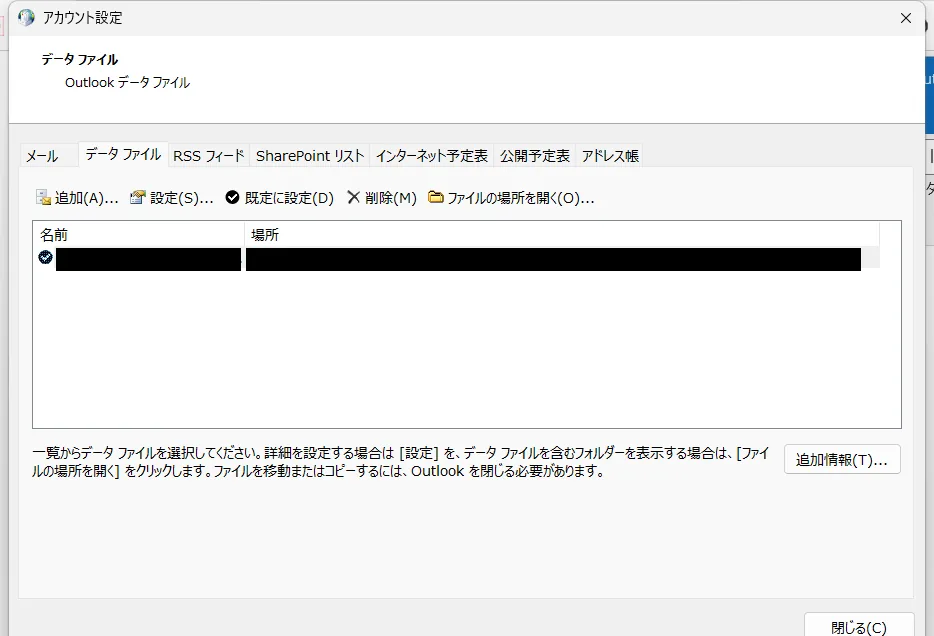
[データ ファイル]タブに切り替えると、Outlookが使っているデータファイルの一覧が出ます。当サイトの環境で並んでいたのは .ost ファイルが1件だけで、.pst ファイルは0件でした。
この違いが、このあとの分かれ道になります。Gmailなどを IMAP で追加した構成では、メールはサーバー側が本体で、パソコンにはその写しが .ost として置かれます。一方 .pst は、パソコン側にメールの本体を保存しておくための形式です。同じ「Outlookのデータファイル」でも成り立ちが違います。
設定を押すと開くのは「Outlook データ ファイルの設定」だった

ファイルを選んで[設定]をクリックすると、「Outlook データ ファイルの設定」という名前のダイアログが開きました。中身を種類ごとに取り出すと、次のような構成でした。
| 種類 | 実機で確認できたもの |
|---|---|
| ボタン(4つ) | [参照(W)]=グレーアウトしていて押せない [今すぐ圧縮(C)] [OK] [キャンセル] |
| そのほかの操作 | タイトルバーの×(閉じる) |
| 入力欄(1つ) | [ファイル(F):] ファイルの場所が表示されるだけ |
| 説明文 | 「圧縮によって、Outlook データ ファイル (.ost) の サイズを小さくします。」 |
| パスワード関連 | 「パスワード」の文字は0件 [パスワードの変更]は無い |
肝心の点です。この画面に[パスワードの変更]はありませんでした。目視だけでなく、画面上のコントロールを取り出して「パスワード」という文字列を数えた結果も0件です。ダイアログに書かれていた説明文もファイルサイズの話に終始しており、この画面はパスワードをかけるための画面ではなく、ファイルを整理するための画面でした。
ひとつ補足しておくと、この数え方はパソコンが画面の情報として公開している範囲を機械的に読み取ったものです。仕組み上、読み取れない要素が存在する可能性は残ります。ただ、スクリーンショットを見ていただければ、目で見ても同じ結論になることは確認できると思います。
手順が間違っていたわけでも、操作をミスしたわけでもありません。この構成では、そもそもその先が用意されていない、というのが実機で確かめた事実です。
ost にパスワードを設定できない理由は公式に明記されている

では、なぜたどり着けないのか。その答えは推測する必要がなく、Microsoftの公式ページにはっきり書かれています。
Microsoftサポートの「Outlook データ ファイル (.pst) のパスワードを変更する」には、『オフライン Outlook データ ファイル (.ost) でパスワードを設定することはできません。』と明記されています。
つまり、.ost と .pst は別物で、.ost にはそもそもパスワードをかけられません。公式の手順ページは .pst を前提に書かれているため、[パスワードの変更]というボタンが登場します。ところが当サイトの環境のように .ost しかない構成では、そのボタンが並ぶ画面自体が出てこない、というわけです。
念のため書いておくと、これは不具合ではありませんし、公式が説明を怠っているわけでもありません。仕様として公式に書かれていることです。当サイトが付け加えられるのは、「では実際にその画面を開くと何が表示されるのか」という一点だけです。ダイアログの名前は「Outlook データ ファイルの設定」で、ボタンは4つ、[参照]はグレーアウト、パスワードの文字は0件。ここまで具体的にわかっていれば、自分の画面と見比べて「これは自分の構成では無理な操作だ」とすぐ判断できます。
| ファイルの種類 | どんな構成で使われるか | パスワード設定 |
|---|---|---|
.pst |
パソコン側にメール本体を 保存する構成 (データの書き出しにも使う) |
設定できる (公式に手順あり) |
.ost |
IMAPなどサーバー側が本体で パソコンには写しを置く構成 |
設定できない (公式に明記) |
パスワードを変えたのにOutlookが古いままのときは資格情報を見る

ここからが②です。メール側でパスワードを変更したのに、Outlookだけが古い情報を握ったままで受信できない、あるいはパスワードを聞く画面が何度も出てくる、という状態ですね。
この件について、Microsoft Learnの「Outlook が資格情報の入力を求める」というページでは、原因が次のように説明されています。『パスワードを変更する前に、資格情報を保存しました。』と説明しています。続けて公式は、[資格情報の記憶]を有効にしていても、保存済みの資格情報は上書きされない、という趣旨のことを書いています
古い情報がパソコンの中に残り続けていて、新しいものに置き換わらない、という説明です。そのうえで、公式が挙げている解決の順番には段階があります。公式がまず挙げているのは更新プログラムを適用することで、それができない場合の回避策として、保存された資格情報を削除する方法が案内されています。以下で扱うのは、後者の回避策にあたる部分だと理解してください。
その回避策のなかで、公式は資格情報マネージャーを開き、『名前に Outlook が含まれている資格情報のセットを見つけます。』と案内しています。見つけたら削除する、という流れです。なお公式の案内には、表示が[カテゴリ]になっている場合は先に[ユーザー アカウント]を開く、という注記もあります(この表記は公式ページのものなので、お使いのWindowsでは表示が異なる場合があります)。
実機で資格情報を全件数えたら Outlook という名前は0件だった
この案内どおりに探せるのかを、当サイトの実機で確かめました。目視で探すと見落としが出るため、Windowsに保存されている資格情報を全件取り出して機械的に数えています。
| 調べた項目 | 当サイトの実機での結果 |
|---|---|
| 保存されていた資格情報の総数 | 92件 |
| 名前に「Outlook」を含むもの | 0件 |
| Officeが作っていたもの | MicrosoftOffice16_Data:OAUTH2: で始まり末尾が _OAuth2 の名前が2件 |
| その2件が入っていた欄 | [汎用資格情報] ([Windows 資格情報]ではない) |
| [Windows 資格情報]の件数 | 0件(92件すべてが汎用資格情報) |
当サイトの環境では、名前に「Outlook」を含む資格情報は1件も見つかりませんでした。実際にOfficeが作っていたのは、MicrosoftOffice16_Data:OAUTH2: で始まり末尾が _OAuth2 で終わる、まったく別の名前でした。しかも保存場所が[Windows 資格情報]ではなく[汎用資格情報]の欄です。
ここで大事なのは、公式が間違っているという話ではないという点です。この Microsoft Learn のページは、ページ自体の説明にあるとおり Outlook 2010 と Outlook 2013 で、ドメインユーザーアカウントのパスワードを変更した場合を想定して書かれた記事です。会社のネットワークにパソコンが参加している、いわゆる社内環境の話が前提になっています。当サイトの検証環境は Windows 11 と Outlook 2019 で、Gmail を IMAP で追加した個人利用の構成ですから、前提が違います。
もうひとつ正直に書いておくと、0件だった理由がサインイン方式の違いによるものだと当サイトが証明したわけではありません。このパソコンでたまたまその名前の資格情報が作られる操作をしていないだけ、という可能性も残ります。ブラウザでサインインする方式ではなく、パスワードを直接入力して保存する方式の環境であれば、公式の案内どおり「Outlook」という名前で見つかることもあります。0件だからといって「無い」と決めつけないほうがいい、というのがここでの実用的な教訓です。
探すときは、[汎用資格情報]の欄まで開いて、MicrosoftOffice で始まる名前も候補に入れてみてください。この一手間を知っているかどうかで、たどり着けるかが変わります。
名前が OAuth2 を名乗っていた
見つかった2件について、もう少し細かく見ておきます。Officeが作っていた2件は、どちらも名前の末尾が _OAuth2 で終わっていました。
ここから先は当サイトの解釈です。OAuth2 というのは、パスワードそのものを相手のアプリに渡さずにサインインを済ませるための仕組みの名前として使われます。その名前が付いているのだから、ここに入っているのはパスワードそのものではなさそうだ、と考えられます。ただしこれは名前を手がかりにした推測であって、中身を開いて確かめたわけではありません。
参考までに、保存されていたデータの大きさも見てみました。2件はそれぞれ1,822バイトと2,000バイトありました。ただし、この数字から中身の性質を断定することはできません。保存されるデータは暗号化されたり形を整えられたりするので、短い文字列でも大きなサイズになることがあるためです。ここでは「思ったより大きかった」という観察にとどめておきます。
件数についても触れておくと、当サイトの構成(Gmail を IMAP で1件)では2件ありました。構成が違えば件数も変わりますので、1件見つけたところで探すのをやめず、同じ名前で始まるものが他にないか一覧で確認してみてください。
このあたりのしくみ、つまりパスワードを直接渡さずにサインインする方式については、先ほどもご紹介したOutlookのIMAP設定とサインインのしくみの記事でくわしく扱っています。「なぜアプリパスワードを使わなくなったのか」が気になった方は読んでみてください。
この記事で確かめていないことをもう一度書いておきます
冒頭でも触れましたが、大事なところなので繰り返します。メール側のパスワードを実際に変更した直後にOutlookの画面へ何が出るのか、パスワードの入力欄が出るのか、ブラウザのサインイン画面が開くのか、そこは当サイトでは検証していません。
理由は単純で、検証に使っているのが運用中の実アカウントだからです。パスワードを変更すると、他の端末や連携しているサービスの認証まで巻き込んで動かなくなる可能性があります。記事のために本番の環境を壊すわけにはいかない、と判断して実施を見送りました。
その代わりとして、公式の説明を出典つきでご紹介しました。変更前に保存された資格情報は上書きされない、という原因の説明と、更新プログラムの適用を第一に、それができない場合は保存された資格情報を削除する、という対処です。ここから先は公式の情報として読んでください。
ここまでの内容を、出どころ別に整理しておきます。同じ記事の中に混ざっていると判断を誤りますので、分けて見てください。
| 内容 | 出どころ |
|---|---|
| アカウント設定のタブは7つ 種類欄は IMAP/SMTP データファイルは .ost が1件・.pst は0件 |
当サイトの実機で確認 (コントロールパネルの[メール]と Outlookのコマンドの2通りで開いた) |
| ダイアログ名は「Outlook データ ファイルの設定」 ボタン4つ・[参照]はグレーアウト 「パスワード」の文字は0件 |
当サイトの実機で確認 (同じ2通りの経路) |
| リボンの[ファイル]タブから たどった場合の画面 |
試していない (当環境では自動操作できなかった) |
| 資格情報92件中「Outlook」を含む名前は0件 実際は MicrosoftOffice16_Data で始まる2件 名前の末尾は OAuth2 |
当サイトの実機で確認 |
| 保存データの大きさ(1,822バイト・2,000バイト) | 当サイトの実機で確認 (数値のみ。中身の性質は ここからは判断できない) |
| パスワード変更直後にOutlookに 何が表示されるか |
確かめていない (実アカウントのため未実施) |
| .ost にパスワードは設定できない | Microsoftサポートに明記 |
| 保存済み資格情報は上書きされない /まず更新プログラム、次に資格情報の削除 /名前に Outlook を含むものを探す |
Microsoft Learn に記載 (Outlook 2010・2013 想定) |
| 名前が OAuth2 だからパスワードそのものを 預けているわけではなさそう、という見方 |
当サイトの解釈 (実機・公式のいずれでも 裏付けを取っていない推論) |
症状から自分がどれに当たるかを見分ける
最後に、いま困っている症状から逆引きできるようにまとめます。冒頭の3分類に戻って考えると、たいていはどれか1つに落ち着きます。
| いまの症状 | 該当するのは | 次にやること |
|---|---|---|
| パスワードを忘れた /変えたい |
① メールアカウント | メールを発行している サービスのサイトで変更する (Outlook内では不可) |
| 変えたのにOutlookだけ 受信できない |
② 保存された認証情報 | 資格情報マネージャーの [汎用資格情報]を開き MicrosoftOffice で始まる ものを確認する |
| パスワードを聞く画面が 何度も出る |
② 保存された認証情報 | 同上。名前で見つからなくても 無いとは限らない点に注意 |
| [パスワードの変更]が 見つからない |
③ データファイル | データファイルが .ost なら その画面は出ない (設定できない仕様) |
- メールのパスワードとデータファイルのパスワードは、名前が似ているだけで役割がまったく違う
- 資格情報は「Outlook」という名前では保存されていないことがあり、0件でも無いとは限らない
よくある質問
Outlookのパスワードを変えると他の端末にも影響しますか
メールアカウント側のパスワードを変えた場合は影響します。同じアカウントを設定しているスマホや別のパソコンでも、あらためてサインインが必要になると考えてください。データファイルのパスワードはそのパソコンのファイルに対するものなので、他の端末には関係しません。
データ ファイルの設定を開いてもパスワードの項目がありません
そのファイルが .ost であれば、項目が無いのが正常です。当サイトの実機でも同じ状態で、開いたダイアログのボタンは4つ、「パスワード」の文字は0件でした。公式にも、オフラインデータファイルではパスワードを設定できないと明記されています。
資格情報マネージャーでOutlookという名前が見つかりません
当サイトの実機でも0件でした。[汎用資格情報]の欄を開き、MicrosoftOffice16_Data で始まる名前を探してみてください。ただし環境によって名前は変わりますので、削除する前にどのアプリのものか確認することをおすすめします。
pst と ost はどう違いますか
メール本体がどこにあるかが違います。.pst はパソコン側にメールを保存する形式で、.ost はサーバー側にある本文の写しを置いておく形式です。当サイトのようにIMAPで追加した構成では、データファイルの一覧に並んでいたのは .ost が1件だけで、.pst は0件でした。
パスワードまわりは、どれを触ればいいのかが分かりにくいうえに、間違って消すと他のアプリまで巻き込むことがあるので、慎重になるのも当然だと思います。「この画面のこれ、消して大丈夫ですか」というところで手が止まってしまう方は、画面の写真を送っていただければ一緒に確認できます。ご自身の環境が .ost なのか .pst なのかの見分けからでもかまいません。
出典・引用サイト
最終確認日 2026年7月20日/記事作成 uri uri


コメント