

Outlookで署名を作ったのに、メールを返信したり転送したりすると署名が出てこない。新しくメールを書くときには表示されるのに、返信のときだけ消えてしまう。そんな経験はないでしょうか。これは設定が壊れているわけでも、あなたの操作が間違っていたわけでもありません。Outlookは署名を「新しいメッセージ用」と「返信・転送用」の2か所で別々に管理していて、返信・転送用は最初から「(なし)」になっているからです。
この記事では、まず「なぜ返信・転送だと署名が付かないのか」という仕組みを先に押さえたうえで、署名そのものの作り方と、返信・転送にも署名が付くようにする設定を、順番に一つずつ説明します。パソコンが苦手な方でも、画面のどこを見ればよいかがはっきり分かるように書いていきます。
お使いのOutlookが昔からある「クラシックOutlook」(Outlook 2019など)なのか、Windowsに新しく入った「新しいOutlook」なのかで、たどる画面が違います。この記事では両方に触れますので、途中で「自分の画面と違う」と感じたら、後半の新しいOutlookの章もあわせてご覧ください。
返信・転送に署名が付かないのは2か所で別々に管理しているから

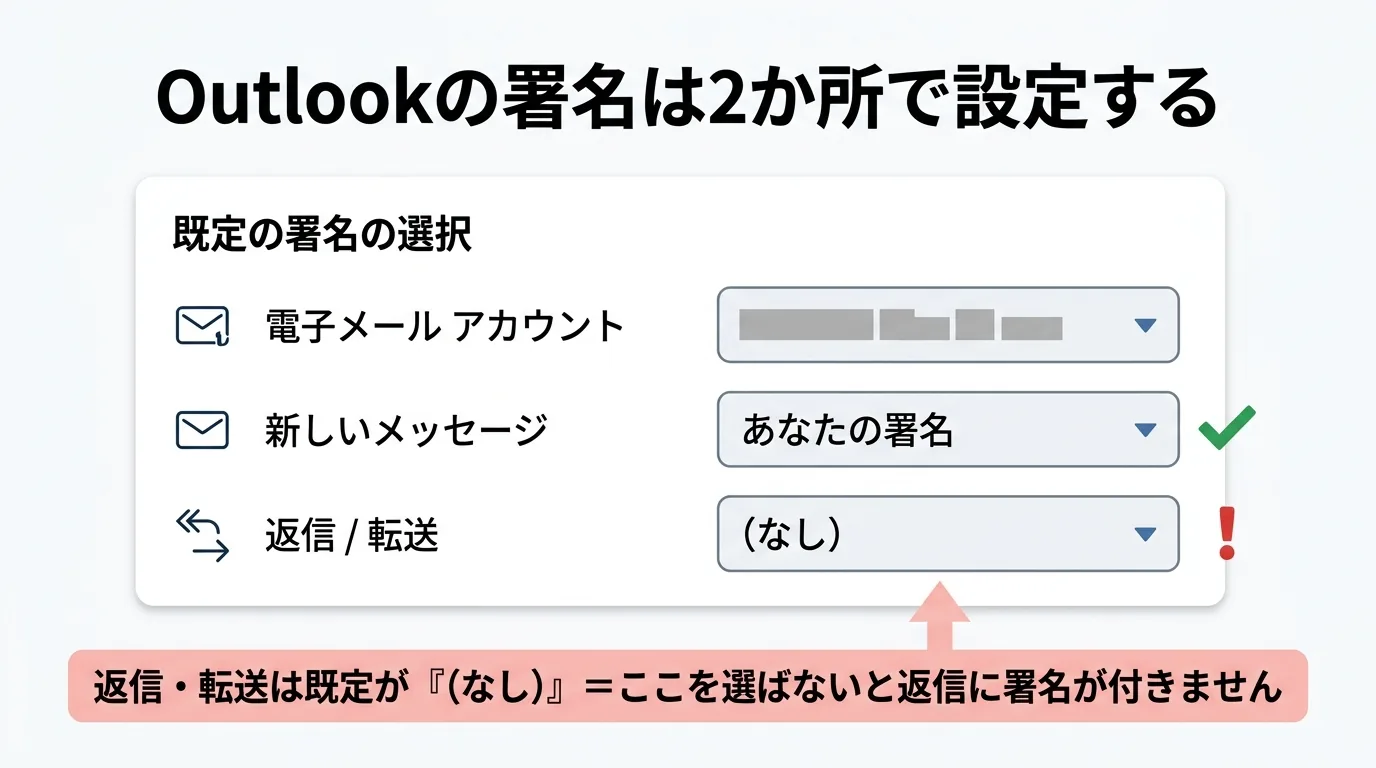
署名を作ったのに返信に付かない、という問題の正体を先にお伝えします。Outlookの署名設定には、どの署名を自動で入れるかを決める「既定の署名の選択」という欄があり、そこには次の3つの行が並んでいます。
| 並んでいる項目 | 意味 | 最初の状態 |
|---|---|---|
| 電子メール アカウント | どのアカウントに 署名を設定するかを選ぶ欄 |
使っているアカウント |
| 新しいメッセージ | 新規にメールを書くときに 自動で入れる署名 |
(なし) |
| 返信/転送 | 返信・転送するときに 自動で入れる署名 |
(なし) |
ポイントは「新しいメッセージ」と「返信/転送」が別の行に分かれていることです。署名を1つ作って「新しいメッセージ」に割り当てても、「返信/転送」の欄は自動では埋まらず「(なし)」のままになります。だから新規メールには署名が出るのに、返信すると何も出ない、という食い違いが起きるわけです。上の画像は、当サイトの実機(Outlook 2019)で撮影した「署名とひな形」ダイアログです。新しいメッセージにはサンプルの署名が入っているのに、返信/転送は「(なし)」のまま残っているのがそのまま写っています(アカウント欄のメールアドレスだけは伏せています)。
なお、このドロップダウンは当サイトの実機(Outlook 2019)では「返信/転送」と表示されます。いっぽうMicrosoftの公式手順ページの説明文では、同じ項目が「応答/転送」と書かれている箇所があり、表記に揺れがあります。呼び名は違っても指している設定は同じものです。この記事では、実機の画面に合わせて「返信/転送」と表記します。
言いかえると、返信・転送で署名を出したいなら、「返信/転送」の行にも自分で署名を選び直す必要があります。ここを知らないまま署名を作り直したり削除したりを繰り返しても、返信の署名は付きません。原因は署名の中身ではなく、割り当て先の設定にあるのです。
Outlookがわざわざ2か所に分けているのには理由があります。新しくメールを送るときは、会社名・住所・電話番号まで入ったきちんとした署名を付けたい。一方で、何度もやり取りする返信のたびに毎回フルの署名が付くと、画面が署名だらけになって読みにくくなります。そこで「新規は正式な署名、返信は名前だけ」といった使い分けができるように、最初から別々に設定できるようになっているわけです。この仕組みを知っておくと、あとで返信用の署名を短くしたくなったときにも迷いません。
なお、この記事はあくまで「署名を作って返信・転送にも付ける」設定に軸を置いています。すでに設定してあったはずの署名が急に消える・表示されないといった不具合寄りの症状は、原因が別のところにあることが多いため、Outlookで署名が消えたときの対処法や署名が表示されないときの対処法でくわしく扱っています。ここでは「そもそも返信用の割り当てが空だから付かない」という、初期状態のケースを中心に説明します。
この記事で実機と公式をどう切り分けているか
この先を読み進める前に、どこまでが当サイトの手元のパソコンで確かめた事実で、どこからが公式の説明なのかを、はっきり分けてお伝えしておきます。混ざったまま読むと判断を誤りやすいためです。
先に示したダイアログは、受信トレイを映さずに単独で開ける画面なので、当サイトの実機(Outlook 2019)で実際に撮影しました。アカウント欄のメールアドレスだけは伏せています。ただしOutlookのメイン画面(受信トレイ)は、実際のメールの件名や差出人が写り込むため、個人情報保護のうえで撮影・掲載していません。この記事に出てくるのは、あくまで署名まわりのダイアログの画像だけです。
さらに当サイトでは、Outlookが署名の割り当てをどう保存しているかを、Windowsのレジストリ(設定を保存している場所)でも確認しました。Outlookは、新しいメッセージ用の署名を「New Signature」、返信/転送用の署名を「Reply-Forward Signature」という別々の値名で保存しています。実際に新規用(New Signature)だけに署名を設定したところ、返信/転送用(Reply-Forward Signature)は空のまま残り、自動では埋まりませんでした。先ほどの実機ダイアログでも、新しいメッセージには署名が入り、返信/転送は「(なし)」のままでした。画面の見た目と、内部に保存された設定の両方で、2つが連動していないことを確かめた、ということです。
いっぽう、後半で触れる新しいOutlook(Windows)の画面は、当サイトの撮影環境には入っていないため実機では確かめられていません。そこは公式情報で補い、確かめていないことは確かめていないと明記します。
まず署名そのものを作る

返信・転送への割り当ての前に、そもそも署名がまだ無い方のために、署名の作り方から説明します。クラシックOutlookでは、署名は「署名とひな形」というダイアログで作ります。ここへたどる道順は次のとおりです。
- Outlookを開き、左上の[ファイル]タブをクリックします。
- 左側のメニューから[オプション]をクリックします。
- 「Outlookのオプション」ウィンドウが開いたら、左側の[メール]をクリックします。
- 右側にある[署名]ボタンをクリックします。「署名とひな形」ダイアログが開きます。
「署名とひな形」ダイアログが開いたら、実際に署名を作っていきます。
- 左上の[新規作成]をクリックし、署名に名前を付けます(「仕事用」「普段用」など、自分が分かる名前でかまいません)。
- 下の「署名の編集」欄に、名前・会社名・連絡先など、メールの末尾に入れたい内容を入力します。文字の大きさや色、リンク、画像を入れることもできます。
- 入力できたら[保存]をクリックします。これで署名が1つできあがります。
この署名を作る段階では、まだ返信・転送に付くようにはなっていません。作った署名を「どこで自動的に入れるか」を決めるのが、次の章で説明する「既定の署名の選択」です。
署名とひな形ダイアログのどこに何があるか
初めて開くと項目が多く見えるので、ダイアログのおおまかな配置を先につかんでおきましょう。「署名とひな形」ダイアログの左半分には、作った署名の一覧と、それを操作するボタン(新規作成・削除・名前の変更)、そして下の広い「署名の編集」欄があります。この左半分が、署名そのものを作る・直す場所です。
そして右半分の上のほうに「既定の署名の選択」があり、ここに[電子メール アカウント][新しいメッセージ][返信/転送]の3つが縦に並んでいます。左半分で署名を作り、右半分でその署名をどこに使うかを割り当てる、という二段構えになっていると覚えておくと、操作の流れがはっきりします。返信に署名が付かない問題は、左半分(署名の中身)ではなく右半分(割り当て)の設定なので、直すべき場所を間違えずに済みます。
この配置は、当サイトの実機ダイアログの画像でも、次に紹介するMicrosoft公式ページのスクリーンショットでも確認できます。なお公式ページの画像でも、この項目は「返信/転送」と表記されています。文章だけでは分かりにくいという方は、画像を見て自分の画面と見比べてみてください。
「Outlook では、さまざまな目的 (内部署名と外部署名、個人用署名、ビジネス署名) を設定し、新しいメール、返信、転送に自動的に署名を含めるかどうかを選択できます。」
Microsoftの公式ページにも、上のように書かれています。署名は複数作れて、新しいメール・返信・転送のそれぞれに自動で入れるかどうかを選べる、という説明です。つまり返信や転送に署名を入れるかどうかは、あとから自分で選ぶ前提になっている、ということです。上の公式ページには、この「署名とひな形」ダイアログの画面写真も載っています。ご自身の画面と見比べたい方は、画像をクリックして公式ページでご確認ください。
返信・転送にも署名を付ける設定
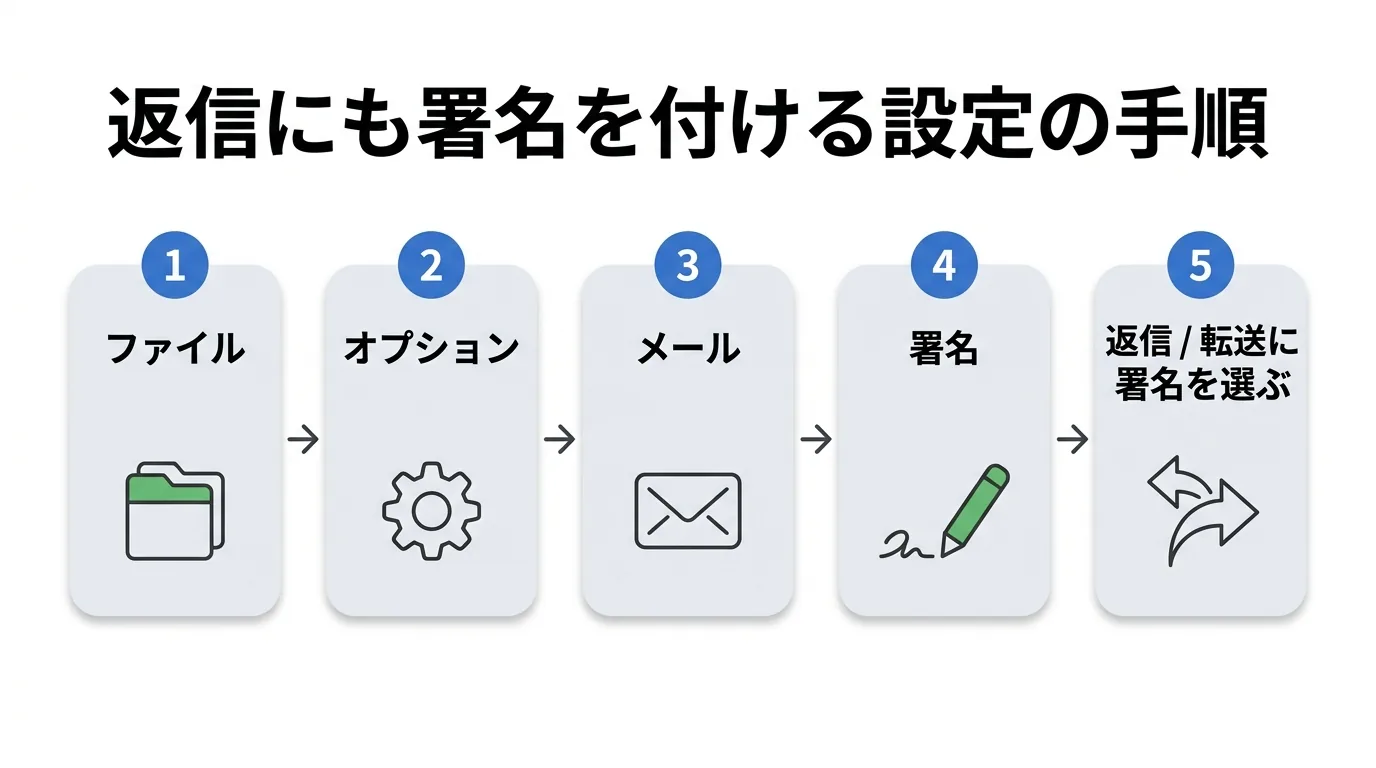
いよいよ本題の、返信・転送にも署名が出るようにする設定です。署名を作ったあとの「署名とひな形」ダイアログで、そのまま続けて操作します。すでにダイアログを閉じてしまった場合は、前の章の道順([ファイル]>[オプション]>[メール]>[署名])でもう一度開いてください。
- 「署名とひな形」ダイアログの右上に「既定の署名の選択」という欄があります。まず[電子メール アカウント]で、署名を設定したいアカウントが選ばれていることを確認します。
- [新しいメッセージ]の右にあるドロップダウンをクリックし、先ほど作った署名を選びます。これで新規メールに署名が入るようになります。
- 続けて[返信/転送]の右にあるドロップダウンをクリックし、こちらにも同じ署名(または返信用に別の署名)を選びます。ここが今回の一番大事なところです。
- [OK]をクリックしてダイアログを閉じます。
この設定をすると、次に返信や転送をしたときから、選んだ署名が自動で入るようになります。すでに開いている返信画面には反映されないことがあるので、いったん閉じて、あらためて返信ボタンから開き直すと確実です。
「新しいメッセージ」に署名を選んだだけで満足してしまい、「返信/転送」を(なし)のままにしているケースがほとんどです。返信に署名が出ないときは、この2つ目のドロップダウンを見直してください。
返信用には、新規メール用より短い署名を別に作って割り当てる、という使い分けもできます。何度もやり取りする相手に毎回フルの署名が付くと少しくどく感じることがあるので、返信用は名前と連絡先だけの簡単なものにしておくと自然です。その場合は、前の章の手順でもう1つ署名を作り、[返信/転送]にはそちらを選べば大丈夫です。
新しいOutlook(Windows)では設定場所が違う
ここまではクラシックOutlook(Outlook 2019など)の話でした。Windowsに新しく入った「新しいOutlook」では、署名の設定場所と操作が変わります。画面の上のほうに「新しいOutlook」という切り替えスイッチがある方は、こちらに当てはまることが多いです。
新しいOutlookでは、右上の[設定]を開き、[アカウント]の中の[署名]に進みます。署名を入力する欄の下に、その署名をどこで使うかを選ぶチェックボックスがあり、そこで新しいメッセージに使うか、返信と転送に使うかを指定します。
「下部のチェックボックスを使用して、署名を新しいメッセージに適用するか、返信と転送に適用するかを選択します。」
クラシックOutlookでは「返信/転送」のドロップダウンで署名を選ぶ形でしたが、新しいOutlookでは下部のチェックボックスで「返信と転送」に適用するかどうかを選ぶ形に変わっています。やりたいこと(返信・転送にも署名を出す)は同じですが、操作するパーツが違う、と覚えておくと迷いません。
先にお断りしたとおり、この新しいOutlookの画面は当サイトの撮影環境に入っていないため、実機では確かめていません。ここでご紹介したのはMicrosoft公式ページに書かれている内容です。実機で確認できた部分と、公式情報で補った部分を混同しないよう、この章は公式情報として読んでください。
なお、どちらのOutlookでも、やりたいことと考え方はまったく同じです。署名を1つ作っただけでは返信・転送には自動で入らないので、返信・転送にも使うことを自分で指定する。クラシックでは「返信/転送」のドロップダウンで、新しいOutlookでは「返信と転送」のチェックボックスで、その指定をする、という違いだけです。画面の見た目に惑わされず、「返信・転送への割り当てを自分で選ぶ」というゴールを頭に置いて操作すれば、どちらのバージョンでも迷いにくくなります。
| お使いのOutlook | 署名の設定場所 | 返信・転送への付け方 |
|---|---|---|
| クラシックOutlook (Outlook 2019など) |
[ファイル]>[オプション] >[メール]>[署名] |
「既定の署名の選択」の [返信/転送]で署名を選ぶ |
| 新しいOutlook (Windows) |
[設定]>[アカウント] >[署名] |
下部のチェックボックスで 「返信と転送」に適用を選ぶ |
署名の中身を読みやすく作り込むコツ
設定の話が続いたので、署名そのものの中身についても少し補足します。「署名の編集」欄では、ただ名前を書くだけでなく、フォントの種類や大きさ、文字の色を変えたり、ホームページのリンクや小さな画像を入れたりできます。ここを少し整えるだけで、受け取った相手の印象が変わります。
初心者の方に向けて、まず入れておくとよい項目を挙げておきます。名前(ふりがなを添えると読み間違いを防げます)、屋号や会社名、電話番号、メールアドレス、あればホームページやお店のURLです。個人でお使いの場合は、名前と連絡先だけでも十分に役立ちます。逆に、住所や電話番号を載せたくない相手には、短いほうの署名を返信用に使う、という前の章の使い分けが効いてきます。
見た目については、色を使いすぎないことと、文字を大きくしすぎないことがコツです。本文と署名で色や大きさが極端に違うと、かえって読みにくくなります。会社のロゴなどの画像を入れる場合は、幅が大きすぎるとスマートフォンで見たときに崩れることがあるため、小さめにしておくと安心です。画像は「署名の編集」欄の右上にある画像の挿入ボタンから追加できます。
署名を毎回手で書いたり、以前のメールからコピーして貼ったりしているなら、この機会に署名として登録してしまうのがおすすめです。一度登録して「新しいメッセージ」と「返信/転送」の両方に割り当てておけば、あとは自動で入るので、貼り忘れも防げます。手作業をやめられるのが、署名機能の一番のメリットです。連絡先が変わったときも、署名を1回直すだけで、それ以降のすべてのメールに新しい内容が反映されます。
複数のアカウントを使っているときの署名の割り当て
Outlookに複数のメールアカウント(たとえば仕事用と個人用)を登録している場合は、もうひとつ気をつける点があります。署名の割り当ては、アカウントごとに別々に設定するようになっているためです。
「署名とひな形」ダイアログの「既定の署名の選択」の一番上に[電子メール アカウント]という欄があります。ここで選んでいるアカウントに対して、その下の[新しいメッセージ]と[返信/転送]の割り当てが決まる仕組みです。つまり、仕事用アカウントで返信・転送に署名を付けたなら、個人用アカウントについては、あらためて[電子メール アカウント]を個人用に切り替えてから、同じように割り当て直す必要があります。
「片方のアカウントでは署名が出るのに、もう片方では出ない」というときは、たいていこのアカウントごとの割り当ての設定漏れが原因です。アカウントを切り替えながら、それぞれで[新しいメッセージ]と[返信/転送]の両方を確認しておくと確実です。1つのアカウントしか使っていない方は、ここは気にしなくて大丈夫です。
よくある質問
新規メールには署名が出るのに返信だと出ません
署名の「返信/転送」への割り当てが「(なし)」のままになっているのが原因です。[ファイル]>[オプション]>[メール]>[署名]と進み、「既定の署名の選択」の[返信/転送]のドロップダウンで、作った署名を選び直してください。新しいOutlookの場合は、署名の下にある「返信と転送」のチェックボックスを確認します。
署名を新しく作りたいのですが、どこから作りますか
クラシックOutlookでは[ファイル]>[オプション]>[メール]>[署名]で「署名とひな形」ダイアログを開き、[新規作成]から作れます。名前を付けて、下の編集欄に内容を入力し、[保存]を押せば完成です。文字の色や大きさ、リンク、画像も入れられます。
返信用と新規用で違う署名にできますか
できます。署名は複数作れるので、新規用と返信用にそれぞれ別の署名を作り、「既定の署名の選択」で[新しいメッセージ]と[返信/転送]に別々の署名を割り当ててください。返信用は名前と連絡先だけの短いものにしておくと、やり取りがくどくなりません。
自分のOutlookがクラシックか新しいOutlookか分かりません
画面の右上あたりに「新しいOutlook」という切り替えスイッチが表示されていれば、それは新しいOutlookです。スイッチが無く、左上に[ファイル]タブがあるものはクラシックOutlookです。設定場所が違うだけで、返信・転送に署名を付けるという目的は同じなので、自分の画面に合うほうの手順を選んでください。
返信のときだけ短い署名にすることはできますか
できます。まず前半の手順で、フルの署名(新規メール用)と、名前と連絡先だけの短い署名(返信用)の2つを作っておきます。そのうえで「既定の署名の選択」で、[新しいメッセージ]にはフルの署名を、[返信/転送]には短い署名を割り当てます。こうすると、新規メールにはきちんとした署名が、返信・転送には短い署名が自動で入るようになります。何度もやり取りする相手に毎回長い署名が付くのを避けたいときに便利な使い方です。
署名は作ったのに割り当て欄が(なし)から選べません
ドロップダウンをクリックしても署名の名前が出てこない場合は、まだ署名が保存し切れていない可能性があります。「署名とひな形」ダイアログで署名を作ったあと、[保存]を押してから割り当てを選んでみてください。それでも出ないときは、[電子メール アカウント]の欄で正しいアカウントが選ばれているかも確認します。アカウントが違っていると、そのアカウント向けに作った署名しか一覧に出ないことがあります。
設定したのに古い返信画面には署名が出ません
すでに開いている返信・転送の作成画面には、あとから変えた設定がすぐには反映されないことがあります。その画面はいったん閉じて、元のメールから返信ボタンを押し直して開き直してください。次に開いた返信からは、割り当てた署名が自動で入ります。
まとめ
返信や転送のときだけ署名が出ないのは、Outlookが署名を「新しいメッセージ用」と「返信/転送用」の2か所で別々に管理していて、返信/転送用が最初は「(なし)」になっているからです。解決の要点は、署名を作ったあとに「既定の署名の選択」で、[新しいメッセージ]だけでなく[返信/転送]にも署名を割り当てること、この一点に尽きます。クラシックOutlookなら[ファイル]>[オプション]>[メール]>[署名]、新しいOutlookなら[設定]>[アカウント]>[署名]の下部チェックボックスが入口です。複数アカウントを使っている方は、アカウントごとに割り当てが必要な点も忘れないでください。ここまで押さえれば、返信でも転送でも、毎回自動で署名が入るようになります。
署名の設定は、一度どこを見ればよいか分かってしまえば難しくありませんが、「新しいメッセージ」と「返信/転送」が別だと気づくまでが分かりにくいところです。手順どおりにやっても返信に署名が出ない、どのドロップダウンを触ればいいか自信がない、というときは、画面の写真を送っていただければ、どこを直せばよいか一緒に確認できます。ご自身のOutlookがクラシック版か新しい版かの見分けからでもかまいません。
出典・引用サイト
最終確認日 2026年7月21日/記事作成 uri uri


コメント