
iPhoneとAirPods Maxを組み合わせて最高のオーディオ体験を楽しむために、設定方法は非常に重要です。しかし、「設定が複雑でよくわからない」「最適な使い方がわからない」という悩みを持っている方も多いでしょう。この記事では、AirPods Maxを最大限に活用するための設定方法を、初心者でも簡単にできるように詳しく解説します。さらに、日々の使い方や便利な機能も紹介し、あなたの音楽体験をもっと豊かにします!
iPhoneとAirPods Maxを接続するための基本設定

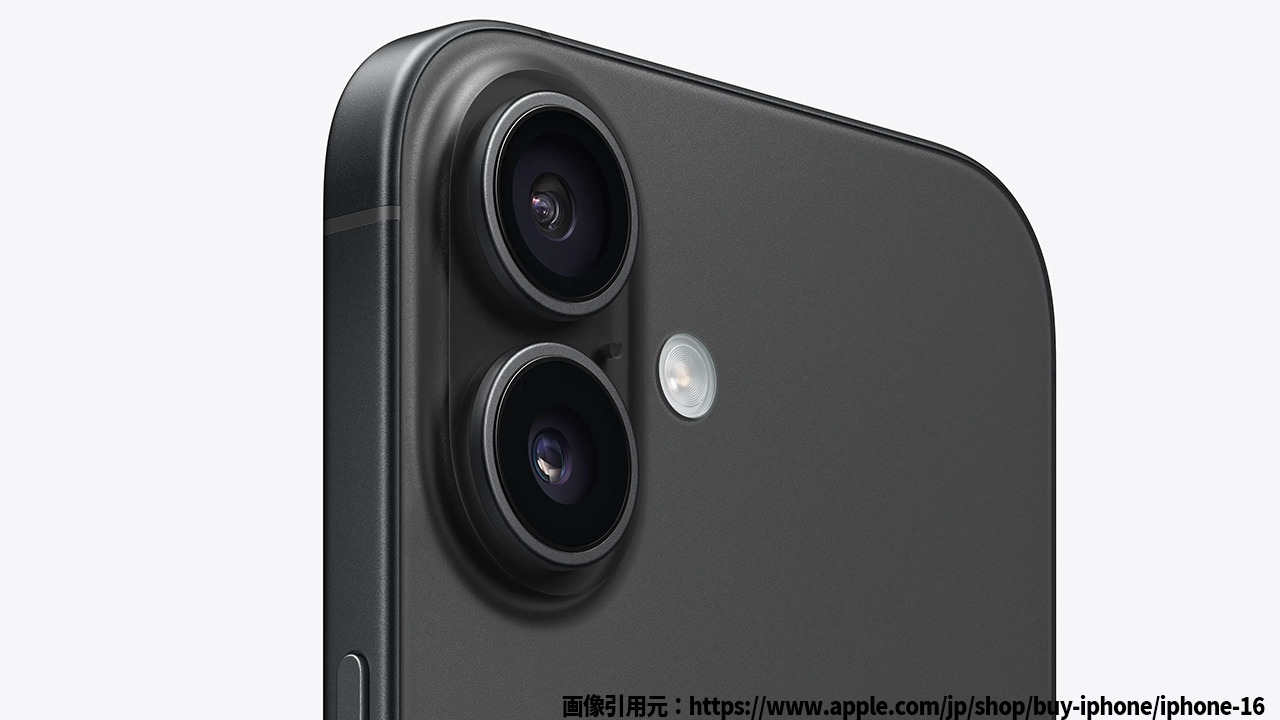
iPhoneのイメージ
まず最初に、iPhoneとAirPods Maxの接続方法を理解しておきましょう。実は、AirPods Maxは非常に簡単にiPhoneとペアリングできるので、誰でもすぐに使い始めることができます。
ステップ1AirPods Maxをケースから取り出す
AirPods Maxを初めて使用する際は、まずケースから取り出して電源をオンにします。この時点で、AirPods Maxは自動的にペアリングモードに入ります。
ステップ2iPhoneのBluetooth設定を開く
次に、iPhoneの設定アプリを開き、「Bluetooth」を選択します。Bluetoothがオンになっていない場合は、スイッチをオンにしてください。
ステップ3AirPods Maxを選択して接続
Bluetooth設定画面に「AirPods Max」という名前が表示されますので、それをタップして接続します。数秒で接続が完了し、iPhoneでAirPods Maxの音声が聞こえるようになります。
音質を最大化する!AirPods Maxの設定で注意すべきポイント
AirPods Maxは優れた音質を提供しますが、その音質を最大限に引き出すためにはいくつかの設定を調整することが重要です。次の設定を試してみましょう。
空間オーディオの設定
AirPods Maxは「空間オーディオ」に対応しており、映画や音楽を360度の音で体験できます。この機能を有効にするためには、iPhoneの設定で「空間オーディオ」をオンにする必要があります。
ノイズキャンセリングの調整
AirPods Maxは優れたノイズキャンセリング機能を持っており、周囲の雑音を効果的に遮断します。これを最適に利用するためには、AirPods Maxの設定メニューから「アクティブノイズキャンセリング」をオンにしましょう。さらに、「透過モード」を使えば、周囲の音も聞き取りやすく調整できます。
イコライザーのカスタマイズ
音楽の好みに合わせてイコライザーを調整すると、より自分好みの音質が楽しめます。iPhoneの「設定」→「ミュージック」→「EQ」から、プリセットのイコライザーを選ぶことができます。例えば、低音が強調された「バスブースト」を選ぶと、音楽がより迫力のあるものに変わります。
AirPods Max設定に関する疑問解決!よくある質問
AirPods Maxを使い始める際に、よくある疑問とその解決方法を紹介します。
Q1: AirPods Maxのバッテリーはどのくらい持ちますか?
AirPods Maxのバッテリーは、最大20時間の連続再生が可能です。ただし、ノイズキャンセリングや空間オーディオを使用するとバッテリーの消費が早くなることがあります。長時間使用する場合は、適宜充電を行いましょう。
Q2: 複数のデバイスに接続できますか?
はい、AirPods Maxは複数のデバイスとペアリングすることができます。例えば、iPhoneとMacBookに同時に接続し、音楽を聞いている最中にiPhoneで電話がかかってきた場合、自動的にiPhoneに切り替わります。これは、Appleの「オートスイッチ機能」によるものです。
Q3: AirPods Maxの音量が小さい場合、どうすればいいですか?
音量が小さいと感じた場合、iPhone側の音量設定が適切か確認してください。また、AirPods Maxの「音量制限」設定をオフにすることで、音量を最大にできます。これを設定するには、iPhoneの「設定」→「サウンドと触覚」→「音量制限」で調整できます。
まとめ
iPhoneとAirPods Maxの設定をしっかりと行うことで、あなたの音楽体験は格段に向上します。簡単な接続手順から、音質を最大限に引き出すための設定、そしてよくある疑問まで、全てをカバーしました。これらの設定を実行することで、日々の音楽ライフがさらに豊かになります。今すぐ、あなたのAirPods Maxを最大限に活用して、最高の音楽体験を楽しんでください!


コメント