
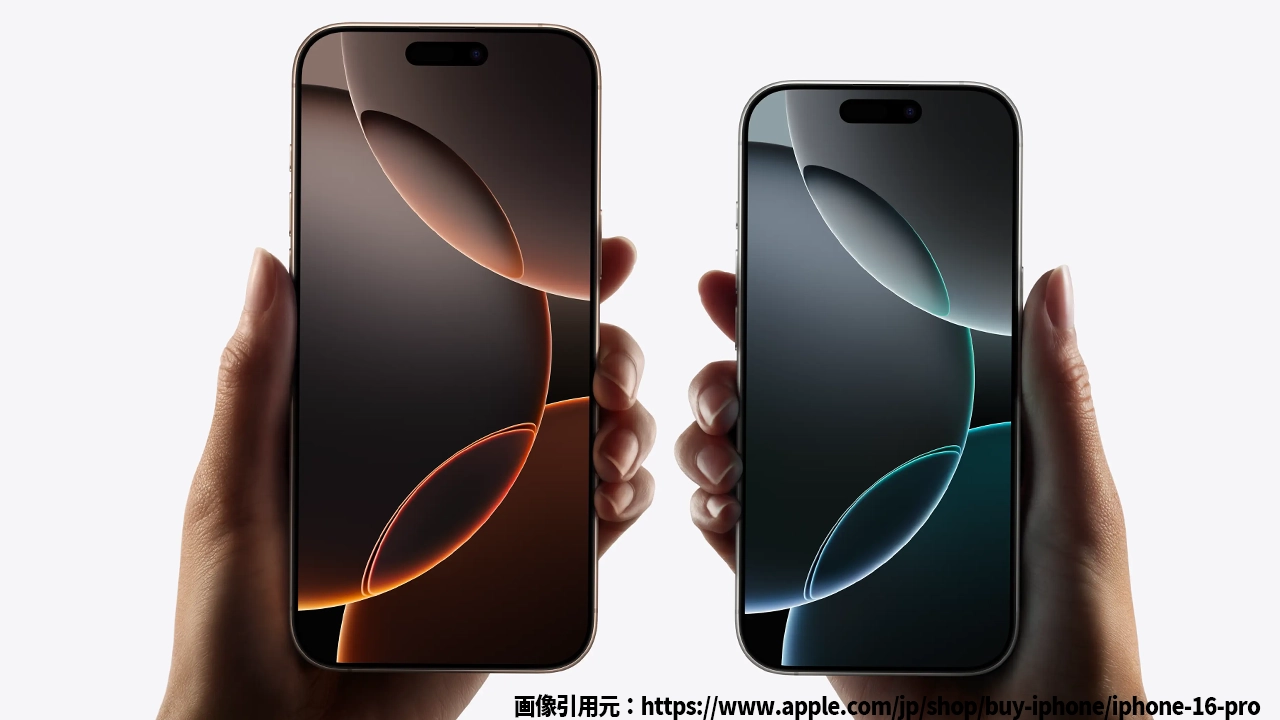
iPhoneのポートレートモードは、誰でも簡単にプロ級の写真を撮れる素晴らしい機能ですが、その潜在能力を最大限に引き出すには、ちょっとしたコツや知識が必要です。多くのユーザーが知らない、ポートレートモードを使いこなすための秘密のテクニックや活用法を紹介します。これを学べば、あなたの写真がさらに魅力的に、そしてプロフェッショナルな仕上がりになります。では、どうやってiPhoneのポートレートモードを最大限に活用できるのか、詳しく見ていきましょう。
ポートレートモードとは?基本機能を徹底解説
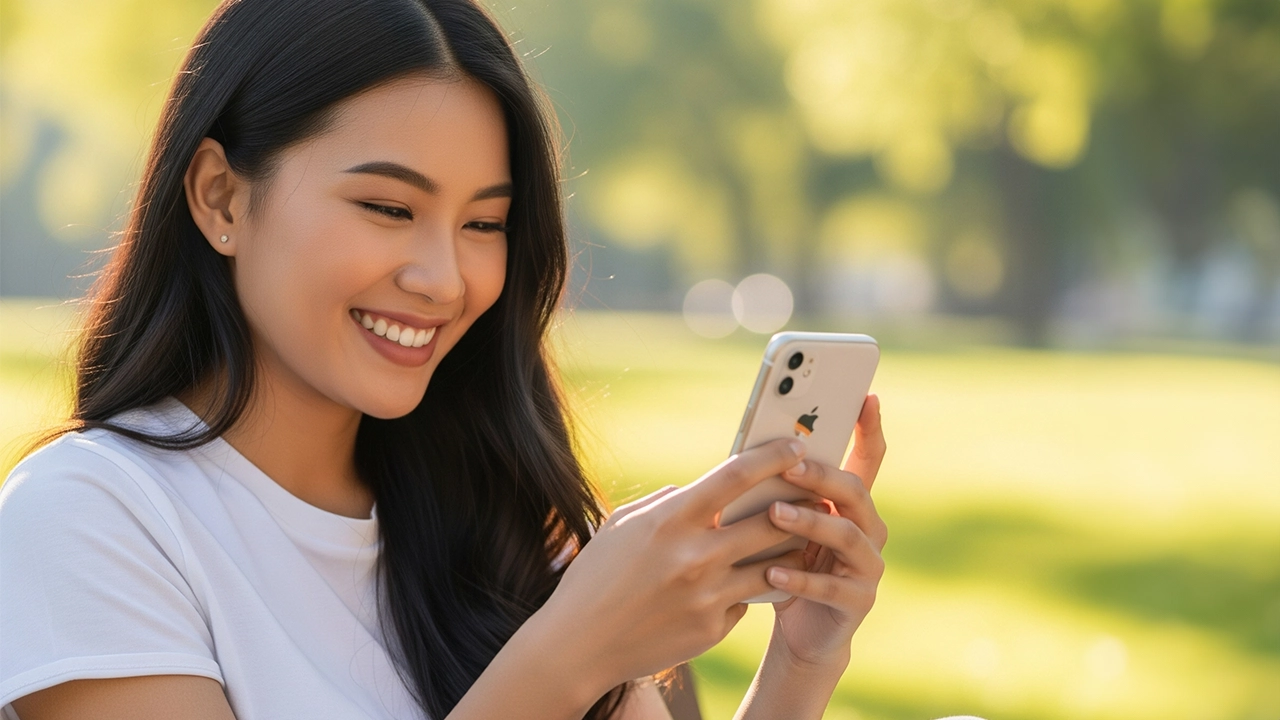
iPhoneのイメージ
ポートレートモードの基本的な仕組み
iPhoneのポートレートモードは、被写体の前景を強調し、背景をぼかすことで、まるで高価な一眼レフカメラで撮影したような美しい写真を簡単に撮影できる機能です。これにより、プロフェッショナルな写真表現が可能になります。
ポートレートモードの特徴は、背景のぼかし(ボケ)の形を、実際のレンズの特性を模倣するように調整できるところです。これにより、撮影者は視覚的な「深度」をコントロールし、よりドラマチックで印象的な写真を作り出すことができます。
ポートレートモードの使い方
- iPhoneのカメラアプリを開き、「ポートレート」モードを選択します。
- 被写体をカメラのフレーム内に収め、焦点を合わせます。iPhoneは自動的に背景をぼかし、被写体を際立たせます。
- ライトや陰影を調整するため、撮影時に被写体の配置を工夫すると、より印象的な写真が撮れます。
知っておくべき!ポートレートモードを使いこなすためのテクニック
露出や光の調整で写真のクオリティをさらに高める
iPhoneのポートレートモードでは、背景のぼかしだけでなく、光の当たり方や露出の調整にも注意を払うことで、写真の質を大きく向上させることができます。例えば、被写体に適切な照明を当てることで、陰影を美しく引き立て、より立体感を出すことができます。
深度をカスタマイズして独自の表現を作り出す
最新のiPhoneでは、ポートレートモードを使用する際に、絞り値を調整して深度を変えることが可能です。この調整により、背景ぼかしの度合いを細かくコントロールでき、撮影者の意図をより正確に表現できます。特に、絞りの数値を変更することで、背景がより自然なぼかしになります。
フィルターやエフェクトを活用する
ポートレートモードで撮影した後、iPhoneの編集機能を使ってさらに写真を仕上げることができます。例えば、「光の効果」や「カラーフィルター」を使用して、作品の印象を大きく変えることができます。特に「スタジオライト」や「ライトルーム」などのエフェクトは、プロフェッショナルな仕上がりを実現できます。
iPhoneポートレートモード使用に関する疑問解決
iPhoneのポートレートモードで人物以外の被写体も撮れるのか?
ポートレートモードは主に人物撮影に使用されることが多いですが、風景や静物にも適用可能です。しかし、背景のぼかしが人物に特化した最適化されているため、風景や静物を撮影する場合は、少し工夫が必要です。特に、被写体が比較的大きい場合、自然なぼかしを得やすくなります。
ポートレートモードが使えない場合はどうすればよいか?
もしポートレートモードが利用できない場合、以下の点を確認してください
- iPhoneが最新のiOSバージョンにアップデートされているか
- ポートレートモードをサポートしているiPhoneモデルを使用しているか
- 撮影する被写体との距離が適切か
これらを確認しても改善しない場合は、カメラアプリを再起動するか、iPhoneの設定を確認してみましょう。
まとめ
iPhoneのポートレートモードは、そのシンプルさと効果的な背景ぼかしで、多くのユーザーに愛されています。しかし、単なる基本的な使い方だけでなく、光や深度、絞りの調整、そして編集機能を活用することで、さらに魅力的な写真を撮影することができます。これらのテクニックをマスターすれば、あなたの撮影スキルが大きく向上することでしょう。今すぐ、ポートレートモードの可能性を引き出して、あなたの写真を次のレベルに進化させてください!
コメント