
iPhoneのメールアカウントを削除したいけど、方法がわからないという方は多いのではないでしょうか?この記事では、iPhoneでのメールアカウント削除方法について、初心者でも分かりやすく、しかも効果的に解説します。実は、少しの設定変更でアカウントを安全に削除できるのに、手間に感じてしまっている方も少なくありません。そんな悩みを解消するために、必要な手順と注意点を分かりやすくまとめました!
iPhoneでのメールアカウント削除に必要な準備とは?

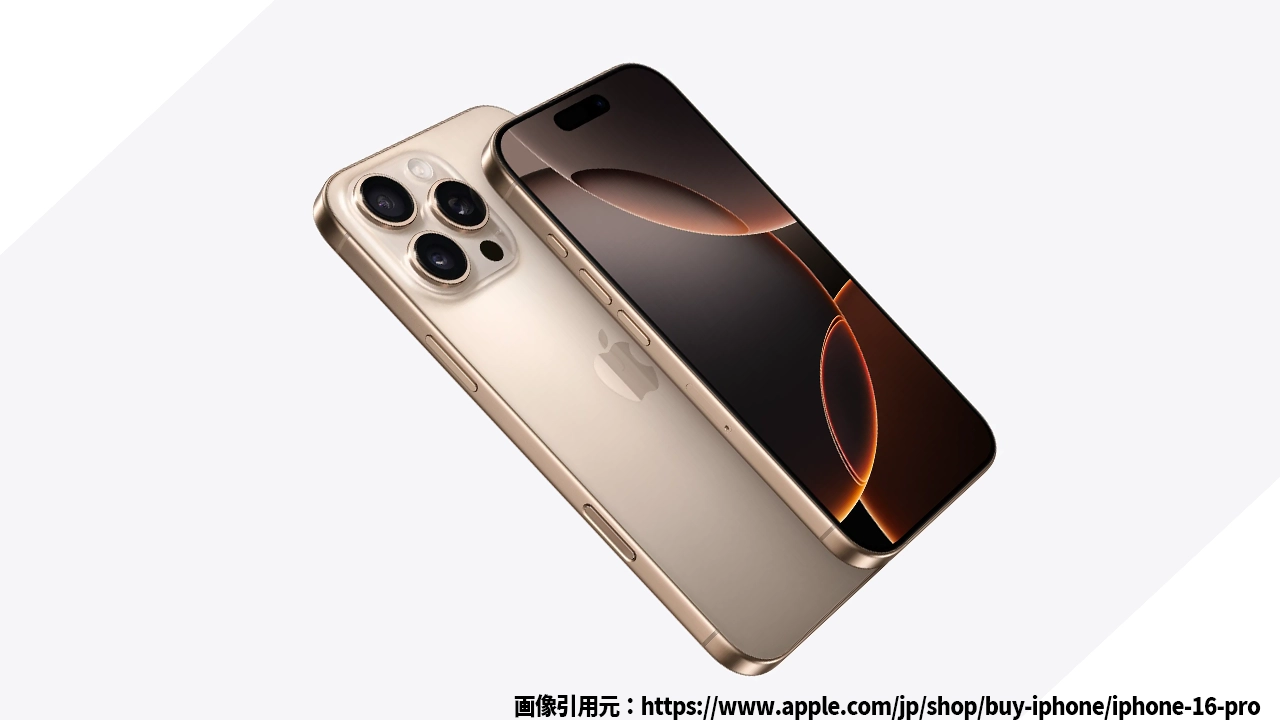
iPhoneのイメージ
iPhoneでメールアカウントを削除する前に、いくつかの準備があります。まずはその準備について確認しておきましょう。
メールアカウント削除前の重要ポイント
メールアカウントを削除する前に、次のポイントを確認しておくことが大切です。
- 削除後の影響を確認アカウント削除を行うと、そのメールアドレスでの送受信ができなくなります。過去のメールも消えてしまうので、必要なものはあらかじめバックアップを取っておくことをおすすめします。
- 別のアカウントの設定削除したアカウントが他の重要なサービスに関連している場合、事前に新しいアカウントを設定しておくと便利です。
- インターネット接続の確認削除手順を進める際、Wi-Fiやモバイルデータ通信の接続が安定していることを確認してください。
iPhoneでのメールアカウント削除手順
メールアカウントを削除する手順は非常に簡単です。以下の手順に従って、スムーズにアカウントを削除できます。
手順1: 「設定」アプリを開く
iPhoneのホーム画面から「設定」アプリを開きます。
手順2: 「メール」を選択
設定画面で「メール」オプションをタップし、メール設定のページを開きます。
手順3: 「アカウント」を選択
メール設定の中から「アカウント」を選択します。
手順4: 削除したいアカウントを選ぶ
アカウント一覧の中から、削除したいメールアカウントを選択します。
手順5: 「アカウントを削除」をタップ
アカウント詳細画面が表示されたら、一番下までスクロールし、「アカウントを削除」をタップします。
手順6: 確認画面で「削除」を確定
アカウント削除の確認画面が表示されるので、「削除」を選択して確定します。
これで、iPhoneからそのメールアカウントが削除されます。
メールアカウント削除後に注意すべきポイント
メールアカウントを削除した後に気を付けるべきポイントもあります。以下を確認して、再設定や確認作業を行いましょう。
メールデータのバックアップ
削除前にメールアカウント内の重要なデータをバックアップしておくことを強くおすすめします。削除後はそのアカウントに関する情報やメールがすべて消えてしまうため、必要な情報は事前に保存しておきましょう。
新しいアカウントの設定
削除したアカウントの代わりに新しいメールアカウントを追加する場合は、設定画面から新たにアカウントを追加しましょう。iPhoneでメールを使うために必要な情報(サーバー設定やログイン情報など)を手に入れ、設定画面で入力します。
iPhoneメールの便利な管理方法と設定
メールアカウントを削除した後も、iPhoneのメール機能を効率よく利用する方法をいくつか紹介します。
メールアプリの設定を最適化
iPhoneのメールアプリでは、通知設定や同期設定を最適化することで、より効率的にメールの確認ができます。例えば、「新着メール通知」をオンにしておくことで、大事なメールを見逃す心配がなくなります。
迷惑メール対策
iPhoneでは、迷惑メールを簡単にブロックする機能もあります。「設定」→「メール」→「迷惑メール」で設定を確認し、必要に応じてブロックリストを更新しましょう。
BIMI対応のメールロゴで安心
最近、企業から送信されるメールには、送信元が正規の企業であることを示すためのロゴが表示されることがあります。これは「BIMI(Brand Indicators for Message Identification)」技術に対応したメールで、フィッシング詐欺やなりすましメールを見分けやすくするための対策です。このロゴが表示されると、安心してそのメールを開くことができます。
iPhone メール アカウント 削除に関する疑問解決
Q1: メールアカウント削除後、受信したメールはどうなりますか?
メールアカウントを削除すると、そのアカウントに関連するすべてのメールがiPhoneから消去されます。削除前に必要なメールをバックアップしておくことが重要です。
Q2: iCloudメールのアカウントは削除できますか?
iCloudメールアカウントはiPhoneで直接削除できます。ただし、iCloud自体を削除すると、iPhoneの他の機能にも影響が出るため、慎重に操作を行ってください。
Q3: 削除したアカウントを復元する方法はありますか?
一度削除したアカウントを復元することはできませんが、新しいアカウントを再設定することで、新たにメールの送受信が可能となります。
まとめ
iPhoneでのメールアカウント削除は、少し手順を踏めば簡単に行えます。削除する際は、必要なメールのバックアップを忘れずに行い、新しいアカウントを設定しておくとスムーズに移行できます。アカウント削除後は、迷惑メール対策やBIMI対応のメールロゴなど、さらに便利な機能を活用して、より安全で効率的なメール管理を行いましょう。


コメント