

Excelに入力した英字を、全部大文字にそろえたい。あるいは全部小文字に落としたい。名前のリストなので単語の先頭だけ大文字にしたい。こういう場面で、多くの人がまずリボンのどこかにボタンがあるはずだと思って探し始めます。ホームタブを見て、セルの書式設定のダイアログを開いて、それでも見つからず、最後は「Excelの調子が悪いのかな」と首をかしげる。よくある光景です。
探しても見つからないのには理由があります。Wordのようにボタン一発で文字種を切り替える機能が、通常のワークシートの上には用意されていません。これはバグでも設定漏れでもなく、Excelの仕様です。Microsoftの公式ヘルプ「文字列の大文字、小文字の変換を行う」には、次のようにはっきり書かれています。
「Microsoft Wordとは異なり、大文字と小文字を変更するための [大文字と小文字の変更] ボタンはありません。」
そのうえで公式は、代わりにUPPER・LOWER・PROPERという3つの関数を使えばいい、と案内しています。この記事では、その3つの違いと、実際にやってみると多くの人がつまずく「元のセルが変わらない」問題の抜け方を、順番に整理します。関数を使わないフラッシュフィル(Ctrl+E)という手もあります。さらに記事の後半では、じつはExcelにも文字種を変えるボタンが存在すること…ただしそれはワークシートの上ではなく別の場所にある、という話まで踏み込みます。ここは他ではあまり書かれていない部分です。
なお、この記事に載せた手順とエラーの再現は、すべて当サイトの環境(Excel 2019)で実際に操作して確かめた結果に基づいています。
Excelにボタンがないのはワークシートの上での話
Wordを使ったことがある方なら、選択した文字を一発で大文字にしたり小文字にしたりできるボタンを覚えているかもしれません。同じ感覚でExcelを開くと、その機能が見当たらない。ここが最初の壁です。
公式ヘルプの文言どおり、Wordにあるような [大文字と小文字の変更] ボタンは、Excelのリボンには置かれていません。代わりにUPPER、LOWER、PROPERの関数を使えば、既存のテキストの大文字・小文字を自動的に変更できる、というのが公式の案内です。
ここを最初に飲み込んでおくと、以降の遠回りが全部なくなります。セルの書式設定を開いて「表示形式」タブを何度も見返す必要もないし、条件付き書式で何とかしようとする必要もない。Excelでの大文字・小文字変換は、書式の話ではなく、関数で値を作り直す話だからです。

とはいえ、ボタンがないことを不便と感じるのは最初だけです。Wordのボタンは選択範囲にしか効きませんが、Excelの関数は数千行のリストにまとめて適用できます。慣れるとこちらのほうが圧倒的に速い、というのが正直なところです。
大文字・小文字を変換する3つの関数の違いを実例で比べる
使う関数は3つだけです。UPPER、LOWER、PROPER。公式の定義を先に押さえておきます。
UPPER関数について、公式は「文字列を大文字に変換します。」と説明しています。書式は UPPER(文字列)。引数の「文字列」は必須で、大文字に変換したい文字列を指定します。セル参照でも構いません。
LOWER関数は「文字列に含まれる英大文字をすべて小文字に変換します。」と定義されています。書式は LOWER(文字列)。あわせて公式には「それ以外の文字は変換されません。」という注記があります。英字以外には手を付けない、という意味です。
PROPER関数は少し複雑です。公式の説明は「英字文字列の単語の先頭の文字、および記号の次の文字を大文字に変換します。」で、これに続けて「それ以外の英字はすべて小文字にします。」と書かれています。書式は PROPER(文字列)。前半の、先頭を大文字にするという部分は想像どおりです。ところが後半の「それ以外の英字はすべて小文字にします。」が曲者です。ここは後で節をあらためて詳しく扱います。
同じ元データに3つの関数を当てるとこうなる
言葉で読むより、同じ元データに3つを並べて当ててみるのが一番はやいです。次の表は、Excel 2019 で実際に5行のデータを用意し、UPPER・LOWER・PROPERをそれぞれ入力して得られた結果です。
| 元の文字列 (A列) |
=UPPER(A2) すべて大文字 |
=LOWER(A2) すべて小文字 |
=PROPER(A2) 単語の先頭だけ大文字 |
|---|---|---|---|
| this is a TITLE | THIS IS A TITLE | this is a title | This Is A Title |
| 2-way street | 2-WAY STREET | 2-way street | 2-Way Street |
| 76BudGet | 76BUDGET | 76budget | 76Budget |
| tanaka taro | TANAKA TARO | tanaka taro | Tanaka Taro |
| TOKYO japan | TOKYO JAPAN | tokyo japan | Tokyo Japan |
1行目に注目してください。元が大文字だった TITLE が、PROPERでは Title に落ちています。PROPERは「先頭を大文字にする」だけの関数ではなく、「先頭以外を小文字に落とす」関数でもある、ということがこの1行に出ています。

- 社員コードや商品コードのように全部大文字でそろえたいならUPPER
- メールアドレスのように全部小文字に統一したいならLOWER
- 英語の氏名や住所のように単語の頭だけ大文字にしたいならPROPER(ただし後述の落とし穴あり)
関数を入力して表の最後までコピーする手順
関数の入れ方そのものは難しくありません。公式ヘルプの手順も、突き詰めると次の流れです。ポイントは最初に作業用の列を1本挿入するところ。ここを飛ばして空いているセルに書き始めると、あとで列を消すときに面倒になります。
- 変換したい文字列が入っている列のすぐ右に、作業用の列を1本挿入します。列番号を右クリックして「挿入」を選べば入ります。元データがA列なら、新しくB列ができる形です。
- B列の2行目(B2)を選び、
=UPPER(A2)と入力してEnterキーを押します。小文字にしたいなら=LOWER(A2)、単語の頭だけ大文字にしたいなら=PROPER(A2)に置き換えてください。 - B2に結果が出たら、B2を選択したまま、セルの右下隅に出る小さな黒い四角(フィルハンドル)をダブルクリックします。左の列にデータがある行の分だけ、数式が下まで一気にコピーされます。
- B列の値が最終行まで正しく入っているか、いったん目で確認します。空白行があるとダブルクリックのコピーがそこで止まることがあるので、末尾までスクロールして見ておくと安心です。
手順3のフィルハンドルのダブルクリックは、公式ヘルプでも最も簡単な方法として紹介されている操作です。1000行あってもクリック1回で終わります。ドラッグで下まで引っ張る必要はありません。
関数の最大の落とし穴は元のセルが変わらないこと
UPPER・LOWER・PROPERを入れて、B列にきれいな大文字の一覧ができた。ところが元のA列を見ると、小文字のまま何も変わっていない。「変換されていないじゃないか」と感じる瞬間です。
これは失敗ではありません。関数は結果を別のセルに出す仕組みなので、元のセルは変わりません。関数は「A2の中身を読んで、大文字にした結果をB2に表示する」という働きをするだけで、A2そのものを書き換える力は持っていないのです。

では、どうすれば元の列そのものを大文字にできるのか。答えは「値として貼り付ける」という一手間を挟むことです。次の節がこの記事のいちばん実用的な部分になります。
元の列を大文字・小文字に置き換える正しい手順
作業列に出した結果を、元の列に持っていきます。ここでやってはいけないのが、B列をコピーしてA列に普通に貼り付けること。普通の貼り付けは数式ごとコピーするので、正しい結果になりません。
実際にExcel 2019で試したところ、B列の数式をそのままA列に貼り付けると、数式が =UPPER(#REF!) に変わり、セルは #REF! エラーになりました。理由ははっきりしています。=UPPER(A2) の参照は相対参照なので、B列からA列へ1つ左にずらして貼り付けると、参照先も1つ左にずれてシートの外に出てしまうためです。参照先が存在しないので #REF! になる、というわけです。
正しくは「値」として貼り付けます。数式ではなく、数式が計算した結果の文字だけを貼る、という貼り方です。公式ヘルプの手順も、コピーしたあと元のセルを右クリックして貼り付けから「値」を選ぶ流れになっています。
- 作業列(B列)の変換結果が入っている範囲を選択します。B2から最終行までをドラッグするか、B2を選んでCtrlキーとShiftキーを押しながら下矢印キーを押すと一気に選べます。
- CtrlキーとCキーを押してコピーします。選択範囲が点線で囲まれた状態になります。
- 元の列の先頭セル(A2)を右クリックします。表示されるメニューの「貼り付けのオプション」の中から、クリップボードに123と書かれたアイコン、つまり「値」を選びます。
- A列の中身が、数式ではなく変換後の文字そのものに置き換わったことを確認します。A2をクリックして、数式バーに
=UPPER…ではなく変換後の文字列が表示されていればOKです。 - これで作業列(B列)はもう不要です。B列の列番号を右クリックして「削除」を選び、列ごと消します。
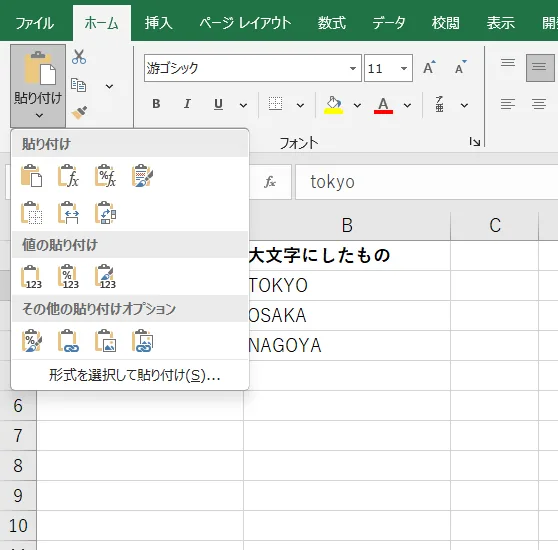
#REF! になります(当サイトが実際に操作して撮影)。最後にB列を削除するところで不安になる方が多いのですが、心配は要りません。値として貼り付けたあとであれば、作業列を消してもA列は無傷のまま残ります。実際にExcel 2019で試すと、値貼り付けを済ませてからB列を削除しても、A列には TOKYO がそのまま残っていました。値として貼り付けた時点で、A列はもう数式ではなくただの文字列になっているからです。
どちらの列を先に消すと壊れるのか
ここは混乱しやすいので、因果をはっきりさせておきます。壊れるのは値として貼り付ける前に、参照元である元の列を消してしまったときです。作業列Bに入っているのは =UPPER(A2) という数式なので、参照先のA列が消えれば行き先を失って #REF! になります。
逆に、値貼り付けをしないまま作業列Bだけを消した場合は、A列は生の文字列のままなので何も壊れません。変換結果が消えるだけで、もう一度関数を入れ直せば済む話です。つまり本当に注意すべきなのは「元の列を先に消す」ほうだけで、作業列のほうはいつ消してもA列に害はない、と覚えておけば迷いません。
- 普通の貼り付け(Ctrl+V)だと数式ごと貼られて
#REF!になる。必ず「値」で貼る - 値貼り付けの前に元の列を消すと作業列が
#REF!になる。作業列のほうは先に消してもA列は無事 - 値貼り付けは元の表記を上書きする。Ctrl+Zの効く範囲を過ぎると戻せないので、作業前にブックを別名保存しておく
3つ目は実務的な話です。値として貼り付けた瞬間に元の文字列は上書きされて消えます。「やっぱり元の表記のままがよかった」と思っても、あとから機械的には戻せません。何百行もある名簿を触るときは、コピーを1つ取ってから始めるくらいでちょうどいいです。
PROPER関数が固有名詞を壊すことがある
PROPERは便利ですが、人名や社名のリストに何も考えず一括適用すると事故ります。理由は先ほどの公式定義にある2つの性質です。記号の次の文字まで大文字にしてしまうこと。そして、それ以外の英字をすべて小文字に落としてしまうこと。この2つが同時に効きます。
Excel 2019 で実際に確かめた結果が、この挙動をそのまま示しています。
| 元の文字列 | 数式 | 実際に出た結果 | 何が起きたか |
|---|---|---|---|
| this is a TITLE | =PROPER(A2) | This Is A Title | 元が大文字だったTITLEが Titleに小文字化された |
| 2-way street | =PROPER(A3) | 2-Way Street | ハイフンの直後のwが 大文字Wになった |
| 76BudGet | =PROPER(A4) | 76Budget | 先頭のBは大文字のまま残り 途中のGは小文字gに落ちた |
| TOKYO japan | =PROPER(A5) | Tokyo Japan | 全部大文字だったTOKYOが Tokyoに変えられた |
ここで一番効いてくるのが3行目です。76BudGet という、途中に大文字Gが入った文字列にPROPERをかけると、結果は 76Budget になりました。単語の途中にある大文字は、PROPERを通すと必ず小文字に落ちます。元がどう入力されていたかは尊重されません。
実務で何が困るかというと、途中に大文字が入る英語の社名やブランド名です。正式な表記としてそこに大文字を置いているのに、PROPERは容赦なく小文字にします。4行目のように、全部大文字で書かれた地名や略称も、先頭だけを残して落とされます。
ですから、名簿のように「表記のゆれをそろえたい」だけならPROPERは有効ですが、正式名称としての表記が決まっているデータには使わないほうが無難です。使うにしても、変換後に必ず全行を目で追って、崩れた行がないか確認する。数百行あるなら「PROPERをかけた列」と「元の列」を並べて置き、見比べてから値として確定させると安全です。
関数を使わずフラッシュフィル(Ctrl+E)で変換する
数式を書くのがどうしても苦手、という場合の選択肢がフラッシュフィルです。公式ヘルプでは、パターンを感知したときにデータを自動的に入力してくれる機能として紹介されています。ショートカットキーはCtrlキーとEキー。リボンでは「データ」タブから実行できます。
大文字への変換で本当に使えるのか、Excel 2019 で実際に試しました。A列に tokyo osaka nagoya sapporo fukuoka と小文字で5行入力し、B2に見本として TOKYO と1つだけ手で打ち込んで、Ctrl+Eを押してみます。
結果は、B3からB6が OSAKA NAGOYA SAPPORO FUKUOKA と、きちんと大文字で埋まりました。見本1つでパターンを読み取ってくれた形です。数式を1文字も書かずに変換が終わります。
- 元データがA列にあるとして、B列の1行目(データの1行目に対応するセル)に、変換後の見本を手で入力します。A2が tokyo なら、B2に TOKYO と自分で打ちます。
- B2を選択した状態で、CtrlキーとEキーを同時に押します。
- B列の残りが一気に埋まります。埋まった内容が意図どおりか、必ず全行を目で確認します。
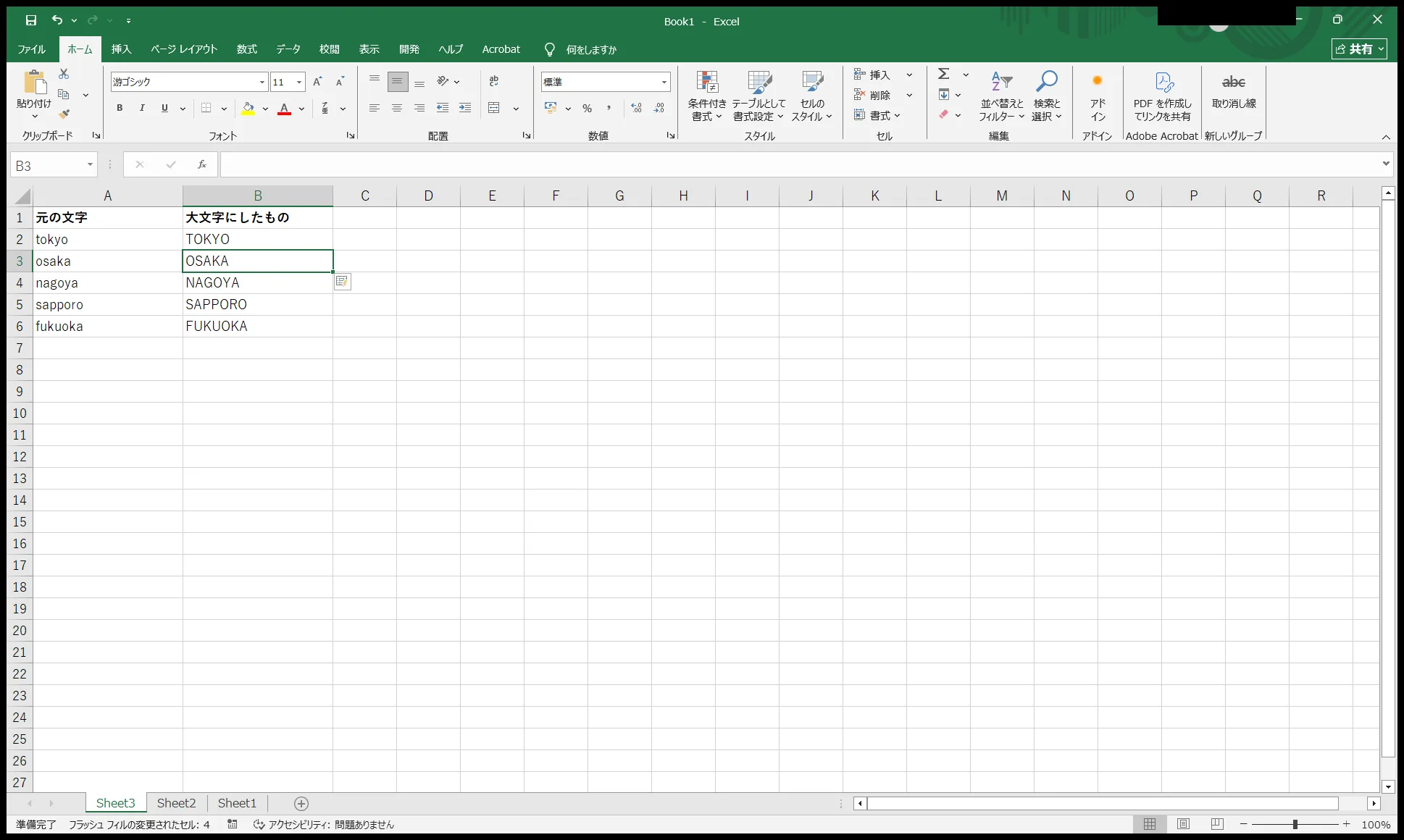
手軽ですが、注意点が2つあります。
1つ目は、フラッシュフィルはパターンを推測しているだけ、という点。公式の説明どおりパターンを感知したときに動くので、感知できなければ何も起きませんし、こちらの意図と違う法則で感知すると、それらしく見えて中身が違う結果が並びます。うまく効かないときは見本を2つ、3つと増やしてからCtrl+Eを押し直すと精度が上がります。
2つ目のほうが重要です。埋まったセルをクリックして中身を確かめたところ、入っていたのは数式ではなく OSAKA という文字列そのものでした。フラッシュフィルが入れるのは確定した値なので、あとから元データを直しても結果は追随しません。関数なら元のA列を書き換えれば結果も即座に変わりますが、フラッシュフィルの結果は撮った写真のようなものです。元データが更新される表では、この違いが後から効いてきます。
逆にいえば、フラッシュフィルには値として貼り付ける手間が要らないという利点があります。関数のように別セルに数式が残らないので、変換して終わりの一回きりの作業なら、こちらのほうが手数は少ないです。
じつはExcelにもボタンはある。ただしPower Queryの中に
ここまで「Excelにはボタンがない」という前提で進めてきましたが、正確に言うとそれはワークシートの上での話です。Excelには文字種を変えるボタンが確かに存在します。ただしシートの上ではなく、Power Queryという機能の中にあります。
Power Queryは、データを取り込んで整形するための仕組みです。Excel 2019 のデータタブを実際に確認したところ、「データの取得と変換」というグループがあり、その中に「テーブルまたは範囲から」というボタンが用意されていました。ここから起動するのがPower Queryです。買い切り版の Excel 2019 でも、追加のインストールなしで標準搭載されています。
Microsoftの公式ドキュメント「Power Query M でのテキストの大文字と小文字の変換」には、テキストを小文字、大文字、または適切な大文字に変換する関数が用意されている、と明記されています。ワークシートのUPPER・LOWER・PROPERに対応する仕組みが、Power Query側にも一式そろっているわけです。しかもこちらは数式を手で書かなくても、メニューの操作で実行できます。
大まかな経路はこうなります。変換したい範囲を選んでデータタブの「データの取得と変換」から「テーブルまたは範囲から」を押すと、Power Queryのエディターが開きます。あとはエディター上で対象の列を選び、「変換」タブの「書式」から大文字・小文字への変換を選ぶ、という流れです。細かいボタンの表記はバージョンによって違うことがあるので、ここでは経路だけを示しておきます。実際の画面の詳細は、上の公式ドキュメントで確認するのが確実です。
Power Queryを使う利点は、この記事でずっと問題にしてきた「関数だと元の列が変わらない」という弱点がそもそも発生しないことです。作業列を作る必要がなく、値として貼り付ける必要もなく、列の中身を変換した状態で取り込めます。元データが増えたときも、クエリを更新すれば同じ変換が自動でかかります。定期的に届くリストの表記を毎回そろえるような作業なら、関数より手間がぐっと減ります。
そのぶん、最初にPower Queryのエディターに慣れるまでの学習コストはあります。数十行のリストを1回だけ変換したいなら関数やCtrl+Eで十分ですし、毎月同じ整形を繰り返すならPower Queryを覚える価値がある、という住み分けになります。
半角と全角の変換は大文字・小文字とは別の話
ここは混同されやすいので、線だけはっきり引いておきます。「大文字にしたのに、思っていた見た目にならない」という相談の多くは、実は文字の幅の問題です。ABC と ABC の違い、つまり全角か半角かという話であって、大文字か小文字かという話ではありません。
この2つはExcelでも別の関数で扱います。大文字・小文字はUPPER・LOWER・PROPER、半角・全角は ASC と JIS です。ASCが全角を半角に、JISが半角を全角に変換します。両方いっぺんにやりたい場合は =UPPER(ASC(A2)) のように入れ子にすれば、半角にしてから大文字にする、という2段構えができます。半角・全角の変換そのものについてはExcelで全角と半角を簡単に変換する方法で詳しく扱っているので、そちらを参照してください。
どの方法を選ぶかの切り分け
ここまでの選択肢を、目的別に並べておきます。
| やりたいこと | おすすめの方法 | 理由 |
|---|---|---|
| 元データはそのまま残し 変換後を別列に出したい |
UPPER / LOWER / PROPER | 元データが更新されれば 結果も自動で追随する |
| 元の列そのものを 書き換えたい |
関数 → コピー → 値として貼り付け → 作業列削除 |
関数だけでは元の列は変わらない。 値で確定させる一手間が必要 |
| 数式を書きたくない 一回きりの変換 |
フラッシュフィル(Ctrl+E) | 見本を入れて押すだけ。 結果は値なので追随しない |
| 毎月同じ整形を 繰り返す |
Power Query | 作業列も値貼り付けも不要。 更新すれば同じ変換がかかる |
| 半角と全角をそろえたい | ASC / JIS | 大文字・小文字とは別軸。 入れ子で組み合わせも可 |
遠回りになりやすい方法
まず、手作業で1つずつ打ち直すのは避けたいところです。20件なら5分で終わるかもしれません。しかし200件になると、途中で1文字打ち間違えても気づけません。しかもその打ち間違いは、あとから機械的に検出するのが非常に難しい。関数なら1行書いてダブルクリックするだけで、200件だろうと2000件だろうと結果は同じ品質です。手間の問題ではなく、精度の問題として関数を選んでください。
次に、セルの書式設定を探し回るのもやめたほうがいいです。前述のとおり、Excelの大文字・小文字は書式ではなく値そのものです。表示形式をいくらいじっても英字の大小は変わりません。ここで30分溶かす人が本当に多いので、はっきり書いておきます。
マクロ(VBA)を使えば作業列なしで元のセルを直接書き換えることもできます。ただ、この記事で挙げた目的なら標準の機能だけで足りますし、特にPower Queryはマクロを書かずに同じことを実現できる正規の手段です。検索で見つけた出所不明のコードを業務のブックに貼り付けるくらいなら、Power Queryを覚えるほうが安全ですし、後任の人にも引き継げます。
よくある質問
日本語やひらがなが混じったセルに使っても大丈夫ですか
英字だけが変換の対象になります。公式にはLOWER関数について、それ以外の文字は変換されない、という注記があります。日本語・数字・記号はそのまま残るということです。ただし全角の英字も英字なので、変換の対象になります。半角にそろえたい場合はASC関数を併用してください。
元のセルを直接大文字に変えることはできませんか
関数だけでは変えられません。関数は必ず別のセルに結果を出す仕組みだからです。元のセルを大文字にしたい場合は、作業列に関数で結果を作り、それをコピーして元のセルに「値」として貼り付け、最後に作業列を削除します。作業列そのものを作りたくないなら、Power Queryを使うと列の中身を変換した状態で取り込めます。
PROPERを使ったら途中の大文字が小文字になってしまいました
それがPROPERの仕様です。公式の定義では、単語の先頭の文字と記号の次の文字を大文字にし、それ以外の英字はすべて小文字にする、となっています。単語の途中にある大文字は必ず小文字に落ちます。実際に 76BudGet を変換すると 76Budget になりました。途中の大文字を残したいなら、PROPERは使わず手作業で直すか、変換の対象から外してください。
作業列をコピーして元の列に貼ったらエラーになりました
普通の貼り付け(Ctrl+V)をしてしまった可能性が高いです。数式ごと貼られると参照先が1列ずれてシートの外に出るため、#REF! になります。直前の操作であればCtrlキーとZキーで取り消し、あらためて右クリックから「値」を選んで貼り直してください。
フラッシュフィルを押しても何も起こりません
フラッシュフィルはパターンを感知したときだけ動きます。見本が1つだと法則を読み取れないことがあるので、見本を2つ、3つと増やしてからCtrl+Eを押し直してみてください。それでも動かない場合は、関数のほうが確実です。
Power QueryはExcel 2019でも使えますか
使えます。Excel 2019 のデータタブに「データの取得と変換」というグループがあり、「テーブルまたは範囲から」から起動できることを実際に確認しました。買い切り版でも追加のインストールは不要です。
英字の大文字・小文字がそろっていないだけで、名簿もリストも一気に読みにくくなります。関数を1つ覚えるだけで解決するのに、「ボタンがないから無理」と手打ちで直し続けている方が本当に多い。もし今、目の前のExcelで手が止まっているなら、その画面のまま相談してもらって構いません。何列目の何を、どうそろえたいのか。それだけ教えていただければ、入れるべき式と貼り付けの順番をその場でお伝えします。
出典・引用サイト
- 文字列の大文字、小文字の変換を行う|Microsoft サポート
- UPPER 関数|Microsoft サポート
- LOWER 関数|Microsoft サポート
- PROPER 関数|Microsoft サポート
- ASC 関数|Microsoft サポート
- JIS 関数|Microsoft サポート
- Excel でフラッシュ フィルを使用する|Microsoft サポート
- Power Query M でのテキストの大文字と小文字の変換|Microsoft Learn
最終確認日 2026年7月14日/記事作成 uri uri

コメント