

「いつも使っているExcelファイルなのに、アイコンが白い紙や見慣れないアプリのマークに変わってしまった」。パソコンサポートをしていると、この相談はとても多く寄せられます。中身が壊れたのかと不安になりますが、ほとんどの場合ファイルの中身は無事で、直し方もはっきり決まっています。
この記事では、Excelのアイコンが変わって見える原因を「そもそも別物の2つの話」に切り分けたうえで、白いアイコンや別アプリのアイコンに変わってしまったときの戻し方を、Windows 11の実際の画面に沿って順番に説明します。元情シスで社内パソコンの面倒を10年以上見てきた経験から、初心者の方がつまずきやすいところを先回りでお伝えします。
「アイコンが変わった」には2つのまったく違う話がある
最初にここだけ整理させてください。ひとくちに「Excelのアイコンが変わった」と言っても、次の2つはまったく別の話で、対処も正反対です。ご自身がどちらなのかを先に見分けると、遠回りせずに済みます。
| どんな見え方か | 正体 | どうするか |
|---|---|---|
| Excelのマーク自体が 前より平らな新デザインに なった(緑のXは同じ) |
マイクロソフトの 公式デザイン更新 (不具合ではない) |
直す必要なし (機能は今までどおり) |
| ファイルが白い紙や 別アプリのマークに なり、Excelらしさが消えた |
ファイルを開くアプリ (関連付け)が Excel以外にずれた |
関連付けを Excelに戻す (この記事の本題) |
上の段は、マイクロソフトが数年ごとに行っているアイコンのデザイン刷新によるものです。緑色に「X」という基本は同じまま、影や立体感が減ってすっきりした平らなデザインに変わりました。これは全パソコン共通で起きる正常な更新なので、元に戻す方法はありませんし、戻す必要もありません。表計算の機能は一切変わっていません。
問題は下の段、ファイルが白い紙や見知らぬアプリのマークに変わってしまったケースです。これは「このファイルを開くアプリはExcelです」という設定(関連付け)が外れたサインで、放っておくとダブルクリックで別のアプリが立ち上がってしまうこともあります。ここから先は、この関連付けのずれを直していきます。
直す前に拡張子を表示してファイルの正体を確かめる
関連付けを触る前に、そのファイルが本当にExcelファイルなのかを確かめておきましょう。Windowsは標準で拡張子(.xlsxなどの末尾の記号)を隠しているため、正体が分からないままだと直しようがありません。まず拡張子を表示させます。
- フォルダー(エクスプローラー)を開き、上部の「表示」をクリックします。
- メニューの「表示」にマウスを合わせ、「ファイル名拡張子」にチェックを入れます。
- ファイル名の末尾に
.xlsxや.xlsが表示されるようになります。
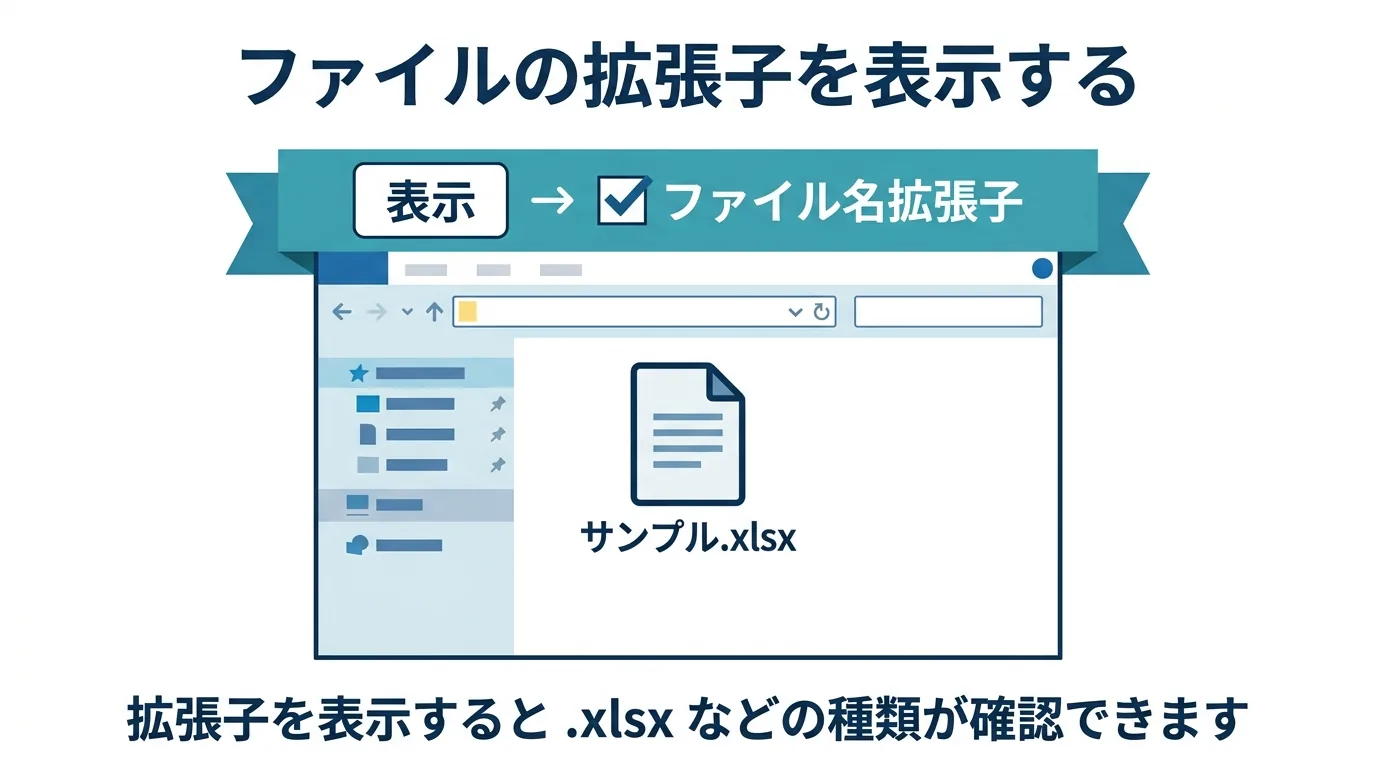
末尾が.xlsx・.xls・.xlsmなどになっていれば、中身はれっきとしたExcelファイルです。アイコンが白くてもデータは無事で、開くアプリの設定がずれているだけと分かります。逆に、末尾がまったく違う記号(たとえば.txtなど)に変わっていたら、拡張子そのものが書き換わっている可能性があるので、正しい拡張子に直してから次に進みます。
もう1つ確認したいのが、それが本物のファイルなのか、デスクトップなどに置いたショートカットなのかという点です。末尾が.lnkになっていたり、アイコンの左下に小さな矢印が付いていたりしたら、それは中身の入った本物ではなく、開くための近道(ショートカット)です。ショートカットのアイコンが崩れていても元のファイルは無事なので、崩れたショートカットは作り直せば済みます。この記事で直すのは、あくまで.xlsxなどの本物のファイルのアイコンです。
原因1 既定のアプリがExcel以外に変わっている(最も多い)
白いアイコンや別アプリのアイコンに化けるいちばん多い原因が、これです。.xlsxファイルを開く「既定のアプリ」が、Excel以外のソフトに切り替わってしまった状態です。無料の表計算アプリを入れたときや、更新のはずみで勝手に切り替わることがあります。既定のアプリを表すマークがそのままファイルのアイコンになるので、Excelらしさが消えて見えるわけです。
直し方は2通りあります。設定画面からきちんと戻す方法と、ファイルを右クリックしてその場で戻す方法です。まずは設定画面からのやり方を、Windows 11の実際の画面で見ていきます。
設定画面から既定のアプリをExcelに戻す
マイクロソフト公式は、既定のアプリの変更は『アプリ』→『既定のアプリ』から行うと案内しています。
- 「スタート」ボタンを右クリックし、「設定」を開きます。
- 左側の「アプリ」をクリックし、「既定のアプリ」を選びます。
- 「ファイルの種類またはリンクの種類の既定値を設定する」という検索欄に、直したい拡張子を入力します。公式も『検索バーに、変更するファイル拡張子またはプロトコル(.txtなど)を入力します』と案内しています。ここでは
.xlsxと入力します。 - 表示された現在のアプリ名をクリックし、一覧から「Excel」を選んで「既定値を設定する」を押します。
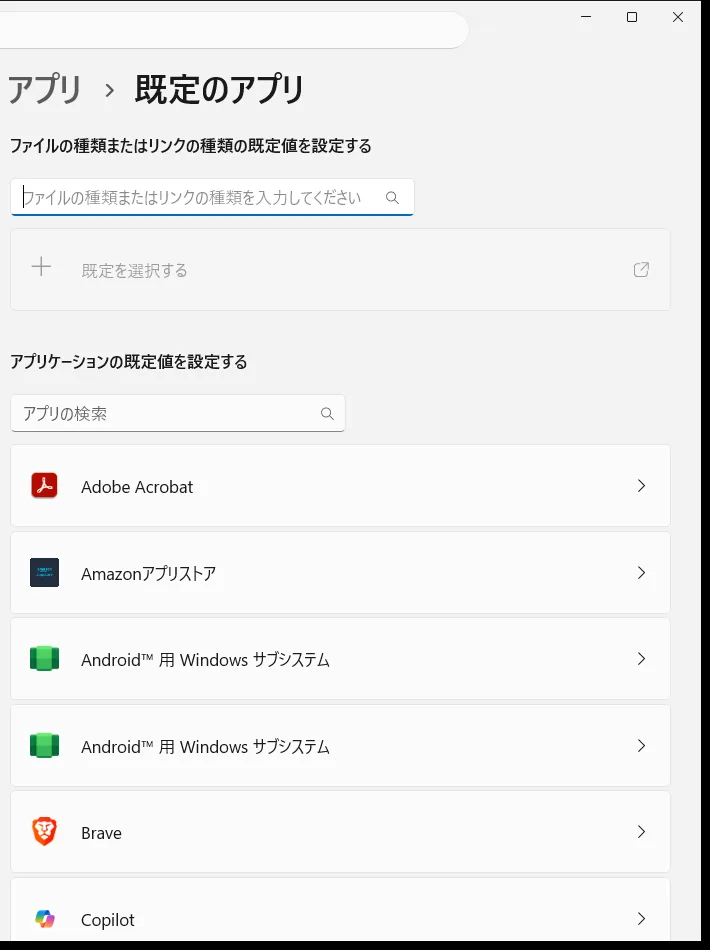
よく使う.xlsxを直しても、.xlsや.xlsmが別アプリのままだと、そのファイルはアイコンも見え方も変わりません。普段いろいろな形式を扱う方は、面倒でも.xls・.xlsm・.csvなど、使う拡張子を1つずつ同じ手順でExcelに設定し直しておくと安心です。
右クリックからその場で戻す
設定画面を開くのが手間なら、対象のファイルを右クリックして、その場で関連付けを直すこともできます。1つのファイルからまとめて既定を切り替えられる、手早い方法です。
- アイコンが変わってしまったExcelファイルを右クリックします。
- メニューの「プログラムから開く」にマウスを合わせ、「別のアプリを選択」をクリックします。
- 「アプリの選択」という画面が開くので、一覧から「Excel」を選びます。
- 「常に」ボタンを押すと、以後この拡張子はいつもExcelで開くようになります。今回だけExcelで開きたいときは、隣の「1 回」ボタンを押します。

この操作をすると、同じ拡張子のファイルすべてが一度にExcelの関連付けに戻り、アイコンも本来のマークに直ります。ただし表示がすぐ切り替わらないこともあるので、その場合は次のアイコンキャッシュの話も読んでみてください。
一覧にExcelが出てこないときはOfficeの修復を試す
右クリックや設定画面の一覧に、そもそも「Excel」が出てこない・選べないことがあります。この場合は、Excel本体(Office)のプログラムが壊れかけているサインかもしれません。Windowsに用意された修復機能で、多くは元に戻せます。
- 「スタート」ボタンを右クリックし、「インストールされているアプリ」(環境により「アプリと機能」)を開きます。
- 一覧から「Microsoft 365」または「Microsoft Office」を探し、右の「…」から「変更」を選びます。
- まず「クイック修復」を選んで実行します。これで直らなければ、もう一度開いて「オンライン修復」を試します。
クイック修復はネット接続なしで短時間に終わり、オンライン修復はより深く直す代わりに時間がかかります。修復が終わったらパソコンを再起動し、もう一度アプリの一覧にExcelが出るか確認してください。修復してもExcelが見当たらないときは、Office自体が入っていない可能性もあるので、無理に進めず状況を確かめることをおすすめします。
原因2 アイコンだけ真っ白 アイコンキャッシュの乱れ
関連付けはExcelのままなのに、アイコンだけが真っ白・崩れて表示されることがあります。これは、Windowsがアイコンの絵を素早く出すために保存している「アイコンキャッシュ」という一時データが、更新のはずみで古くなったり壊れたりしたときに起こります。ファイルもExcelも壊れていないので、慌てる必要はありません。
いちばん安全で確実なのは、パソコンの再起動です。再起動するとアイコンキャッシュが読み込み直され、多くの場合これだけで正しいアイコンに戻ります。再起動でも直らないときは、次の順で試します。
| 試す順番 | やり方 | ねらい |
|---|---|---|
| 1 まず再起動 | パソコンを普通に 再起動する |
アイコンの絵を 読み込み直させる |
| 2 エクスプローラー の再起動 |
タスクマネージャーで 「エクスプローラー」を 選び「再起動」 |
再起動せずに 画面を描き直す |
| 3 表示の切替 | フォルダーの表示を 「大アイコン」等に いったん変える |
アイコンの 再描画を促す |
ネット上には、コマンドでキャッシュのファイルを直接消す方法も紹介されていますが、入力を1文字間違えると別のファイルを消してしまう危険があります。初心者の方は、まず再起動とエクスプローラーの再起動という安全な方法だけで十分です。それでも直らない頑固なケースだけ、詳しい人に相談するのがおすすめです。
原因3 Excelの再インストールや更新の直後
Excelを入れ直したり、大きな更新が入った直後は、一時的に関連付けが外れてアイコンが白くなることがあります。これは新しいExcelが「自分がこのファイルの担当です」と登録し直す途中の状態で起きるものです。多くはパソコンを再起動すれば自然に直りますが、直らなければ原因1の手順で.xlsxの既定をExcelに設定し直してください。更新直後にアイコンが乱れても、それだけでExcelが壊れたわけではないので落ち着いて対処すれば大丈夫です。
原因4 雲マークが付くのはOneDriveの正常な表示
アイコンの右下や隣に青い雲のマークが付いているなら、それは不具合ではありません。OneDrive上にあるファイルが、パソコンにまだダウンロードされていない状態を表す正常な目印です。雲マークのファイルをダブルクリックすると、そのとき自動でダウンロードされて開き、マークが緑のチェックに変わります。
白い紙のアイコン(関連付けのずれ)と、雲マーク(OneDriveのオンライン状態)は見た目が似ていて混同されがちですが、まったくの別物です。雲マークやチェックマークが原因なら、直す操作は必要ありません。次の表で見分け方を整理しておきます。
| アイコンの見え方 | 意味 | 対処 |
|---|---|---|
| 緑の「X」マーク | 正常。Excelに 関連付けられている |
不要 |
| 真っ白な紙・ 別アプリのマーク |
関連付けが Excel以外にずれた |
原因1で 関連付けを戻す |
| Excelマーク+ 青い雲 |
OneDrive上にあり 未ダウンロード(正常) |
不要 (開けば取得される) |
| アイコンだけ 白紙・崩れ |
アイコンキャッシュ の乱れ |
原因2で 再起動など |

アイコンが変わる仕組みを図で理解する
なぜ関連付けが外れるとアイコンまで変わるのか、仕組みが分かると納得して対処できます。Windowsは「この拡張子のファイルは、このアプリで開く」という組み合わせを覚えていて、アイコンの絵もその開くアプリから借りて表示しています。だから開くアプリが別のものに変わると、絵もそのアプリのものに差し替わるのです。関連付けをExcelに戻せば、絵もExcelのものに戻る、という素直な仕組みです。

よくある質問
Excelのアイコンが白くなってもファイルは開けますか
多くの場合開けます。アイコンが白いのは開くアプリの設定がずれているサインで、中身のデータは無事なことがほとんどです。拡張子が.xlsxなどのままなら、関連付けをExcelに戻せば元のアイコンに戻ります。
アイコンのデザインが平らに変わったのは故障ですか
いいえ、故障ではありません。マイクロソフトが行ったアイコンのデザイン更新によるもので、全パソコン共通で起きます。緑の「X」という基本は同じで、機能も変わっていないため、元に戻す必要はありません。
関連付けを戻してもアイコンが白いままです
アイコンキャッシュという一時データが古いままの可能性があります。まずパソコンを再起動してください。再起動でアイコンが読み込み直され、正しいマークに戻ることが多いです。
アイコンに青い雲マークが付いています
それはOneDrive上のファイルがまだパソコンにダウンロードされていない、という正常な目印です。不具合ではありません。ダブルクリックして開けば自動でダウンロードされ、マークが緑のチェックに変わります。
アイコンが直らず不安なときは
関連付けを戻しても白いアイコンのままだったり、そもそも一覧にExcelが出てこなかったり。手順どおりにやってもアイコンが直らないと、本当にファイルが壊れたのか不安になりますよね。そんなときは、いま画面がどうなっているか(アイコンの見え方・拡張子・エラーの有無)を教えていただければ、原因1〜4のどれに当てはまるかを一緒に確認し、安全な直し方をご案内します。当サイト運営者(uri uri)の公式LINEから、画面の写真を送っていただくだけでも大丈夫です。お気軽にご相談ください。
出典・引用サイト
この記事は、元社内システム担当として10年以上パソコンの関連付けやトラブル対応に携わってきた uri uri が、Windows 11の実機で操作を確認しながら執筆しました(最終確認日 2026年7月13日)。
この記事の手順は、マイクロソフトの公式サポートで裏取りしています。一次情報をご自身でも確認したい方は、以下をご覧ください。

コメント