

Wordで作った文字を「アウトライン化」したい――そう検索された方の多くは、印刷物やデザインデータを作るときに、文字を「図形(パス)」に変換して、フォントがインストールされていないパソコンでも見た目どおりに表示させたい、という目的をお持ちのはずです。このページでは、パソコン操作があまり得意でない方にもわかるように、Wordで文字を図形に変換する(=アウトライン化する)手順を、ひとつずつやさしくご案内します。
まず確認:あなたの「アウトライン化」はどっち?(取り違え注意)
「アウトライン化」という言葉は、じつは2つのまったく違う意味で使われています。ここを最初にはっきりさせておかないと、目的の操作にたどり着けません。
| 言葉の意味 | どんな状態になる? | この記事で扱う? |
|---|---|---|
| (A) 文字を「図形(パス)」に変換する =本来の意味のアウトライン化 |
文字が「絵(図形)」になり、フォントが入っていないパソコンでも見た目が崩れない。印刷・デザイン入稿向け | ◎ この記事の本題 |
| (B) 文字に「輪郭(ふち取り)」を付ける =テキスト効果のアウトライン |
文字はそのまま文字。色のふちが付くだけ。あとから打ち直せる | △ 末尾でかんたんに紹介 |
💡 ポイント:「Illustratorに持っていきたい」「印刷会社に入稿したい」「フォントが置き換わるのを防ぎたい」――こういう目的なら、必要なのは(A) 図形への変換です。一方、なお「見出しの階層を整理する画面(表示タブのアウトライン表示)」とは、まったく別の機能ですのでご注意ください。この記事では(A)を中心にご説明します。
アウトライン化(図形への変換)とは?
「アウトライン化」とは、文字を図形(線で描かれたかたち=パス)に変換することです。ふだんの文字は「フォント(書体)」という設計図を読み込んで画面に表示されています。そのため、そのフォントが入っていないパソコンで開くと、別の書体に置き換わって見た目が変わってしまうことがあります。
文字を図形に変換しておくと、文字は「書体の設計図」ではなく「ただのかたち(絵)」になります。これにより、どのパソコンで開いても、フォントの有無に関係なく、まったく同じ見た目で表示されるようになります。チラシ・ポスター・ロゴなどを印刷会社に渡すときや、IllustratorなどのデザインソフトでWordの文字を使いたいときに役立つテクニックです。
⚠️ ここが大事:Word自体には「この文字をアウトライン化する」というボタン1つで完了する専用機能はありません。そのため、「文字をいったん図(絵)として貼り直し、それを分解して図形にする」という、少し回り道の手順を使います。手順は決まっていますので、順番どおりに進めれば大丈夫です。
Wordで文字を図形に変換する(アウトライン化する)手順
ここが本題です。流れは「①文字を図として貼り直す → ②図を編集できる状態に変換する → ③グループ化を解除して図形に分解する」の3ステップです。ひとつずつ進めましょう。

ステップ1:文字を入力して、「図(拡張Windowsメタファイル)」として貼り付ける
- Wordを開き、アウトライン化したい文字を入力します。あとで図形になるので、フォントや大きさはこの時点で決めておきます。
- その文字をドラッグして選び(範囲選択し)、Ctrl+Cでコピーします。「ドラッグ」は、マウスの左ボタンを押したまま動かすことです。
- 貼り付けたい場所で[ホーム]タブの[貼り付け]の下半分(小さな▼)をクリックし、[形式を選択して貼り付け]を選びます。
- 一覧から[図(拡張Windowsメタファイル)]を選び、[OK]を押します。文字が「1枚の絵」として貼り付きます。
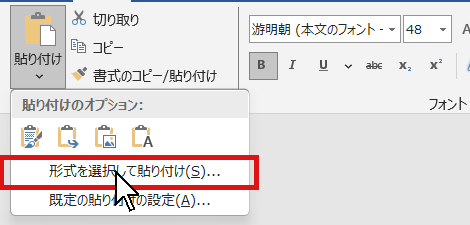
⚠️ ありがちな失敗:ここで[図(PNG)]や[ビットマップ]を選ぶと、ただの「写真のような画像」になってしまい、あとで図形に分解できません。図形に変換するには、必ず「拡張Windowsメタファイル(EMF)」を選んでください。これは「線で描いた絵(ベクター形式)」なので、拡大しても文字のふちがギザギザになりにくく、図形に分解することができます。
ステップ2:貼り付けた図を「図の編集」で描画オブジェクトに変換する
- いま貼り付けた図を右クリックします。「右クリック」は、マウスの右側のボタンを1回カチッと押すことです。
- 表示されたメニューから[図の編集](または「グループ図形の編集」)を選びます。
- 「これはインポートされた図です。○○に変換しますか?」という確認が出たら、[はい]をクリックします。これで、絵がWordの「描画オブジェクト(図形のあつまり)」に変わります。
💡 ポイント:「図の編集」が見当たらないときは、ステップ1で形式を間違えている(写真形式で貼ってしまった)可能性があります。いったん削除して、もう一度[図(拡張Windowsメタファイル)]で貼り直してみてください。
ステップ3:グループ化を解除して、文字を1つひとつの図形にする
- 描画オブジェクトに変わった文字を右クリックします。
- メニューの[グループ化]→[グループ化解除]を選びます。キーボードのCtrl+Shift+Gでも同じことができます。
- 文字のかたまりがバラバラの図形(パス)に分かれます。文字数が多いときは、もう一度[グループ化解除]を繰り返すと、1文字ずつ完全に分かれます。
- これで文字のアウトライン化(図形への変換)は完了です。1文字ずつ色を変えたり、形を少し動かしたりできるようになります。
⚠️ ありがちな失敗:1回の「グループ化解除」では、文字全体が大きな1つのグループから解けただけで、まだ文字どうしがまとまっていることがあります。「1文字ずつ動かしたい」ときは、グループ化解除をもう一度かけてみてください。逆に、バラけすぎて扱いにくくなったら、Ctrlキーを押しながら必要な図形をまとめて選び、右クリック→[グループ化]でまとめ直せます。
アウトライン化するときの注意点
便利な機能ですが、いくつか知っておきたい「落とし穴」があります。作業の前に目を通しておくと安心です。
- 文字を打ち直せなくなります。図形に変換したあとは「文字」ではなく「絵(かたち)」なので、誤字を見つけても、その上から文字を打ち直すことはできません。
- あとから直せないので、元のデータを必ず残しておきましょう。アウトライン化する前のWord文書を、別名で保存しておくのが鉄則です。文字を直したいときは、そちらを修正してから、もう一度アウトライン化します。
- 一度図形にした文字を、もとの「打ち直せる文字」に戻すことはできません。「あとで戻せばいい」と考えず、変換は作業のいちばん最後に行うのがコツです。
- ファイルの容量が大きくなることがあります。文字数が多いと、その分だけ図形が増えるため、文書のサイズが大きくなる場合があります。
💡 ポイント:いちばんの安全策は、「文章を完成させてから、コピーを作って、そのコピーをアウトライン化する」という順番です。原本(打ち直せる文字のファイル)と、入稿用(アウトライン化したファイル)を分けて持っておけば、あとで文字を直したくなっても困りません。
どの場面でアウトライン化が必要?かんたん早見表
| やりたいこと・状況 | アウトライン化(図形へ変換)は必要? | ひとことメモ |
|---|---|---|
| 印刷会社にデータを渡して印刷したい | 必要なことが多い | フォント置き換わりを防げる。入稿先の指定も確認を |
| IllustratorなどデザインソフトでWordの文字を使いたい | 必要 | 図形にしておくと書体が崩れない |
| 自分のパソコンだけで見る・印刷する | 基本は不要 | 同じパソコンならフォントはそのまま使える |
| 文字に「ふち取り」を付けて目立たせたいだけ | 不要(別機能) | 下の「(B) ふち取り」をご覧ください |
参考:(B) 文字に「ふち取り(輪郭)」を付けたいだけのとき
「アウトライン化」を「文字を目立たせるふち取り」の意味で探していた方は、図形に変換する必要はありません。文字は文字のまま、ふちだけを付けられます。こちらのほうがかんたんで、あとから打ち直しもできます。

- ふち取りしたい文字をドラッグして選びます。
- [ホーム]タブの「フォント」グループにある[A](文字の効果と体裁)のボタンをクリックします。
- [文字の輪郭]を選び、色や線の太さを決めます。これで文字にふち取りが付きます。
💡 ポイント:この方法で付くのは「見た目のふち取り」だけで、文字はあくまで打ち直せる文字のままです。印刷入稿のために「フォントを図形に固定したい」場合は、この方法ではなく、上の本題(図形への変換)が必要になります。目的に合わせて選んでください。
よくある質問や疑問
Q1: アウトライン化した文字を、あとから打ち直して編集できますか?
いいえ。図形に変換したあとは「文字」ではなく「図形(絵)」になるため、文字を打ち直すことはできません。誤字に気づいたときに困らないよう、アウトライン化する前のWord文書(打ち直せる状態)を必ず別名で保存しておくことをおすすめします。直したいときは、元のファイルを修正してから、もう一度アウトライン化します。
Q2: Wordに「文字を直接アウトライン化する」ボタンはありますか?
いいえ。Wordには、文字を選んでボタン1つで図形に変える専用機能はありません。本文でご紹介したように、「形式を選択して貼り付け」で図(拡張Windowsメタファイル)として貼り直し → 図の編集 → グループ化解除という手順で行います。少し回り道に見えますが、手順は決まっているので、順番どおりに進めれば確実です。
Q3: 「図の編集」や「グループ化解除」が選べません。なぜですか?
多くの場合、貼り付けの形式を間違えていることが原因です。「図(PNG)」「ビットマップ」など写真のような形式で貼ると、絵が1枚の画像として固定され、図形に分解できません。いったんその図を削除し、「形式を選択して貼り付け」→[図(拡張Windowsメタファイル)]で貼り直してから、もう一度お試しください。
Q4: 「拡張Windowsメタファイル」が一覧に出てこないときは?
コピー元の状態によっては、貼り付け形式の一覧に出ないことがあります。まずWord上で文字を選び直してCtrl+Cでコピーし直し、すぐに「形式を選択して貼り付け」を開いてみてください。それでも出ない場合は、「図(Windowsメタファイル)」でも同様にアウトライン化できることがあります。どちらも「線で描いた絵」の形式なので、図形への分解に使えます。
Q5: アウトライン化すると、文字の見た目は変わってしまいますか?
正しく図(メタファイル)として貼り付けてから変換すれば、見た目は元の文字とほぼ同じに保たれます。むしろ、図形にすることで「ほかのパソコンで開いたときにフォントが置き換わって見た目が崩れる」という事故を防げます。ただし、写真形式(PNG・ビットマップ)で貼ると拡大時にぼやけることがあるので、形式の選択にだけ気をつけてください。
まとめ
Wordで文字をアウトライン化する(図形に変換する)には、①文字を「図(拡張Windowsメタファイル)」として貼り直す → ②右クリック「図の編集」で描画オブジェクトに変換する → ③「グループ化解除」で図形に分解する、という3ステップで行います。Wordに専用ボタンはありませんが、手順は決まっているので順番どおりに進めれば大丈夫です。
いちばん大切なのは、アウトライン化は「あとから文字を打ち直せなくなる」一方通行の操作だということ。作業の前に、打ち直せる元のファイルを必ず別名で残しておきましょう。また、「文字にふち取りを付けたいだけ」なら図形に変換する必要はなく、[ホーム]タブの[文字の効果と体裁]→[文字の輪郭]で十分です。ご自分の目的に合わせて、いちばん近い方法を選んでくださいね。
他にも疑問やお悩み事があれば、お気軽にLINEからお声掛けください。
最終確認日:2026年6月(Microsoft 365 / 新しいWord・Word 2021 の挙動を、Microsoft公式サポート情報および「形式を選択して貼り付け」の仕様をもとに確認しています)

コメント