

会社でMicrosoft Teamsを使い始めると、最初に戸惑うのが「送ってもらったファイルがどこに保存されているのか分からない」という問題です。エクスプローラーでパソコンの中を探しても見つからず、不安になった方も多いはずです。実は、Teamsで共有されたファイルはパソコンの中ではなく、クラウド(SharePointやOneDrive)に保存されるのが原則です。本記事では、2026年7月時点の新しいTeams(Windows 11標準のデスクトップ版)を前提に、共有場所ごとの保存先と、ダウンロード先フォルダーの確認・変更方法を、Microsoft公式ヘルプの記載に沿って整理します。1,000名規模の企業で情報システム部門を10年以上担当してきた運営者が、初めてTeamsに触れる方にも分かるよう順番に解説します。
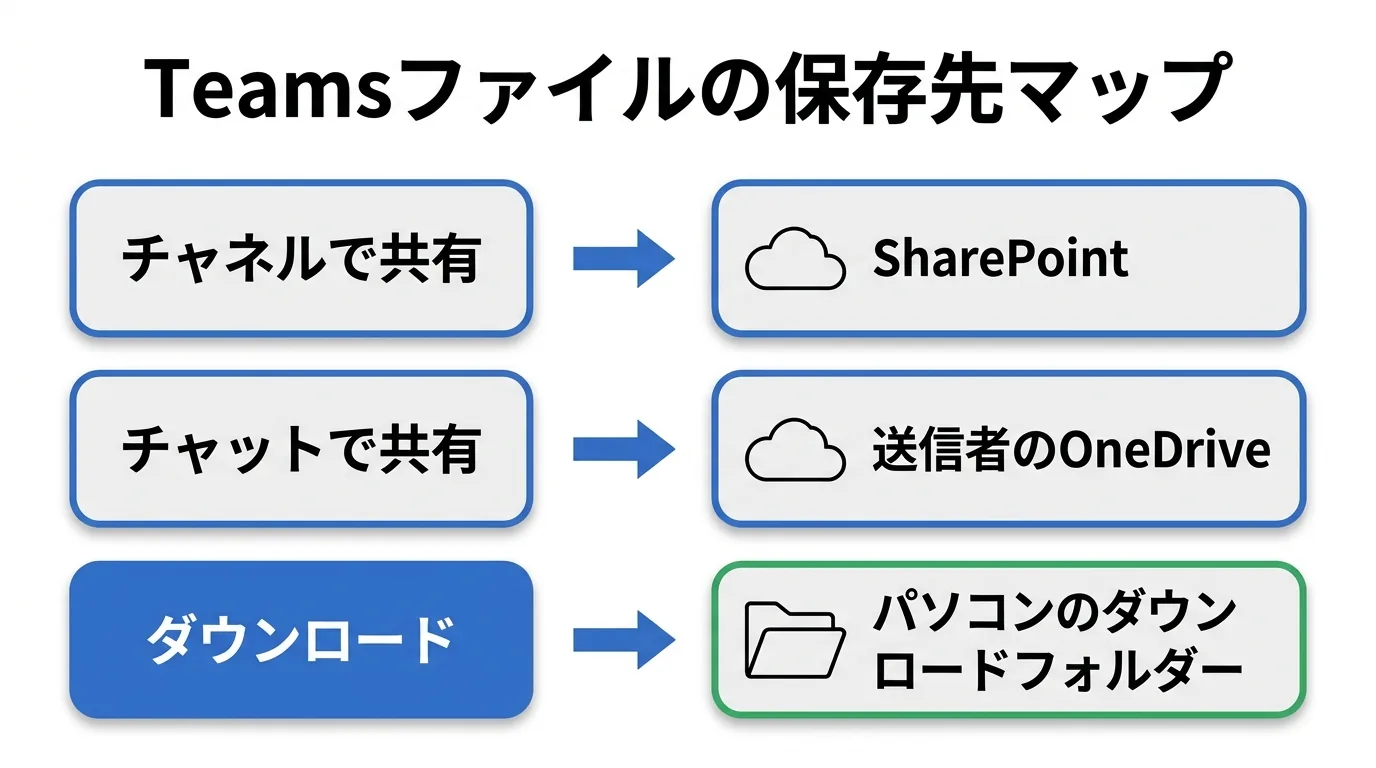
まず結論 Teamsのファイルは3つの場所に分かれる
Teamsのファイルの保存先は「どこで共有されたか」で決まります。先に全体像を押さえておきましょう。
| 共有された場所 | 実際の保存先 | 自分のパソコンに残るか |
|---|---|---|
| チーム(チャネル)への投稿 | そのチームのSharePoint | 残らない(クラウド上) |
| 1対1・グループチャット | 送信者のOneDrive | 残らない(クラウド上) |
| 自分で「ダウンロード」したファイル | パソコンのダウンロード用フォルダー(変更可能) | 残る |
つまり、エクスプローラーでパソコンの中を探しても共有ファイルが見つからないのは、そもそもパソコンに保存されていないためです。ファイルの実体はクラウド側にあり、Teamsはそれを画面に表示しているにすぎません(OneDriveやSharePointの同期設定をしている場合は、例外的にエクスプローラーにも表示されることがあります)。この仕組みのおかげで、パソコンが故障してもファイルは失われず、メンバー全員が常に同じ最新版を見られるようになっています。
チャネルで共有されたファイルの保存場所
チーム内のチャネル(「一般」など)に投稿されたファイルは、そのチーム専用のSharePointサイトに保存されます。Microsoft公式ヘルプ「Microsoft Teams内のファイル ストレージ」でも『Files you upload to a channel are stored in your team’s SharePoint folder.』(チャネルにアップロードしたファイルは、チームのSharePointフォルダーに保存されます)と明記されています。

もう少し細かく言うと、Microsoft Learnの解説によれば、チーム内の標準チャネルはすべて1つのSharePointサイトを共有しており、その中にチャネルごとのフォルダーが作られます。一方、プライベートチャネルや共有チャネルには、それぞれ専用の別サイトが用意されます。ただし、内部構造を普段意識する必要はありません。チャネルのファイルはTeamsの画面上部にあるタブから開くのが基本です。
チャネルのファイルを開く手順
- Teamsの左側で「チーム」を選び、目的のチームとチャネルを開きます。
- チャネル上部にある「共有」タブ(英語版のUIでは「Shared」)を選びます。
- これまでにそのチャネルで共有されたファイルの一覧が表示されるので、開きたいファイルを選びます。
公式ヘルプ「Microsoft Teamsからファイルをダウンロードする」では、一覧のファイル名の横に表示される「その他のアクション」から「ダウンロード」を選ぶと、ファイルを自分のパソコンに保存できると案内されています。なお、このタブは以前「ファイル」という名称だったため、お使いの環境で「共有」が見当たらない場合は「ファイル」タブを探してみてください。
参考リンク(Microsoft公式): Microsoft Teams内のファイル ストレージ / Teams と SharePoint の統合
チャットで共有されたファイルの保存場所
1対1やグループのチャットでやり取りしたファイルは、チームのSharePointではなく、ファイルを送った人のOneDrive(OneDrive for Business)に保存されます。公式ヘルプの英語版原文では『Files you upload in a one-on-one or group chat are stored in the Microsoft Teams Chat Files in your OneDrive for Business folder』(原文抜粋)と記載されており、送信者のOneDrive内の「Microsoft Teams Chat Files」というフォルダーに入り、その会話の相手だけに共有される仕組みです。
受け取った側から見ると、ファイルの実体は「相手のOneDriveの中」にあることになります。チャット上部の「共有」タブから開くことはいつでもできますが、相手がファイルを削除したり、退職などでアカウントが整理されたりすると、開けなくなる可能性があります。運営者が企業の情報システム部門でTeamsの問い合わせ対応をしていた際も、この「送信者側に保存される」仕組みは特に誤解が多いポイントでした。大事なファイルは自分でダウンロードして手元に残しておくことをおすすめします。
ダウンロードしたファイルの保存場所と変更方法

Teamsでファイルの「ダウンロード」を実行すると、初期設定のままであれば通常、Windowsの「ダウンロード」フォルダーに保存されます。公式ヘルプは初期状態の保存先を明記していませんが、運営者がWindows 11の新Teamsで実際に設定画面を開いて確認したところ、「場所」の欄には初期状態でダウンロード(Downloads)フォルダーが設定されていました。会社の方針や過去の設定変更によって保存先が異なる場合もあるため、自分の環境の保存先は次の手順で表示される「場所」欄で確認するのが確実です。
保存先フォルダーを変更する手順
デスクトップ版のTeamsでは、ダウンロードの保存先を好きなフォルダーに変更できます。実際の設定画面は次のような構成で、「ダウンロード」の「場所」欄の下に「変更」ボタンが並んでいます。

- Teams右上の「…」(設定など)を選びます。
- 「設定」を開き、左側の一覧から「ファイルとリンク」を選びます(英語版のUIでは「Files and links」と表示されます)。
- 「ダウンロード」の「場所」にある「変更」ボタンを選びます。
- 保存先にしたいフォルダー(例: デスクトップや書類)を選び、「フォルダーの選択」を押します。
以降にTeamsからダウンロードするファイルは、指定したフォルダーに保存されます。また、同じ画面には「ダウンロードしたファイルを保存する場所を常に確認する」というトグル(初期状態ではオフ)も用意されており、オンにするとダウンロードのたびに保存場所を選べるようになります。「案件ごとにフォルダーを分けたい」という方はこちらが便利です。ただし公式ヘルプに注記があるとおり、この保存先の変更機能はブラウザー版(Teams for Web)やスマートフォンのモバイル版では利用できません。
なお、「ファイルとリンク」画面の下段には「Word、PowerPoint、Excel ファイルを常に以下で開く:」という項目もあります。Teams上のOfficeファイルをデスクトップアプリで開くか、ブラウザーで開くかを選べるので、「ExcelがいつもTeamsの中で開いてしまう」という方はあわせて見直してみてください。
参考リンク(Microsoft公式): Microsoft Teamsからファイルをダウンロードする
古い解説に注意 クラシックTeamsと新しいTeamsは別物
インターネット上には、Teamsのファイルについて %appdata%\Microsoft\Teams というフォルダーを開く方法を案内する解説が今も残っています。これは旧版の「クラシックTeams」時代の情報です。Microsoft Learnの公式ドキュメントによると、クラシックTeamsはすでにサポートが終了しており、2025年7月1日以降は起動そのものができなくなりました。現在のWindows 11で使われているのは内部構造が異なる新しいTeamsのため、旧版のフォルダー構成を前提にした解説は、現在のTeamsには当てはまりません。この記事で紹介したとおり、ファイル本体はそもそもクラウド側(SharePoint・OneDrive)にあるので、パソコン内部のアプリ用フォルダーを探す必要はない、と覚えておけば十分です(参考: クラシック Teams クライアントの提供終了(Microsoft Learn))。
よくある質問
会議の録画はどこに保存されますか
会議の録画は、この記事で扱った共有ファイルとは少し扱いが異なります。Microsoft公式ヘルプ「Microsoft Teamsで会議の記録を再生、共有、ダウンロードする」によると、チャネル以外の会議の録画は開催者のOneDriveに、チャネルで開催した会議の録画はそのチャネルのSharePointに自動保存されます。
Teamsの背景画像の保存場所も同じですか
いいえ、ビデオ会議で使う背景画像は共有ファイルとは別の場所で管理されます。背景画像の設定方法と保存場所は「Microsoft Teamsで背景画像を設定する方法と保存場所」で詳しく解説しています。
ファイルが開けない・Teamsの動作がおかしいときは
保存場所の問題ではなく、Teams本体の不調(起動しない・表示が崩れるなど)が原因のこともあります。その場合はキャッシュの削除などの対処が有効なため、「Microsoft Teamsが起動しないときの対処法」を参照してください。
まとめ
- チャネルで共有されたファイルはチームのSharePointに保存される
- チャットで共有されたファイルは送信者のOneDrive(Microsoft Teams Chat Files)に保存される
- 手元に残したいファイルはダウンロードする(通常は「ダウンロード」フォルダーへ)
- 保存先は設定の「ファイルとリンク」からいつでも確認・変更できる(デスクトップ版のみ)
- 旧クラシックTeams前提の古い解説には注意する
Teamsのファイルは「クラウドに置いて、必要なものだけ手元に落とす」という考え方さえつかめば、迷うことはなくなります。まずは設定の「ファイルとリンク」を一度開いて、自分のパソコンの保存先を確認してみるところから始めてみてください。
「共有タブを開いても目的のファイルが見つからない」「ダウンロードしたはずのファイルが行方不明になった」など、この記事だけでは解決しきれないお困りごとは、運営者がLINEで直接お答えしています。実際の画面のスクリーンショットを送っていただければ、状況に合わせて具体的な操作をご案内できます。公式LINE(無料相談)

コメント