

イヤホンをパソコンに差した(またはBluetoothでつないだ)のに音が聞こえない。このとき大切なのは、イヤホン自体は正しく認識されているのに音が出ていないのか、それともそもそも認識されていないのかを最初に見分けることです。多くのケースは前者で、Windowsが音の出し先をイヤホンではなくスピーカーのままにしていたり、音量がゼロやミュートになっていたりするだけで、設定を数か所直せば元に戻ります。この記事では、「認識はされているのに音が出ない・聞こえない」ケースにしぼって、初心者の方でも上から順に試せる形で対処法を整理しました。
なお、イヤホンをつないでもデバイスの一覧にまったく出てこない・「デバイスが接続されていません」と表示されるなど、そもそも認識されていないときは原因が別系統になります。その場合は本記事の最後にご案内する姉妹記事をご覧ください。まずは、いま自分がどちらの状態なのかを次のフローで確かめましょう。
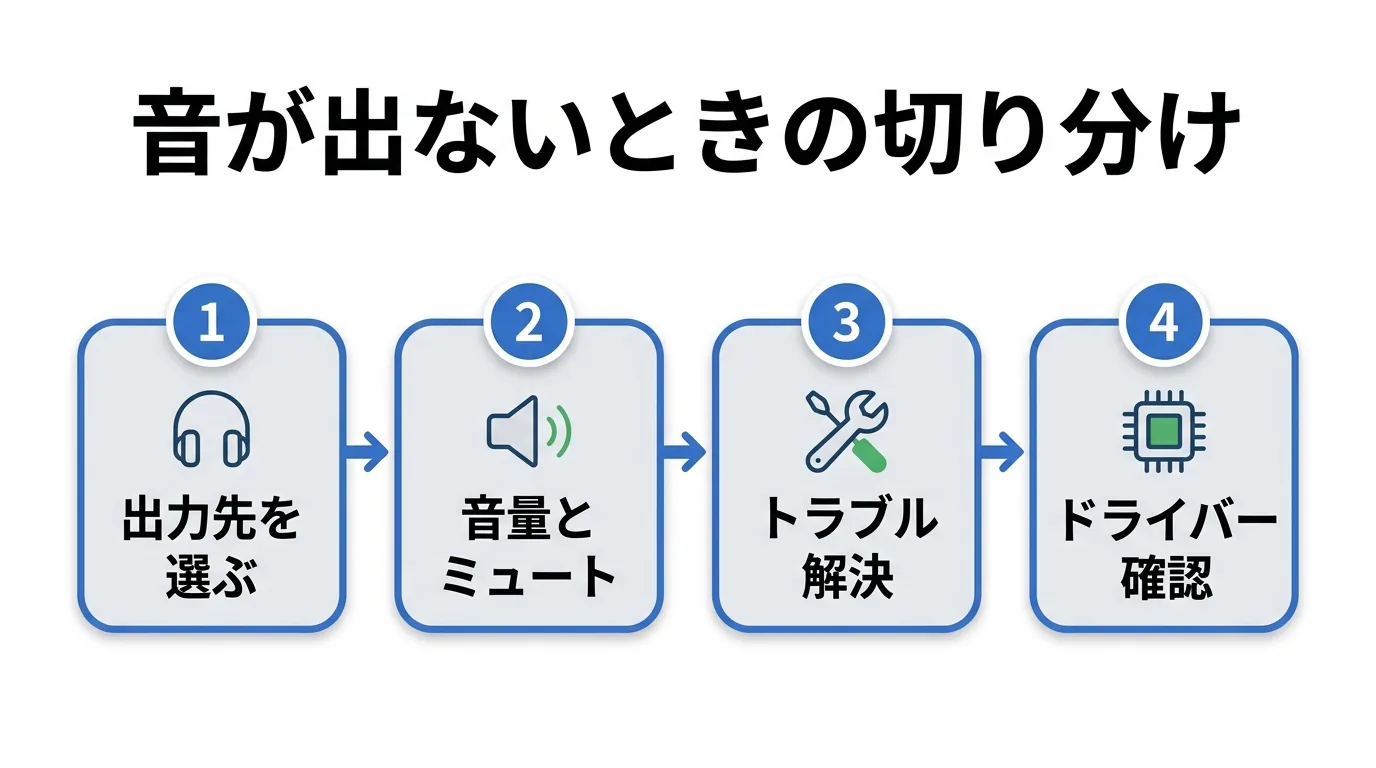
- イヤホンを差しても音がスピーカーから出てしまう/イヤホンから聞こえない
- 音量を上げても無音になる/特定のアプリだけ音が出ない
出力先がイヤホンになっているか確認する
いちばん多い原因が、音の出し先(出力デバイス)がスピーカーのままになっていて、イヤホンが選ばれていない状態です。Windowsは複数の音の出口を切り替えて使うため、イヤホンを差しても自動で切り替わらないことがあります。まずここを確認しましょう。
- タスクバー右下の
スピーカーのアイコンをクリックします。 - 音量スライダーの右側にある矢印(>)をクリックして、出力先を選ぶ一覧を開きます。
- 一覧に出ているイヤホン(ヘッドフォン)の名前をクリックして、出力先を切り替えます。
タスクバーの「スピーカー」アイコンから使用するデバイスを選ぶ方法のほか、設定アプリからも同じ確認ができます。設定 → システム → サウンド を開くと「出力」の欄で、現在どのデバイスから音が出る設定になっているかを確認・変更できます。ここでイヤホンを選んでも一覧に見当たらないときは、認識自体ができていない可能性が高いので、姉妹記事のほうへ進んでください。
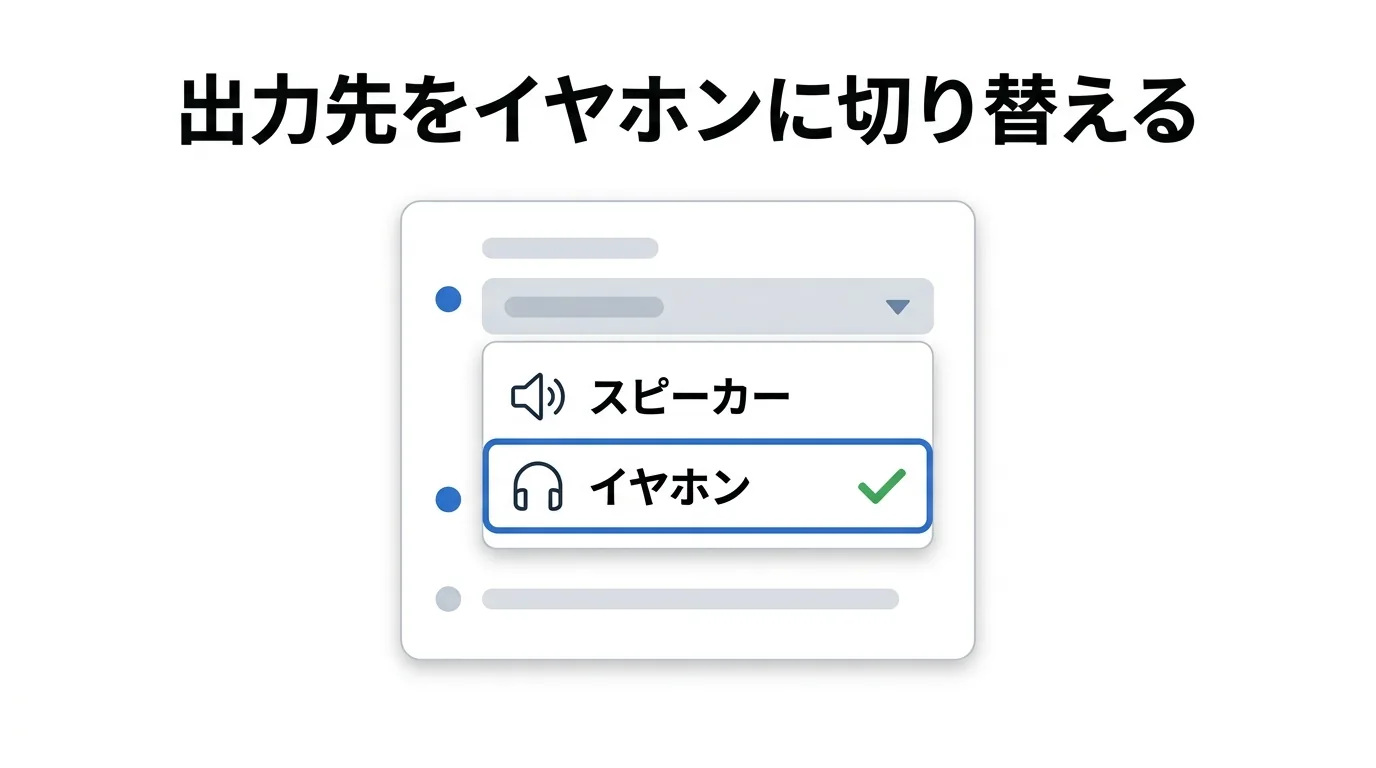
イヤホンを差すとスピーカーは自動的に無効になる場合があります。逆に、イヤホンを抜いてもスピーカーに戻らないときも、この出力先の切り替えを見直すと直ることがあります。
音量とミュートを確認する
出力先が正しくても、音量がゼロだったりミュート(消音)になっていたりすると当然聞こえません。Windows全体の音量だけでなく、アプリごとの音量が個別にゼロになっていないかまで確認するのがポイントです。
- タスクバーのスピーカーアイコンを見て、アイコンに「×」や禁止マークが付いていないか確認します。付いていればミュート中なので、クリックして解除します。
- 音量スライダーを動かして、全体の音量が十分に上がっているか確認します。
- スピーカーアイコンを右クリックして「音量ミキサーを開く」を選び、YouTubeやブラウザなど、音を出したいアプリ個別の音量とミュートも確認します。
- イヤホン本体に音量ボタンやミュートスイッチがある場合は、そちら側でも音量が絞られていないか確かめます。
特定のアプリだけ音が出ないときは、この音量ミキサーでそのアプリがミュートまたは音量ゼロになっていることがほとんどです。「システム全体は鳴るのに、あるアプリだけ無音」というときは、まず音量ミキサーを疑ってください。
サウンドのトラブルシューティングを実行する
出力先も音量も問題ないのに聞こえないときは、Windowsに用意されている自動診断機能(トラブルシューティング)を使うと、原因を自動で見つけて直してくれることがあります。
設定 → システム → トラブルシューティング → その他のトラブルシューティング ツールを開きます。- 一覧の中から「オーディオ」(音声再生に関する項目)を探して「実行」をクリックします。
- 画面の案内に従って進めると、Windowsが問題を検出し、修正できるものは自動で修正します。

オーディオの拡張機能をオフにして切り分ける
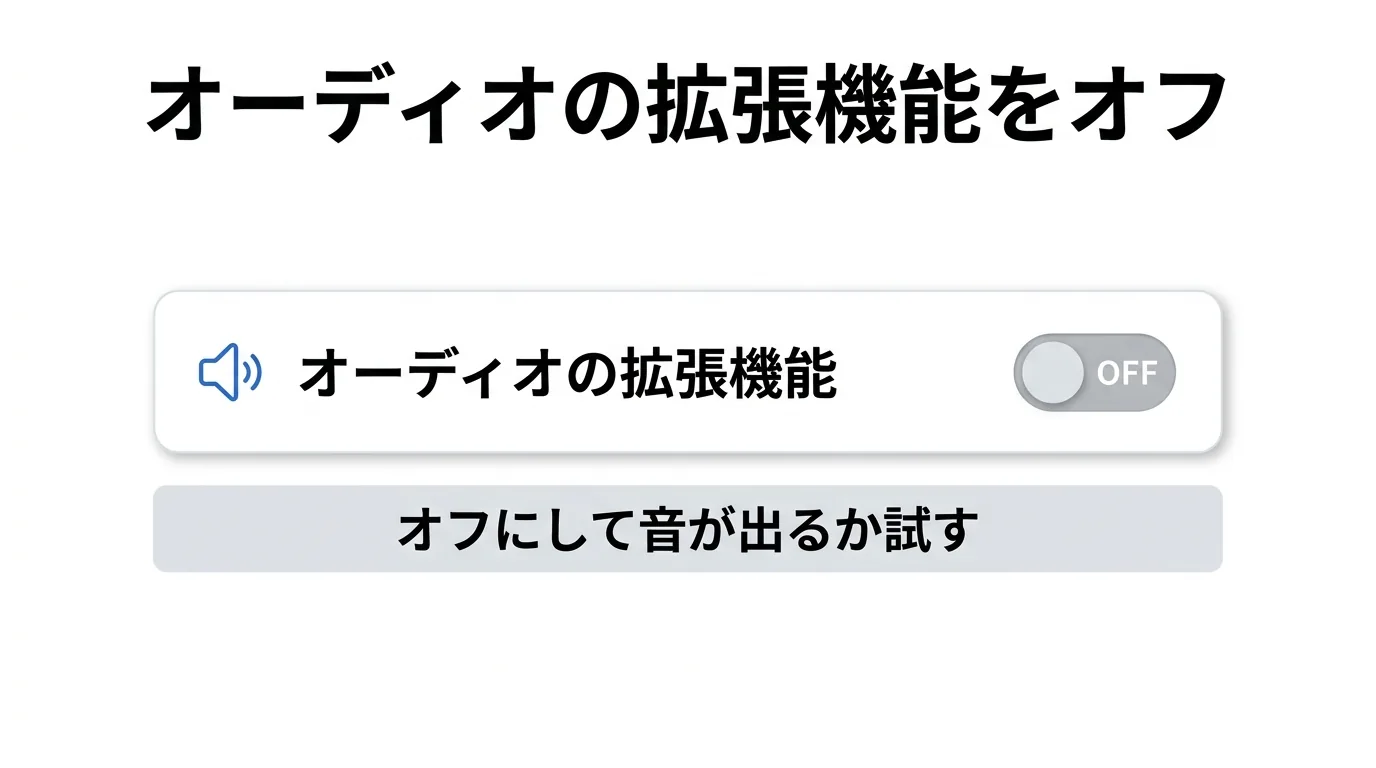
音質を整えるための「拡張機能」(音の機能強化)の設定が、環境によっては逆に音を出なくしてしまうことがあります。Microsoftの公式情報でも、音が出ないときの対処として、「オーディオの拡張機能」をオフにして試すことが案内されています。
設定 → システム → サウンド でイヤホン(出力デバイス)を選び、そのデバイスの詳細設定を開くと「オーディオの拡張機能」という項目があります。これを「オフ」にしてから、もう一度音が出るか試してください。オフにして直った場合は、この機能が原因だったということになります。なお、この項目の場所や名称、選び方(ドロップダウンかスイッチか)は、お使いのWindowsのバージョンによって異なる場合があります。見当たらないときは、後述の公式ページで表記をご確認ください。
Bluetoothイヤホンで音が出ない・音質が悪いとき
Bluetooth(ワイヤレス)のイヤホンには、有線のイヤホンにはない特有のつまずきどころがあります。ペアリング(登録)はできているのに音が出ない、音は出るがこもって聞こえる、といったときは次を確認します。
まず、Bluetoothイヤホンは同じ機器でも用途によって複数の「プロファイル」(接続の種類)を持つことがあります。音楽再生向けのステレオ用と、通話向けのハンズフリー用とで音の出方や音質が変わるため、出力デバイスの一覧に同じイヤホンが2つ表示されることがあります。このときは、音楽を聴きたいなら通話(ハンズフリー)用ではないほうを出力先に選ぶと、音質が改善することがあります。出力先の選び方は前述の「出力先がイヤホンになっているか確認する」と同じ手順です。
| 症状 | 試すこと |
|---|---|
| ペアリング済みなのに音が出ない | いったんイヤホンの電源を入れ直し、Windows側でも一度接続を切って再接続する |
| 音はこもる・音質が悪い | 出力デバイスの一覧で、同じイヤホンの別表示(通話用ではないほう)に切り替える |
| 接続が不安定・たびたび切れる | いったんデバイスを削除(ペアリング解除)してから、あらためてペアリングし直す |
それでも改善しないときは、イヤホンを一度削除してから登録し直す「再ペアリング」を試すのが確実です。Bluetoothの登録は 設定 → Bluetoothとデバイス から確認・削除・追加ができます。
ドライバーの更新とオーディオサービスの再起動
ここまでで直らないときは、音を扱う土台となる「オーディオドライバー」や「オーディオサービス」に不具合が起きている可能性があります。少し操作が進んだ内容になりますが、Microsoftの公式情報でも案内されている手順です。
ドライバーの更新は、スタートボタンを右クリックして「デバイス マネージャー」を開き、「サウンド、ビデオ、およびゲーム コントローラー」の項目を展開して、オーディオのデバイスを右クリックし「ドライバーの更新」→「ドライバーを自動的に検索」と進めます。更新後はパソコンを再起動してください。
オーディオサービスの再起動は、スタートの検索に「サービス」と入力して「サービス」アプリを開き、一覧の中の「Windows オーディオ」「Windows Audio Endpoint Builder」を右クリックして「再起動」を選びます(サービスの一覧では英語表記で並んでいることがあります)。これらのサービスが止まっていると、設定が正しくても音は一切出ません。
それでも音が出ない・そもそも認識されないとき
上の手順をすべて試しても音が出ない場合や、はじめからイヤホンが出力デバイスの一覧にまったく表示されない・「デバイスが接続されていません」と出る場合は、音が出ないというより「イヤホンがWindowsに認識されていない」状態です。この場合は端子やドライバーの認識、デバイスの有効化など別の切り分けが必要になります。くわしくは姉妹記事のWindows 11でイヤホンが認識しないときの対処法をご覧ください。認識さえされれば、あとは本記事の出力先・音量の確認で聞こえるようになることがほとんどです。
出典・参考にした公式情報
本記事の手順は、次のMicrosoft公式ページで確認できる内容にもとづいて、初心者向けに整理したものです(2026年7月時点)。UIの名称や項目の位置は、お使いのWindowsのバージョンによって少し異なる場合があるため、正確な表記は公式ページでもご確認ください。
Microsoft サポート「Windows でのサウンドの問題を修正する」
音が出ないトラブルで迷ったら
「出力先も音量も確認したのに、どうしてもイヤホンから音が聞こえない」——そんなときは、いま画面に表示されている出力デバイスの名前や、イヤホンが有線かBluetoothかを教えていただければ、次に試す手順を一緒に確認します。むやみに設定を変える前に、状況を整理するだけで解決することもよくあります。
イヤホンの音のトラブルは、状況を一つずつ確認すれば多くがご自身で直せます。ひとりで悩まず、下のボタンからお気軽にお声かけください。
よくある質問
イヤホンを差してもスピーカーから音が出てしまいます
音の出し先(出力デバイス)がスピーカーのままになっている状態です。タスクバーのスピーカーアイコンをクリックし、音量スライダー右の矢印から出力先の一覧を開いて、イヤホン(ヘッドフォン)を選び直してください。設定アプリの「システム → サウンド → 出力」からも切り替えられます。
特定のアプリだけ音が出ません
そのアプリの音量が個別にゼロまたはミュートになっている可能性が高いです。スピーカーアイコンを右クリックして「音量ミキサーを開く」を選び、対象のアプリの音量とミュート状態を確認してください。システム全体は鳴るのに一部のアプリだけ無音のときは、まずここを見直します。
Bluetoothイヤホンの音がこもって聞こえます
Bluetoothイヤホンは通話用と音楽用で接続の種類(プロファイル)が分かれていることがあり、通話用が選ばれていると音質が落ちます。出力デバイスの一覧に同じイヤホンが複数表示される場合は、通話(ハンズフリー)用ではないほうを選び直すと改善することがあります。
設定を確認しても音がまったく出ません
出力先・音量・トラブルシューティング・拡張機能のオフを試しても直らないときは、オーディオドライバーの更新と、「Windows オーディオ」などオーディオサービスの再起動を試してください。それでもイヤホンが一覧に出てこないときは、認識自体ができていない状態なので、姉妹記事の認識トラブルの対処をご覧ください。
まとめ
イヤホンから音が聞こえないときは、まず出力先がイヤホンになっているか、音量とミュート、アプリ個別の音量を確認するのが解決への近道です。それでも直らなければ、トラブルシューティングの実行、オーディオの拡張機能のオフ、Bluetoothならプロファイルの選び直しや再ペアリング、最後にドライバー更新とオーディオサービスの再起動、という順で切り分けていけば、多くのケースはご自身で対処できます。イヤホンがそもそも一覧に出てこない場合は認識トラブルなので、姉妹記事のほうを確認してください。
本記事は2026年7月に当サイト運営者(uri uri)が内容を再確認し、Microsoft公式情報をもとに手順を見直しました。最終確認日:2026年7月。

コメント