

フォルダーを右クリックしても「クイック アクセスにピン留めする」が見つからない。あるいは、選んだはずなのにクイックアクセスに増えていない。Windows 11 のこの相談は根強く、検索すると「履歴の削除」や「設定の見直し」といった対処が数多く紹介されています。
ただ、それらを試す前に一つ確かめてほしいことがあります。右クリックした相手は「フォルダー」でしたか、それとも「ファイル」でしたか。当サイトの実機(Windows 11 25H2)でフォルダーとファイルの右クリックメニューを実際に操作して見比べたところ、「ピン留めできない」と感じる原因の一つがこの違いにあることがはっきりしました。この記事では、まず実機で確かめた事実を示します。そのうえで公式ヘルプの記述を原文で確認し、フォルダーなのにピン留めできない場合に広く知られている対処までを順番に整理します。
右クリックした相手がフォルダーかファイルかでメニューが違う
最初に結論からお伝えします。当サイトの実機(Windows 11 25H2)で、フォルダーとファイルをそれぞれ右クリックし、メニューに並ぶ項目を実際に見比べました。その結果、「クイック アクセスにピン留めする」はフォルダーの右クリックには表示され、ファイルの右クリックには表示されないことが確認できました。
フォルダーの右クリックには「クイック アクセスにピン留めする」が並ぶ
まずフォルダー側です。テスト用のフォルダーを右クリックすると、メニューの中に『クイック アクセスにピン留めする』が含まれていました。実際の画面がこちらです。
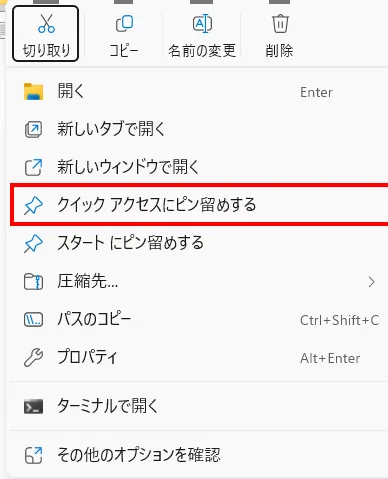
特別な設定は何もしていない状態で、最初に開いたメニューにそのまま表示されています。なお、環境やバージョンによっては、メニューの一番下にある「その他のオプションを表示」を開いた先の従来型メニューに項目がある、と紹介している解説も見かけます。当サイトの実機では、その操作をしなくても最初のメニューに表示されました。
ファイルの右クリックにはピン留めの項目が無い
次に、ファイルを右クリックしてみます。同じように上から項目を照らし合わせていくと、フォルダーにはあった『クイック アクセスにピン留めする』が見当たりません。代わりに『お気に入りに追加』という項目が並んでいました。
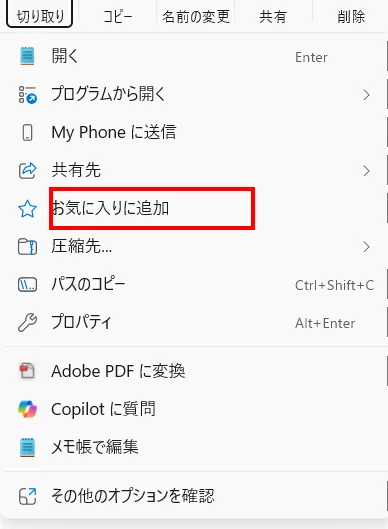
ピン留めに関わる項目は、フォルダーとファイルで別物になっています。ファイルを相手に「クイック アクセスにピン留めする」を探しても、そもそもメニューに存在しないため見つけられません。
「できなくなった」と感じる仕組みを図で整理する
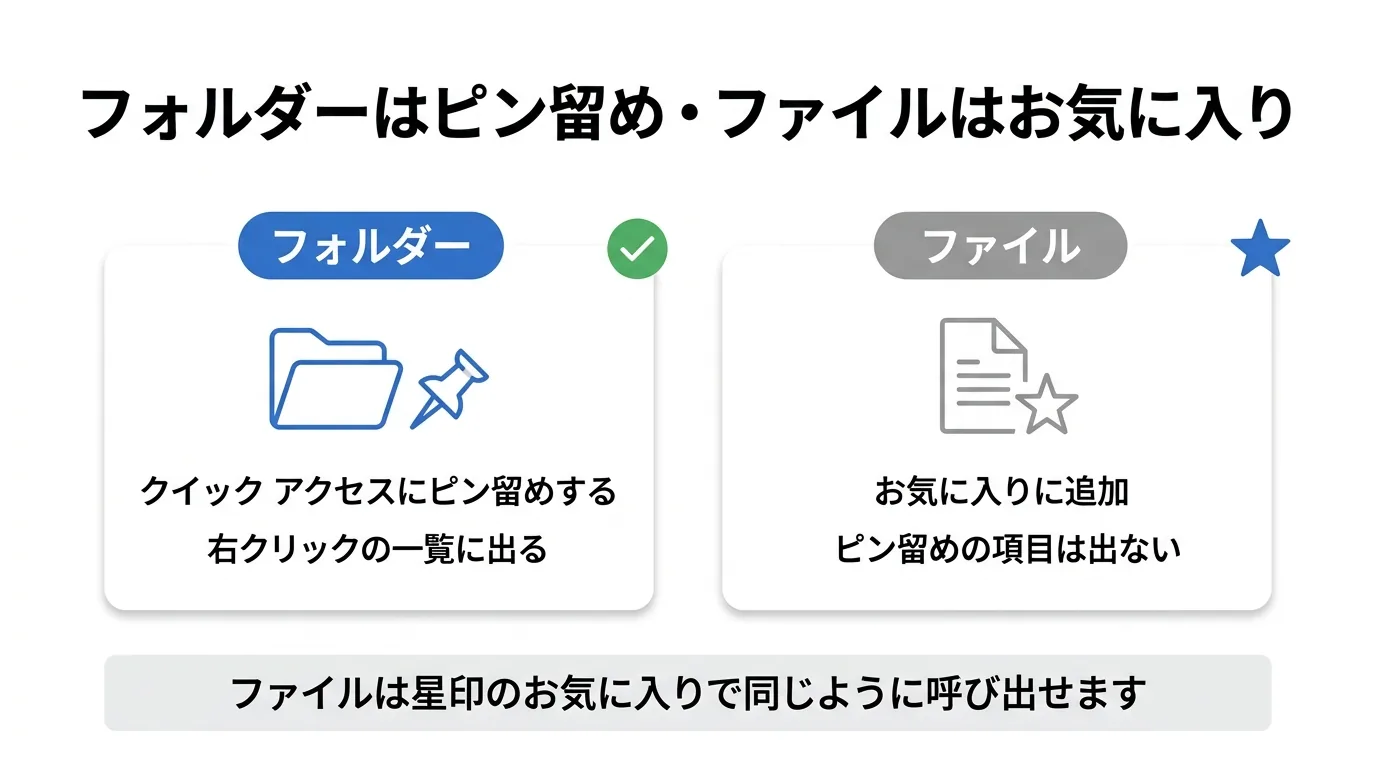
この違いを知らないまま、たとえば毎日使う Excel のファイルをピン留めしようとするとどうなるでしょうか。右クリックしても目当ての項目が無いため、「前はできたのに、できなくなった」「このパソコンは壊れたのか」と感じてしまいます。実際には故障でも設定ミスでもなく、右クリックした相手がフォルダーではなくファイルだったことが原因、というつまずきがここで生まれます。
| 右クリックする相手 | 「クイック アクセスにピン留めする」 | 代わりに用意されている項目 |
|---|---|---|
| フォルダー | 表示される | (そのままピン留めできる) |
| ファイル | 表示されない | 「お気に入りに追加」 |
なお、この記事では、つまずきの原因になりやすい「ファイルとの対比」に話を絞って説明しています。また、Windows のバージョンが違うとメニューの構成や文言が変わることがあります。この記事の画面確認は Windows 11 25H2 で行いました。
公式ヘルプの説明を原文で確かめる
次に、Microsoft の公式ページがこの機能をどう説明しているかを見ておきます。エクスプローラーの公式ヘルプ「Windows でのエクスプローラー」には、次のように書かれています。
『フォルダーをクイック アクセスにピン留めするには、フォルダーを右クリック (または長押し) し、[クイック アクセスにピン留めする] を選択します。』
クイックアクセスそのものについての説明はこうです。
『クイック アクセスに表示する任意のフォルダーを設定して、見つけやすいようにすることができます。』

読み直すと、主語は一貫して「フォルダー」です。ファイルを右クリックしたときにピン留めの項目が出るのかどうか、出ない場合は何を使えばよいのかについて、このページには説明が見当たりませんでした。公式ヘルプはフォルダーを前提に書かれている一方で、使う側はファイルもピン留めできるつもりで操作している。この食い違いが「できない」という戸惑いの素地になっています。
フォルダーのピン留めが機能するか実際に操作して確かめた
「フォルダーなら本当にピン留めできるのか」も、当サイトの実機(Windows 11 25H2)で通しで試しました。まっさらに新しく作った「経費資料」という名前のテスト用フォルダー(過去に一度も開いていないので、「よく使う項目」として自動で表示されることはありません)を用意し、右クリックから『クイック アクセスにピン留めする』を選びます。そのうえで、クイックアクセスに登録されているフォルダーの一覧をシェル(Windows がフォルダーの構成を管理している仕組み)から読み出して確かめたところ、ピン留めの前には無かった『経費資料フォルダー』が、ピン留めの後には一覧に加わっていました。さらに、あとで説明する解除の操作をすると、同じ一覧からきちんと消えました。ピン留めのときだけ現れて、解除すると消えるのですから、これは確かにピン留めが働いた結果です。読者が同じ操作をするときの流れは次のとおりです。
- エクスプローラーを開き、ピン留めしたいフォルダーが見える状態にします。
- フォルダーを右クリックします。
- メニューの『クイック アクセスにピン留めする』をクリックします。
- エクスプローラーの「ホーム」を開き、ピン留め済みの欄にフォルダーが加わったことを確かめます。
補足すると、ピン留めの直後にフォルダーが現れるのはエクスプローラーの「ホーム」画面(ピン留め済みの欄)で、当実機(25H2)では左側のナビゲーション ウィンドウのツリーには出てきませんでした。環境によって見え方が変わるため、左側に見当たらないときは「ホーム」を開いて確かめてください。なお「一覧に加わった/消えた」の確認は、画面の目視に加えて前述のシェルの一覧の読み出しでも裏取りしています。ホーム画面そのものの写真は、こちらの環境で普段ピン留めしている個人的なフォルダーまで写ってしまうため掲載していませんが、このあと、実際に解除メニューを開いた画面はそのまま載せています。
外すときの操作も続けて試しました。ピン留めしたフォルダーを右クリックして解除のメニューを開いたところ、実際に画面へ出た項目名は『クイック アクセスからピン留めを外す』でした。次の画面が、そのときの実機のメニューです。これを選ぶと、先ほどの一覧から『経費資料フォルダー』が消えました。
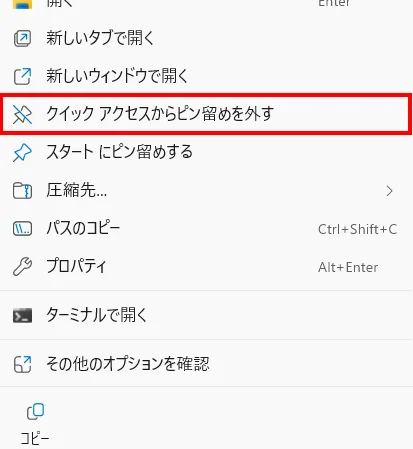
ここで見落としやすいのが、公式ヘルプとの言葉の違いです。公式ページでは同じ操作を『クイック アクセスからピン留めを解除』と案内していますが、実機の画面に出る文言は「解除」ではなく「外す」です。ヘルプの文言どおりに「解除」という項目を探しても画面には見当たらず、ここでも「項目が無い=できない」と感じてしまう余地があります。解除したいときは、画面上の『クイック アクセスからピン留めを外す』を選んでください。
ファイルを素早く開きたいときの受け皿は「お気に入り」
それでは、ファイル側に並んでいた『お気に入りに追加』は何なのでしょうか。当サイトの実機で確認できたのは、ファイルの右クリックメニューにこの項目が存在するところまでです。追加した後にファイルがどこへ表示されるかまでは、当実機では検証していません。試す場合は、追加した後にエクスプローラーの「ホーム」を開いて、お気に入りの欄に目当てのファイルが現れるかを確かめてみてください。
もう一つ、この記事で確かめた事実の範囲で使える工夫があります。よく使うファイルを一つのフォルダーにまとめて、そのフォルダーごとクイックアクセスにピン留めする方法です。フォルダーのピン留めが機能することは前の章のとおり確認できているので、「ピン留めしたフォルダーを開いてからファイルを開く」という2クリックの形なら、ファイルが相手でも「すぐ開ける」状態に近づけられます。デスクトップにファイルが散らかりがちな方には、整理を兼ねられる点でもおすすめできる形です。
フォルダーなのにピン留めできないときに知られている対処
ここまでを確かめたうえで、「右クリックしているのは間違いなくフォルダーなのに項目が出ない」「選んでも一覧に追加されない」という場合は、別の原因が考えられます。ここから先で紹介する内容は、当サイトの実機で再現して確かめた話ではなく、Microsoft Q&A などで案内されている対処のまとめです。実機では症状そのものが再現しなかったため、効果を保証するものではない点をご了承ください。
エクスプローラーの履歴と表示設定を確認する
Microsoft Q&A の回答で案内されているのは、フォルダー オプションの「頻繁に使用されるフォルダーを表示する」にチェックが入っているかの確認です。次の手順で開けます。ボタンの位置はバージョンによって多少変わることがあります。
- エクスプローラー上部の「…」(三点のボタン)から「オプション」を開きます。
- 「全般」タブの「プライバシー」欄で、「頻繁に使用されるフォルダーを表示する」にチェックが入っているかを確認します。
- エクスプローラーをいったん閉じて開き直し、ピン留めを試し直します。
ここからは当サイトの補足です。上と同じ「プライバシー」欄には「消去」ボタンがあり、これでエクスプローラーの履歴を消しておくと、表示の乱れが直る場合があります。履歴が消えるだけでピン留めした内容そのものは残りますが、気になる方は試す前に登録内容を控えておくと安心です。
それでも直らないときの定番の見直し
あわせて案内されることが多いのは、パソコンの再起動、Windows Update の適用、システム ファイル チェッカーによる検査です。Microsoft Q&A の回答では、最後の手段として「個人用ファイルを保持する」を選んだうえでの PC のリセットにも触れられています。ただしリセットは影響の大きい操作です。その前に、この記事の前半で説明した「フォルダーとファイルの違い」の確認と、上の設定の見直しを済ませておくことをおすすめします。
クイックアクセスの履歴ファイルを削除する(上級者向け)
ここから紹介する方法は、これまでの手順を試しても直らなかった場合の最終手段です。。大多数の方は、前半の「フォルダーとファイルの切り分け」や設定の見直しで解決するはずです。
それでも試す場合の対処として、クイックアクセスの動作を記録しているファイルの削除が知られています。Microsoft Q&A の回答でも、AutomaticDestinations という場所にあるファイルの削除が具体的に案内されていました。エクスプローラーのアドレス欄に次のように入力すると、その場所を開けます。
%AppData%\Microsoft\Windows\Recent\AutomaticDestinations
この操作には注意が必要です。ここにあるファイルを削除すると、クイックアクセスのピン留めや履歴が初期化され、いま登録してある内容も消えます。タスクバーのアイコンを右クリックしたときに出る履歴(ジャンプ リスト)に影響するとの情報もあります。実行するなら、どのフォルダーをピン留めしていたかを先にメモしてからにして、削除後はパソコンを再起動してください。なお、この削除は当サイトの実機では試していないため、広く知られている対処としての紹介にとどめます。効果を保証するものではない点をご理解のうえ、自己責任で判断してください。
よくある質問
ファイルはクイックアクセスにピン留めできないのですか
フォルダーと同じ形での「クイック アクセスにピン留めする」は、ファイルの右クリックには用意されていません。この点は当サイトの実機(Windows 11 25H2)で、フォルダーとファイルの右クリックメニューを見比べて確認しています。ファイルをすぐ開けるようにしたいときは、右クリックにある「お気に入りに追加」を使うか、よく使うファイルをフォルダーにまとめてそのフォルダーをピン留めする形が現実的です。
ピン留めしたはずのフォルダーが消えてしまいます
クイックアクセスの履歴が乱れると、登録が保持されないことがあると言われています。この場合、この記事で紹介したフォルダー オプションの見直しや、上級者向けの履歴ファイルの初期化が対処として知られています。ただし初期化は登録内容が消える操作なので、いきなり試さず、まずは設定の確認から始めるのが安全です。
そもそもクイックアクセスが表示されません
エクスプローラーの左側にクイックアクセスが見当たらないときは、ナビゲーション ウィンドウ自体が非表示になっている可能性があります。エクスプローラー上部の「表示」から、ナビゲーション ウィンドウの表示を確認してみてください。なお、Windows のバージョンによってはクイックアクセスの見え方や名称が変わることがあり、当サイトで画面を確認したのは Windows 11 25H2 です。お使いの環境で表示が違う場合は、その画面を見ながらのほうが早く整理できます。
まとめ
- フォルダーの右クリックには『クイック アクセスにピン留めする』があり、ファイルの右クリックには無い(当サイトの実機で両方のメニューを見比べて確認)
- ファイル側に用意されているのは『お気に入りに追加』で、ピン留めとは別の項目
- フォルダーのピン留めは実際に機能する(新しく作ったフォルダーで確認し、解除すると一覧から消えることも確認)。外すときに画面へ出る文言は『クイック アクセスからピン留めを外す』で、公式ヘルプの「解除」とは言葉が違う
- フォルダーなのにできない場合は、履歴の消去や表示設定の確認など、知られている対処を順に試す
「クイックアクセスにピン留めできない」と感じたら、対処法を検索する前に、右クリックしている相手がフォルダーなのかファイルなのかを確かめてみてください。相手がファイルなら、ピン留めの項目が出ないのは異常ではありません。フォルダーごとピン留めする形に切り替えるか、お気に入りを試してみれば、目的だった「よく使うものをすぐ開ける」状態には十分たどり着けます。
右クリックのメニューに目当ての項目が見つからない、ピン留めしたはずのフォルダーがいつの間にか消えている。そんなときは、いま開いているエクスプローラーの画面写真を添えて送っていただければ、右クリックしている相手がフォルダーなのかファイルなのかの切り分けから、uri uri が一緒に確認します。
出典・引用サイト
最終確認日 2026年7月18日/記事作成 uri uri

コメント