
パソコンを起動したとき、ロック画面に見覚えのない絶景写真が表示されて「この画像は何だろう」と思ったことはありませんか。それが Windows スポットライトです。Microsoft が配信する画像をロック画面やデスクトップの背景に表示してくれる機能で、Windows 11 なら追加ソフトなしで使えます。
ただ、この機能は「どこで設定するのか」が意外と分かりにくく、ネット上の解説でもロック画面の話とデスクトップ背景の話が混ざったまま紹介されていることが少なくありません。この記事では、公式ページの記述を原文で確認しながら、設定できる2つの場所と手順を順番に整理します。画面の確認は当サイトの実機(Windows 11 25H2)で行いました。バージョンや機種が違うと項目名や画面構成が変わる場合がある点は、あらかじめご了承ください。
Windows スポットライトとは何か
Windows スポットライトは、Microsoft から配信される画像を Windows の画面に自動で表示する機能です。自分で壁紙の画像を用意しなくても、世界各地の風景や自然の写真が入れ替わりで表示されるのが特徴で、「今日はどんな写真だろう」という小さな楽しみが毎回のサインインに加わります。
公式ページの説明を原文で確認する
まずはロック画面側です。Microsoft 公式「Windows でロック画面をカスタマイズする」には、次のように書かれています。
『Windows スポットライト: Microsoft からの画像の回転セットと、ヒント、コツ、通知が表示されます。』
次にデスクトップの背景側です。Microsoft 公式「Windows でデスクトップの背景を変更する」の説明はこうです。
『Windows スポットライト: このオプションは、毎日世界中の新しい画像を表示します。』
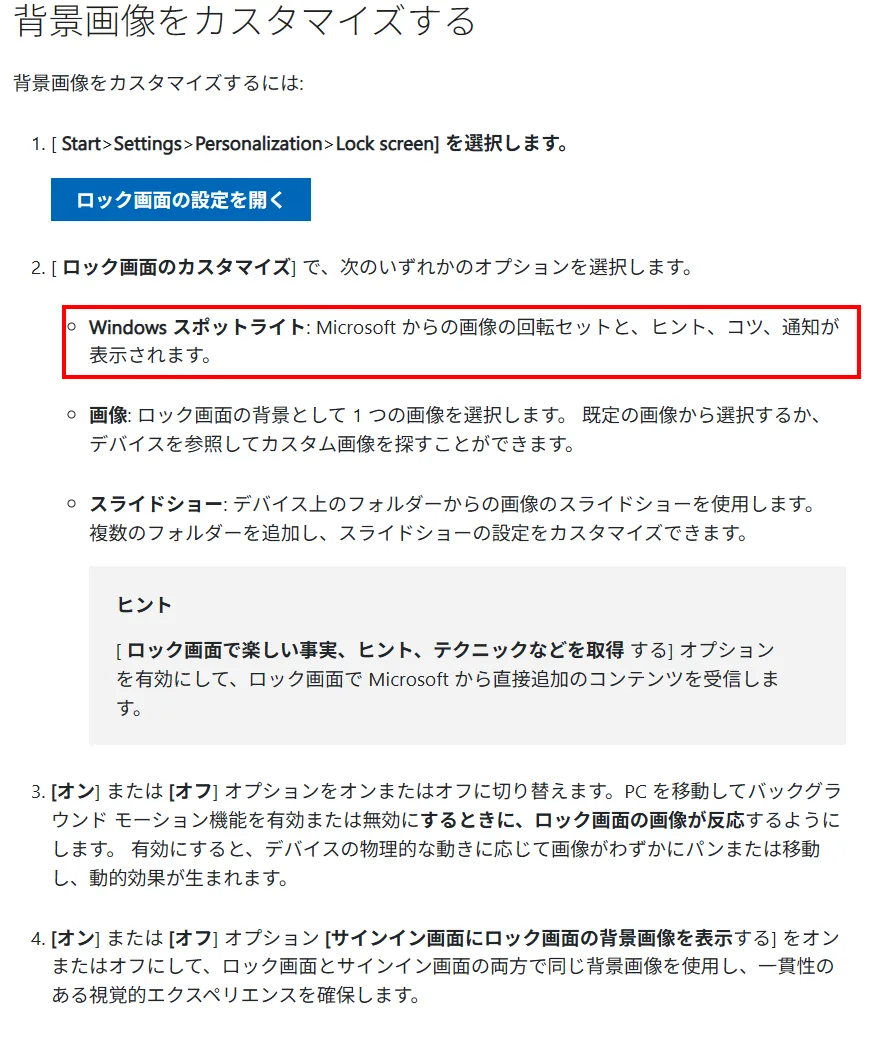
読み比べると気づくことがあります。「毎日」新しい画像と明言しているのはデスクトップ背景側の説明で、ロック画面側は「画像の回転セット」という表現になっており、ヒントやコツ、通知に触れているのはロック画面側だけです。同じスポットライトという名前でも、一般向けの公式2ページは説明を書き分けています。
なお、これは表現のニュアンスの話です。管理者向けの Microsoft Learn ページ「Windows スポットライトを構成する」では、ロック画面側についても「毎日新しい画像を表示」と説明されています。ロック画面が毎日更新されないという意味ではなく、あくまで一般向け2ページでの言い回しの違いだとご理解ください。「回転セット」というのも、決まった画像がぐるぐる回るという意味ではなく、複数の画像が入れ替わりで表示されるという趣旨の言葉です。
スポットライトを設定できる場所は2つある
設定アプリの中で Windows スポットライトを選べる場所は、「ロック画面」と「デスクトップの背景」の2か所です。名前が同じなので1つの機能を1か所で切り替えるように思えますが、実際には別々の設定項目として用意されています。

| 設定する場所 | 設定画面の開き方 | 公式の説明 |
|---|---|---|
| ロック画面 | 設定 → 個人用設定 → ロック画面 | Microsoft からの画像の回転セットとヒント・コツ・通知 |
| デスクトップの背景 | 設定 → 個人用設定 → 背景 | 毎日世界中の新しい画像を表示 |
それぞれ独立した設定なので、「ロック画面だけスポットライトにして、デスクトップの背景は『画像』の設定のまま」という使い方もできます。実は当サイトの実機がまさにその状態で運用中です。ここからは、その実際の画面を見ながら手順を紹介します。
そもそもロック画面とデスクトップはどう違うのか
ここで一度、言葉の整理をしておきます。ロック画面は、パソコンを起動した直後や席を外してロックしたときに出てくる、時計と日付が大きく表示される画面のことです。パスワードや PIN を入れる前の、いわば玄関にあたります。一方のデスクトップは、サインインした後にアイコンやタスクバーが並ぶ作業場所で、その背面に敷かれているのが壁紙(背景)です。
スポットライトの設定が2か所に分かれているのは、この「玄関」と「作業場所」が別の画面だからです。玄関だけ飾るか、作業場所も含めて飾るか、それぞれ好みで選べるようになっている、と考えると分かりやすいと思います。
ロック画面をスポットライトにする手順
当サイトの実機(Windows 11 25H2)で確認したところ、ロック画面は現に「Windows スポットライト」の設定で運用しており、設定画面のドロップダウンが「Windows スポットライト」になっていました(スクリーンショットの赤枠部分)。実際にこの設定で使っている立場から言うと、ロック画面に写真があるだけで起動時の画面の印象はずいぶん変わります。設定の流れは次のとおりです。なお、設定アプリはキーボードの Windows キーと I キーを同時に押しても開けます。
- スタートボタンから「設定」を開く
- 「個人用設定」を選ぶ
- 「ロック画面」を開く
- 「ロック画面を個人用に設定」の一覧から「Windows スポットライト」を選ぶ

公式の手順では、この一覧から「Windows スポットライト」を選ぶだけで完了します(「適用」や「OK」を押す画面は登場しません)。なお当サイトの実機は、以前からロック画面をスポットライトに設定した状態で運用しているため、今回この場で選び直す操作そのものは行っていません。あくまで現に運用中の設定画面を観察した内容です。設定が済んでいれば、パソコンをロックしたときやサインイン前の画面に配信画像が表示されます。
同じ画面で確認できるそのほかの項目
当サイトの実機(Windows 11 25H2)で確認したところ、ロック画面の設定画面には「Windows スポットライト」の選択欄のほかに、「ロック画面の状態」という項目と、「サインイン画面にロック画面の背景画像を表示する」というオン・オフのスイッチもありました。
「ロック画面の状態」は、ロック画面に天気などの情報を出す場合に、どのアプリの情報を表示するかを選ぶ項目です。スポットライトの写真を楽しみつつ、画面の隅で今日の天気も確認できるという組み合わせになります。「サインイン画面にロック画面の背景画像を表示する」のスイッチは、パスワード入力の画面まで同じ背景を引き継ぐかどうかの切り替えです。スポットライトの写真をサインイン時にもそのまま眺めたいならオンのままにしておくとよいでしょう。
なお、先ほど引用した公式の説明にあったとおり、ロック画面のスポットライトでは画像に加えてヒントやコツ、通知も表示されます。壁紙が変わるだけの機能ではなく、ちょっとした使い方の案内が画面に添えられることがある、という点も覚えておくと戸惑わずに済みます。また、表示された画像への感想を伝える案内がロック画面に出て、好みが写真の傾向に反映されるという紹介も広く見かけますが、この表示まわりの細かい動きまでは当実機で検証していないため、本記事では参考情報にとどめます。
Windows 10 をお使いの場合
当サイトの実機は Windows 11 のため Windows 10 の画面そのものは確認できていませんが、公式「Windows でロック画面をカスタマイズする」のページには Windows 10 向けの説明も同じページ内に掲載されており、スポットライトについては Windows 11 側と同じ一文で紹介されています。設定アプリの「個人用設定」からロック画面の設定に進み、背景の一覧から選ぶという考え方は共通なので、Windows 10 の方も同じページを参照しながら進められます。
デスクトップの背景をスポットライトにする入口
デスクトップの壁紙側にもスポットライトの入口があります。当サイトの実機(Windows 11 25H2)で確認したところ、設定の「個人用設定」から「背景」を開くと、「背景をカスタマイズ」のドロップダウンに『画像』『単色』『スライドショー』『Windows スポットライト』の4つの選択肢が並んでいました。デスクトップ用スポットライトの入口は、この「背景をカスタマイズ」の4択です。

- スタートボタンから「設定」を開く
- 「個人用設定」を選ぶ
- 「背景」を開く
- 「背景をカスタマイズ」の一覧から「Windows スポットライト」を選ぶ
公式の手順では、この一覧から「Windows スポットライト」を選ぶだけで完了します。ただし、切り替える操作そのものは、当サイトでは運用中の壁紙を変えないため実機では試していません(この点は次の項でも改めて触れます)。壁紙を選ぶ手間そのものをなくしたい方には、ここを切り替えるだけで済むのは大きな魅力です。
4つの選択肢の意味も簡単に整理しておきます。「画像」は自分で選んだ1枚を固定で表示する昔ながらの壁紙、「単色」は写真を使わず色だけの背景、「スライドショー」は自分のパソコン内の画像を順番に表示する方式、そして「Windows スポットライト」が Microsoft の配信画像を表示する方式です。自分で写真を用意しなくても写真の壁紙を楽しめるのは、この4つの中ではスポットライトだけということになります。パソコンを買ったばかりで写真の取り込みがまだ、という段階でも楽しめるのは初心者の方にとって意外と大きな利点です。
切り替えた後の挙動は当実機では検証していません
ここは正直に書きます。当サイトの実機では、デスクトップ背景を実際にスポットライトへ切り替えた後の挙動は検証していません。運営者(uri uri)が普段使っている壁紙を変えたくなかったためです。切り替え後にデスクトップへ表示されるといわれる「詳細情報」アイコンの位置や動き、画像が日替わりで入れ替わる様子、右クリックでの画像切り替えといった動作は、この記事では「実機で確認済み」としては書けません。
その代わりに公式の記述で補っておくと、デスクトップ背景側のスポットライトについて公式ページが明言しているのは、先ほど引用した『Windows スポットライト: このオプションは、毎日世界中の新しい画像を表示します。』という説明です。これは、公式がデスクトップ背景側のスポットライトについて説明している標準の動作です。ただし後半の見直しポイントでも触れるとおり、実際に画像が更新されるにはインターネット接続などの条件がそろっている必要があり、環境によっては毎日変わらないこともあります。それ以上の細かい挙動は上記の公式2ページには書かれていないため、気になる方はご自身の環境で切り替えて確かめるのが確実です。
なぜここまで区別して書くのかというと、「実際に確かめたこと」と「資料で読んだこと」を混ぜてしまうと、読者の環境で違う結果が出たときに原因の切り分けができなくなるからです。当サイトでは、実機で確認した内容はその旨を明示し、確認していない内容は出典を添えて紹介する、という書き方で統一しています。この記事のデスクトップ側の挙動については、公式の説明を一次情報としてご覧ください。
スライドショーとの違いを整理する
「壁紙が自動で変わる」という点では、4択の中にある「スライドショー」も似ています。ただし中身は別物です。
- スライドショーは、自分のパソコン内のフォルダーに入っている画像を順番に表示する仕組み
- Windows スポットライトは、Microsoft が配信する画像を表示する仕組みで、画像を自分で用意する必要がない
公式「Windows でデスクトップの背景を変更する」では、スライドショーを選んだ場合の操作として、デスクトップを右クリックして「次のデスクトップの背景」を選ぶと次の画像に進める、と案内されています。この右クリック操作は、公式ページ上ではスライドショーの説明として書かれているもので、スポットライトの説明に書かれているわけではありません。ネット上の記事ではこの2つの機能が混ざったまま紹介されていることがあるので、区別しておくと設定画面で迷わずに済みます。
使い分けの目安としては、家族の写真や自分で撮りためた画像を眺めたいならスライドショー、手持ちの画像にこだわらず新しい風景に出会いたいならスポットライト、という選び方が分かりやすいと思います。お孫さんやペットの写真をたくさんお持ちの方はスライドショーの満足度が高いでしょうし、逆に「壁紙のために写真を整理するのはちょっと」という方にはスポットライトが向いています。どちらも同じドロップダウンから切り替えられるので、時期によって使い分けるのも一つの手です。
スポットライトをやめて元に戻すには
スポットライトはいつでもやめられます。難しい操作やアンインストールは不要です。
- デスクトップ側は、「背景をカスタマイズ」の一覧から「画像」など別の選択肢を選び直す
- ロック画面側は、「ロック画面を個人用に設定」の一覧から別の項目に切り替える
どちらもドロップダウンを選び直すだけなので、まず試してみて、好みに合わなければ戻すという気軽な付き合い方ができます。勝手に壁紙が変わるのが落ち着かないと感じたら、同じ場所から静かな1枚の「画像」に戻せば大丈夫です。
スポットライトが表示されない・変わらないときの見直しポイント
設定したはずなのに配信画像が出てこない、いつまでも同じ画像のまま、という相談は少なくありません。まずは次の3点を順に見直してみてください。
1つ目は、設定が別の項目に戻っていないかの確認です。本記事の手順どおりに設定画面を開き、ドロップダウンが「Windows スポットライト」のままになっているかを見ます。ここが「画像」や「単色」になっていれば、スポットライトの画像が出ないのは当然なので、選び直すだけで解決です。逆に、覚えのないうちにスポットライトへ変わっていたという場合もあります。公式「Windows スポットライトを構成する」には『KB5046633 (2024 年 10 月 22 日) をインストールすると、既定の Windows の壁紙が Windows スポットライトに変わります。』と明記されており、更新プログラムをきっかけに背景が切り替わることは公式にも記載された動作です。
2つ目は、インターネット接続です。スポットライトの画像は Microsoft から配信されるものなので、パソコンがしばらくインターネットにつながっていないと、新しい画像を受け取れず表示が更新されにくくなります。Wi-Fi の接続状態を確認し、つながった状態でしばらく待ってから様子を見てください。
3つ目は、そのパソコンが会社や学校の管理下にあるかどうかです。Microsoft の管理者向けページ「Windows スポットライトを構成する」には、グループポリシーや MDM といった仕組みでスポットライトの表示を組織側が制御できる設定が一覧で掲載されています。職場や学校から支給されたパソコンでは、管理者の設定によってスポットライトが選べない・表示されないことがあり、これは故障ではありません。この場合は自分で設定をいじらず、管理部門に確認するのが筋道です。なお、このページはグループポリシーなどの管理設定を説明したもので、家庭向けの Windows でもスポットライト機能そのものは通常どおり使えます。ページ内には「Enterprise および Education エディションでのみ使用できます」という記述もありますが、当サイトの実機は Windows 11 Home であるにもかかわらず、背景とロック画面のどちらの選択肢にも「Windows スポットライト」が表示され、家庭向けエディションでも実際に使えることを確認しています。この一文は、本ページが説明している構成ポリシー(グループポリシーや MDM)の対象となるエディションを指すものと解釈でき、個人でお使いの分は通常どおりお使いいただけます。
この3点で解決しない場合や、「画像が同じまま変わらない」といった症状を詳しく切り分けたい場合は、原因ごとの対処をまとめた Windowsスポットライトが更新されない原因と直し方 もあわせてご覧ください。
スポットライトの使いどころの目安
最後に、どんな方に向いている機能なのかを整理します。向いているのは、壁紙を自分で探すのが面倒な方、同じ画面を長く見ていると飽きてしまう方、そして写真をまだパソコンに取り込んでいない方です。設定を一度切り替えるだけで、あとは何もしなくても画面に変化が生まれます。
逆に、作業中に画面の見た目が変わると落ち着かない方や、思い入れのある1枚を据えておきたい方には、従来どおり「画像」で固定する方が合っています。また、配信される画像を受け取る仕組みである以上、表示の更新にはインターネット接続と多少の通信が伴う点も、通信量を細かく気にする環境では頭の隅に置いておいてください。合う合わないは好みの問題なので、両方試して心地よい方を選べば十分です。
スポットライトの画像を保存したいときの注意
気に入った画像を壁紙として保存したい、という要望もよく聞きます。スポットライトの画像がシステム内部のフォルダーに一時的に置かれていて、そこから取り出す方法を紹介する記事も見かけますが、内部フォルダーの直接操作は Windows のバージョンによって場所や挙動が変わりやすいうえ、当実機では検証していないため、本記事では手順としては扱いません。確実性を重視する当サイトの方針として、実機で確かめられていない操作を手順として載せることは避けています。
まとめ
Windows スポットライトは、Microsoft が配信する画像をロック画面やデスクトップの背景に表示する機能です。設定の入口はロック画面と背景の2か所に分かれていて、それぞれ独立して切り替えられるという点さえ押さえれば、設定で迷うことはほとんどありません。公式の説明も、ロック画面側は「画像の回転セット」、デスクトップ背景側は「毎日世界中の新しい画像」と書き分けられていました。当サイトの実機(Windows 11 25H2)でもロック画面側をスポットライトで運用しています。気に入らなければドロップダウン1つで戻せるので、まずはロック画面側から気軽に試してみてください。
ロック画面は変えられたのにデスクトップ側の項目が見つからない、いつの間にか壁紙が変わるようになって戻し方が分からない。スポットライトまわりのつまずきは、お使いの実際の画面を見ながらのほうが早く片付きます。設定画面のスクリーンショットを添えて送っていただければ、uri uri が状況に合わせた戻し方や切り替え方をお答えします。
出典・引用サイト
- Windows でロック画面をカスタマイズする(Microsoft サポート)
- Windows でデスクトップの背景を変更する(Microsoft サポート)
- Windows スポットライトを構成する(Microsoft Learn)
最終確認日 2026年7月18日/記事作成 uri uri

コメント