

パソコンを起動しても、ロック画面の写真が何日も同じまま変わらない。以前は毎日きれいな風景に切り替わっていたのに、急に固まってしまった。そんなお悩みはとても多く寄せられます。特にパソコンに詳しくない方だと、どこを触ればいいのか分からず不安になりますよね。
この記事では、Windows 11(24H2)のロック画面に使う「Windows スポットライト」の画像が更新されないときの原因を、症状ごとに切り分けたうえで、やさしい順に直し方を解説します。ネットで見かける「とりあえずこれをやってみて」の寄せ集めではなく、なぜそれで直るのかまで添えているので、あなたの状況に合う対処だけを選べます。
まず知っておきたいスポットライトが更新される仕組み
Windows スポットライトは、パソコンの中に元から入っている画像を順番に出しているわけではありません。Microsoftのサーバーからインターネット経由で新しい画像をダウンロードして表示する仕組みです。つまり、通信がうまくいっていないと新しい画像が届かず、ロック画面が同じ写真のまま止まってしまいます。
ここが最初のポイントです。「画像が変わらない=パソコンの故障」と考えがちですが、実際には通信や設定のちょっとしたつまずきが原因のことがほとんどです。焦らず順番に確認していけば、多くの場合はご自分で直せます。なお、地域や言語の設定、Windowsのおすすめ表示に関わる機能がオフになっていると、そもそもロック画面の設定に「Windows スポットライト」の項目が出ないことがあります。スポットライトの基本的な使い方や設定の全体像は「Windows スポットライトとは?機能と設定」でまとめています。
症状で見分ける原因の早見表
やみくもに全部試す前に、今の症状に近いものを下の表で探してみてください。原因のあたりを付けてから対処すると、遠回りせずに済みます。
| 今の症状 | 考えられる主な原因 | まず試す対処 |
|---|---|---|
| ずっと同じ画像で数日変わらない | 画像キャッシュの詰まり・通信の一時不良 | 対処1・対処4 |
| 外出先や特定回線だけ変わらない | 従量制課金接続でダウンロードが停止 | 対処1 |
| ロック画面の設定に「Windows スポットライト」が出てこない | アカウントや地域の設定、機能の無効化、ポリシー制限など複数 | 対処2・対処4・対処5(Pro版のみ対処6も) |
| 灰色や真っ黒の画像・エラー表示になる | キャッシュ破損・システムファイルの不具合 | 対処4・対処7 |
| 設定を変えても反映されない | 設定の書き込み不良 | 対処2・対処5 |
対処1 インターネット接続と従量制課金接続を確認する
いちばん多い原因が通信まわりです。前述のとおりスポットライトは画像をダウンロードして表示するため、ネットにつながっていないと更新されません。まずブラウザでいつものサイトが開けるかを確かめましょう。
見落としやすいのが「従量制課金接続」の設定です。これがオンになっていると、Windowsは通信量を節約するために画像のダウンロードを控えることがあります。ポケットWi-Fiやスマホのテザリングを使っている方は特に注意してください。
- 「スタート」から「設定」を開きます。
- 「ネットワークとインターネット」を選び、今つないでいるWi-Fiまたはイーサネットのプロパティを開きます。
- 「従量制課金接続」がオンになっていたら、オフに切り替えます。

対処2 スポットライトを選び直して再設定する
設定は正しそうに見えても、内部でうまく反映されていないことがあります。そんなときは一度ちがう背景に切り替えてから、もう一度スポットライトを選び直すと、更新が再開することがよくあります。手順はMicrosoftの公式ページでも案内されている正規の操作です。
- 「スタート」から「設定」を開き、「個人用設定」>「ロック画面」に進みます。
- 「ロック画面を個人用に設定」のメニューを開きます。
- いったん「画像」を選びます。
- 数秒おいて、もう一度同じメニューから「Windows スポットライト」を選び直します。

あわせて、同じロック画面の設定にある「サインイン画面にロック画面の背景画像を表示する」がオンになっているかも確認してください。ここがオフだと、ロック画面では変わっていてもサインイン画面が単色のままに見えることがあります。

対処3 少し時間をおいて再起動する
設定を選び直した直後は、新しい画像が届くまでに数分から、通信状況によっては数時間かかることがあります。すぐに変わらなくても故障ではありません。いったんパソコンを再起動し、しばらく通常どおり使ってから、次にロックしたときに変わっているかを確認してください。
対処4 画像キャッシュ(Assetsフォルダ)を削除して取り直す
ダウンロード済みの画像は、パソコン内の決まったフォルダにためられています。この画像キャッシュが破損すると、新しい画像に切り替わらなくなります。キャッシュを空にすると、Windowsが画像を取り直して更新が復活することがあります。なお、この手順はMicrosoftの公式ページに明記された操作ではありませんが、実際の保存場所を空にするだけで、他の設定を壊すものではありません。
- キーボードで「Windows」キーを押しながら「R」キーを押し、「ファイル名を指定して実行」を開きます。
- 下のフォルダのパスをそのまま貼り付けて「OK」を押します。
- 開いたフォルダ内のファイルをすべて選択し、削除します(拡張子のない画像ファイルが並んでいます)。
- パソコンを再起動し、対処2の手順でスポットライトを選び直します。
%LOCALAPPDATA%\Packages\Microsoft.Windows.ContentDeliveryManager_cw5n1h2txyewy\LocalState\Assets

使用中でロックされていて消せないファイルが混じることがあります。その場合はそのファイルだけ飛ばすか、一度パソコンを再起動してからもう一度削除してください。削除してもロック画面の画像は数分後に自動で作り直されるので、消してしまって困ることはありません。心配な方は、削除前にフォルダごとデスクトップにコピーしておくと安心です。
対処5 コンテンツ配信の設定をリセットする
キャッシュを消しても直らないときは、スポットライトを管理している「コンテンツ配信」の設定ファイルそのものが引っかかっている可能性があります。次のフォルダにある設定ファイルを削除すると、設定がまっさらな状態に戻り、再取得がやり直されます。こちらも公式手順ではないため、必ず対処2でスポットライトを選び直す前提で行ってください。
%LOCALAPPDATA%\Packages\Microsoft.Windows.ContentDeliveryManager_cw5n1h2txyewy\Settings
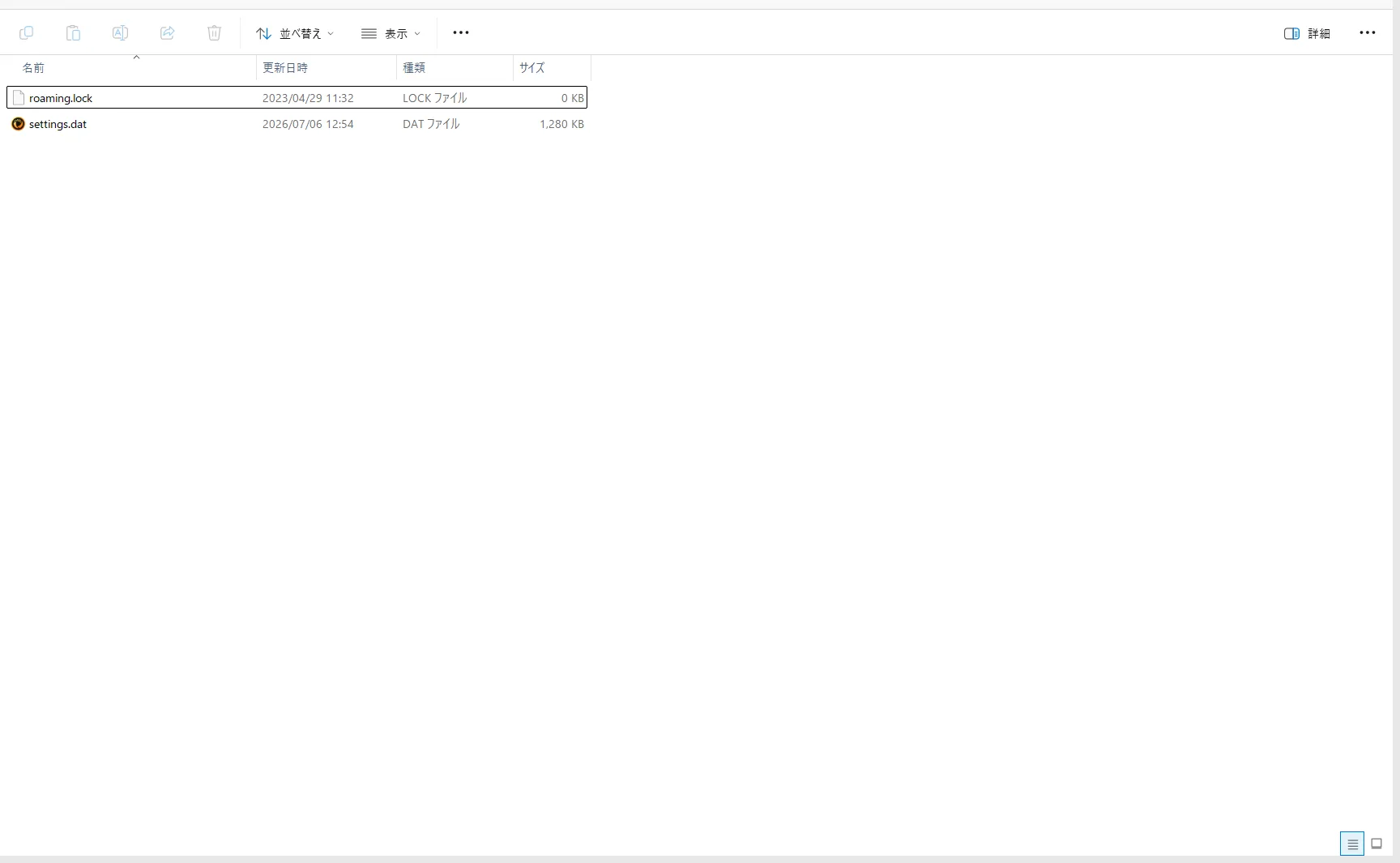
このフォルダ内の settings.dat と roaming.lock を削除してから再起動し、あらためてロック画面でWindows スポットライトを選び直します。この settings.dat はコンテンツ配信の設定本体なので、削除するとスポットライトだけでなく、スタートメニューのおすすめ表示やWindowsのヒント、提案されるアプリといった関連設定も既定の状態に戻ることがあります。パソコンが壊れるような操作ではありませんが、対処4のキャッシュ削除より影響範囲が広いので、対処4で直らなかったときの一段上の手として、元に戻る前提で行ってください。
対処6 グループポリシーで無効化されていないか確認する(Pro版・Enterprise版だけの補足)
ここから先はPro版・Enterprise版だけの補足です。対処2から対処5を試しても「Windows スポットライト」の項目が戻らない場合にかぎって確認してください。会社から支給されたパソコンや、以前に設定を触ったことがある場合、グループポリシーで機能がオフにされていることがあります。
ただしグループポリシー エディター(gpedit.msc)はWindowsのPro版・Enterprise版でしか使えません。Home版には搭載されていないので、Home版の方はこの対処は飛ばして構いません(Home版でこの項目が消えるケースはまれです)。
- 「Windows」キーを押しながら「R」キーを押し、
gpedit.mscと入力して「OK」を押します。 - 「ユーザーの構成」>「管理用テンプレート」>「Windows コンポーネント」>「クラウド コンテンツ」を開きます。
- 「すべての Windows スポットライト機能をオフにする」をダブルクリックします。
- 「有効」になっていたら「未構成」または「無効」に変更して「OK」を押し、再起動します。
古い解説記事では「Windows コンポーネント」の下の「Windows Spotlight」を開く、と書かれていることがありますが、現在のWindows 11では上記の「クラウド コンテンツ」の中に移動しています。項目が見当たらないときはこちらを確認してください。
対処7 システムファイルの破損を修復する
ここまで試しても直らないときは、Windowsのシステムファイルが壊れている可能性があります。Microsoftが用意している標準の修復コマンドで点検・修復できます。管理者として実行する必要があります。
- 「スタート」を右クリックし、「ターミナル(管理者)」を開きます。
sfc /scannowと入力してEnterキーを押し、スキャンと修復が終わるまで待ちます。- それでも改善しない場合は
DISM /Online /Cleanup-Image /RestoreHealthを実行してから、再度sfc /scannowを行います。 - 完了後にパソコンを再起動して、更新されるか確認します。
それでも直らないときの選択肢
まれに、今使っているユーザーアカウント側の設定が深く壊れていて、上記のどれでも戻らないことがあります。その場合は新しいユーザーアカウントを作ってサインインし直すと、そちらではスポットライトが正常に動くことがあります。データの移行がからむので、不安な方は無理をせず相談してください。
また「毎日変わらなくてもいいから、お気に入りの1枚に固定したい」という場合は、対処2のメニューで「画像」を選び、好きな写真を指定すればロック画面をその1枚に固定できます。スポットライトの更新にこだわらない方には、こちらのほうがかえって快適なこともあります。
よくある質問
Q スポットライトの画像はどのくらいの間隔で変わりますか
おおむね1日1回のペースで新しい画像に切り替わります。設定を変えた直後は数分で反映されることもあれば、通信状況によっては数時間かかることもあります。すぐ変わらなくても故障ではないので、しばらく待ってから確認してください。
Q 表示された画像を保存することはできますか
対処4で紹介したAssetsフォルダの中に、拡張子のない画像ファイルとして保存されています。気に入った画像があれば、そのファイルをコピーして拡張子を「.jpg」に変えると、写真として開けるようになります。
Q Home版で「Windows スポットライト」の項目が消えました
Home版にはグループポリシー エディターがないため、対処6は使えません。多くはキャッシュや設定の不具合なので、対処4・対処5を試してみてください。それでも項目が戻らない場合は、システムファイルの修復(対処7)や新しいユーザーアカウントでの確認が有効です。
まとめ
Windows スポットライトの画像が更新されないときは、まず通信と従量制課金接続を確認し、次にスポットライトを選び直す、それでもだめならキャッシュや設定のリセット、という順で試すのが失敗しません。スポットライトは画像をダウンロードして表示する仕組みなので、通信と設定のどちらかにつまずきがあることがほとんどです。今のご自分の症状に近いところから、ひとつずつ落ち着いて試してみてください。

コメント