

Windows 11には、画面の動きをそのまま動画で残す「画面録画」の機能が最初から入っていて、特別なソフトを買い足す必要はありません。ところが、いざショートカットで録ろうとすると「押したのに何も起きない」「録れたけれど違う画面が写っていた」「途中で勝手に止まった」と、つまずく方がとても多い場所でもあります。
理由はシンプルで、Windows 11の画面録画のショートカットは2種類あり、しかも「録れる範囲」がまったく違うからです。ここを取り違えると、思ったところが録れずにやり直すことになります。この記事では、当サイトの実機(Windows 11 25H2)で実際に何本も録画して確かめた結果をもとに、2つのショートカットが「それぞれ何を録るのか」「録った動画はどこに保存されるのか」を、はじめての方にもわかるように整理してご案内します。手順の紹介だけでなく、保存された動画ファイルの大きさや保存先まで実機で確認した記録として読んでいただけます。
結論から先に 2つのショートカットは録れる範囲が違う
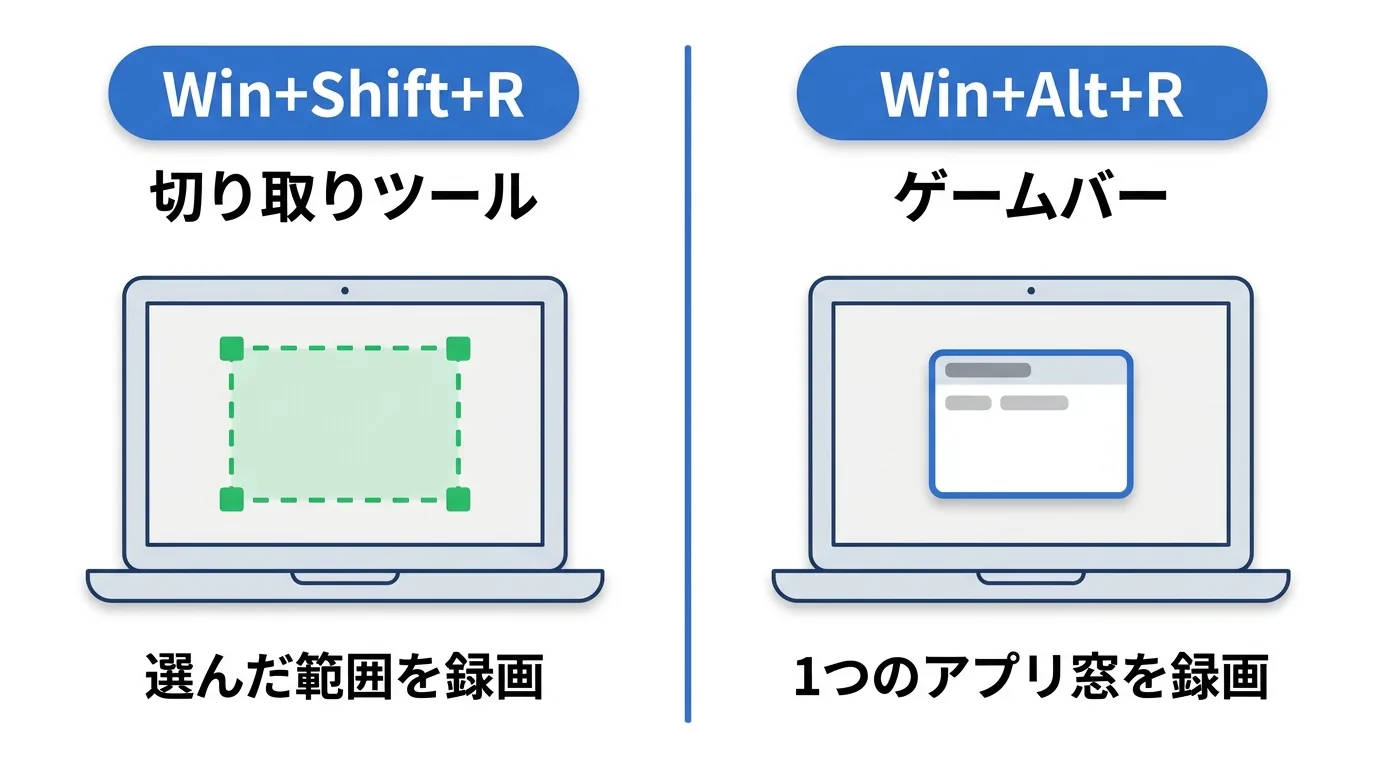
最初に結論をお伝えします。Windows 11の画面録画のショートカットは、Win+Shift+R(切り取りツール)とWin+Alt+R(ゲームバー)の2つです。この2つは、Win+Shift+Rは「自分で選んだ画面の範囲」を録画し、Win+Alt+Rは「いちばん手前にある1つのアプリの窓」だけを録画するという、はっきりした違いがあります。
これは頭で考えた区別ではなく、当サイトの実機(Windows 11 25H2)で試して確かめた事実です。Win+Shift+Rで画面の一部(横1613×縦912の範囲)をドラッグして選んで録画したところ、保存された動画は横1616×縦912、つまり選んだ範囲とほぼ同じ大きさで残りました。一方、Win+Alt+Rでメモ帳の窓を前にして録画すると、メモ帳の窓の内側(表示部分)が横1213×縦838のところ、保存された動画は横1216×縦840と、その窓とほぼ同じ大きさで、画面全体(このパソコンは1920×1200)にはなりませんでした。実際に保存された動画を開いて中身を見ても、メモ帳の窓だけが写っていて、まわりのデスクトップは入っていません。「Win+Alt+Rを押せば画面まるごと録れる」と思っている方が多いのですが、実機で見るかぎり、録れているのは前面の窓ひとつぶんだけでした。
| ショートカット | 録れる範囲 | 保存先フォルダー | こんなときに |
|---|---|---|---|
| Win+Shift+R (切り取りツール) |
自分でドラッグして 選んだ画面の範囲 (全画面・一部・ デスクトップも可) |
ビデオ > 画面録画 | 画面のここだけ、 デスクトップも含めて 確実に録りたい |
| Win+Alt+R (ゲームバー) |
いちばん手前にある 1つのアプリの窓だけ |
ビデオ > キャプチャ | 1つのアプリの 操作だけを手早く録りたい |
迷ったら、次の章でくわしく説明するWin+Shift+R(切り取りツール)から試すのがおすすめです。録りたい範囲を自分の目で見て囲めるので、「録れているはずの場所が写っていなかった」という失敗が起きにくいからです。
切り取りツール(Win+Shift+R)で画面の好きな範囲を録画する手順

まずはおすすめのWin+Shift+Rから見ていきます。これはWindows 11に入っている「切り取りツール」という機能で、スクリーンショット(画面の写真)でおなじみの方も多いと思いますが、実は動画の録画もできます。なお、動画の録画は比較的新しい機能です。お使いのバージョンによっては対応していないことがあるので、うまく出ないときは Microsoft Store で切り取りツールを最新に更新してからお試しください。
このショートカットについては、Microsoftの公式サポートページにも次のように書かれています。『Windows ロゴ キー + Shift + R キーを押して切り取りツール オーバーレイを開き、ビデオ クリップをキャプチャします。』。手順もこう案内されています。『ビデオ切り取りをキャプチャするには、切り取りツールを開き、[ レコード ] ボタンを選択し、[ 新規作成] を選択するか、 Windows ロゴ キー + Shift + R キーを押します。記録する画面の領域を選択し、[開始] を選択します。 完了したら、[停止] を選択します。』(出典は記事末尾に記載しています)。
公式では開始ボタンを「[開始]」、停止を「[停止]」と表記していますが、当サイトの実機で実際の画面を見ると、開始ボタンには「スタート」、停止ボタンには「録画を停止」と表示されていました。読者のみなさんが画面上でボタンを探せるよう、ここからの手順では実機の表示どおりの言葉で説明します。
- 録画したい画面を表示した状態で、キーボードのWin+Shift+R(Windowsロゴキーを押しながらShiftとRを押す)を押します。画面が少し暗くなり、上部に録画用のバーが出ます。
- マウスで、録画したい範囲の左上から右下へドラッグして四角く囲みます。画面全体を録りたいときは画面いっぱいに、一部だけなら必要なところだけを囲みます。デスクトップやフォルダーの画面も、この範囲に入れれば録れます。
- 範囲を囲んだら、「スタート」を押すと録画が始まります。あとは録りたい操作をふだんどおりに進めます。
- 録り終えたら、「録画を停止」を押します。停止すると動画が自動で保存されます。
当サイトの実機(Windows 11 25H2)で確かめたところ、録画中のバーには「録画を一時停止」「録画を停止」「録画をキャンセル」「ミュート」といったボタンが並んでいました。一時停止していったん止めて再開したり、失敗したときにキャンセルして録り直したりできます。確実に録りたい場所を自分の目で見て囲めるのが、この切り取りツールのいちばんの強みです。次に説明するゲームバーと違って、録れるのが窓ひとつに縛られないため、デスクトップやフォルダーの操作もそのまま録画できました。
保存については、当サイトの実機では「ビデオ > 画面録画」というフォルダーに、画面録画 2026-07-19 172918.mp4のように「画面録画」で始まる名前で自動保存されました。停止した時点で保存まで済んでいるので、「保存し忘れて消えた」という心配が少ないのも安心なところです。
ゲームバー(Win+Alt+R)で1つのアプリを録画する手順

もう1つのショートカットがWin+Alt+Rです。これは「Xbox Game Bar(ゲームバー)」というゲーム録画向けの機能のショートカットで、当サイトの実機ではWin+Alt+Rを押すと録画が始まり、もう一度押すと止まりました。ゲームに限らず、アプリの操作を録るのにも使えます。
- 録画したいアプリの窓を、いちばん手前(最前面)に表示しておきます。
- Win+Alt+R(Windowsロゴキーを押しながらAltとRを押す)を押すと、その場で録画が始まり、画面のすみに録画時間を示す小さなバーが出ます。
- 録り終えたら、もう一度Win+Alt+Rを押すか、バーの停止ボタンを押すと録画が終わります。
ここで、はじめての方がいちばん戸惑うポイントをお伝えします。当サイトの実機で確かめたところ、ゲームバーが録画するのは「いちばん手前にある1つのアプリの窓」だけで、画面全体ではありませんでした。メモ帳の窓を前にしてWin+Alt+Rを押したところ、メモ帳の窓の内側(表示部分)が横1213×縦838のところ、保存された動画は横1216×縦840と、その窓の大きさとほぼ同じでした。保存された動画を開いて中身を見ても、写っていたのはメモ帳の窓だけで、まわりのデスクトップは入っていません。さらに、録画を始めるときに別の窓が手前に来ていると、狙った窓ではなく手前の別の窓のほうが録画されてしまいました。「Win+Alt+Rを押したのに、違う画面が録れていた」という失敗の正体は、たいていこれです。ゲームバーで録りたいときは、録画を始める前に、録りたいアプリの窓をクリックしていちばん手前に出しておくのがコツになります。

なお、ここでお伝えした「手前の窓が録れる」という話は、あくまで録画を始めたその瞬間にどの窓が手前にあったかという問題です。次にお話しする「途中で録画が止まることがある」という話とは別の現象なので、分けて考えてください。
- 録れるのは「今いちばん手前にある1つのアプリの窓」だけ。デスクトップやエクスプローラーの画面は対象外になりやすい
- 録画開始のときに手前にある窓が録画される。狙った窓を先にクリックして最前面にしておく
もう1つ、実機で気づいた大事なことがあります。ネット上には「ゲームバーは録画中に他のアプリを操作すると必ず止まる」という説明を見かけますが、当サイトで同じ手順(録画を始めて数秒後に別のアプリへ切り替えて操作し、また戻して停止)を3回試したところ、録れた長さは3.38秒・10.66秒とばらつきました(もう1回は狙いと別の窓が録画される結果でした)。別の日に同じ手順を1回試したときは、切り替えたあとも40秒ほど録れ続けました。「必ず止まる」でも「必ず続く」でもなく、結果が一定しませんでした。同じ手順を繰り返しても録れた長さが一定せず、なぜばらつくのか、原因までは当サイトの実機では特定できていません。確実に最後まで録りたい大事な場面では、範囲を自分で選べる切り取りツール(Win+Shift+R)に切り替えるのが安全だと感じました。
録画した動画はどこに保存される 画面録画とキャプチャの違い

「録画はできたのに、動画がどこにあるか分からない」というのも、よくあるご相談です。ここもツールによって保存される場所が別々になっているので、当サイトの実機で確認した保存先を整理しておきます。
| 比べるところ | 切り取りツール (Win+Shift+R) |
ゲームバー (Win+Alt+R) |
|---|---|---|
| 保存フォルダー | ビデオ > 画面録画 | ビデオ > キャプチャ |
| ファイル名の付き方 | 「画面録画」+日時 で始まる |
録画した窓のタイトル+ 日時で始まる |
| 保存のされ方 | 停止すると自動で保存 | 停止すると自動で保存 |
| 実機で録れた動画の例 | 画面録画 2026-07-19 172918.mp4 |
タイトルなし – メモ帳 2026-07-19 18-04-50.mp4 |
ゲームバーのほうは、当サイトの実機ではパソコンの「ビデオ」フォルダーの中にある「キャプチャ」というフォルダーに保存されました。日本語の画面では「ビデオ > キャプチャ」と表示される場所です。ファイル名の先頭に、録画したアプリの窓のタイトルがそのまま入ります。当サイトでメモ帳を録画したときはタイトルなし - メモ帳 2026-07-19 18-04-50.mp4という名前で保存され、名前を見るだけで「メモ帳を録ったもの」だと分かりました。あとから見返したときに、どのアプリを録ったかが名前だけで判別できるのは便利なところです。

切り取りツールのほうは「ビデオ > 画面録画」に、ゲームバーは「ビデオ > キャプチャ」にと、別のフォルダーに分かれて入ります。「さっき録ったはずの動画が見当たらない」というときは、どちらのショートカットで録ったかを思い出して、対応するフォルダーを開いてみてください。エクスプローラー(フォルダーを開く画面)の左側にある「ビデオ」を開くと、両方のフォルダーが並んで見つかります。
よくある質問
音も一緒に録画できますか
当サイトの実機でメモ帳を録画した動画には、ステレオの音声が実際に入っていました(動画のプロパティのオーディオ欄で確認しました)。録画中のバーには「ミュート」の切り替えボタンもあり、音のオン・オフを切り替えられます。ただし、パソコン内部の音とマイクの声のどちらがどこまで入るかは録音の設定によって変わるため、音が必要なときは、まず数秒だけ試し録りして、音が入っているかを確認してから本番に進むと確実です。
Win+Shift+RやWin+Alt+Rを押しても何も起きません
いくつか原因が考えられます。ゲームバー(Win+Alt+R)が反応しないときは、「設定」→「ゲーム」→「Xbox Game Bar」がオフになっていないか確認してみてください。オフだとショートカットに反応しないことがあります。また、デスクトップやフォルダーの画面そのものではゲームバーの録画が始まらないことがあるので、その場合は範囲を選べる切り取りツール(Win+Shift+R)をお使いください。切り取りツールの動画録画は比較的新しい機能なので、バージョンが古いとWin+Shift+Rで録画が出ないことがあります。そのときはMicrosoft Storeで切り取りツールを最新に更新してから、もう一度お試しください。
Win+Alt+Rを押したのに違う画面が録画されました
ゲームバーは「録画を始めたときにいちばん手前にある1つのアプリの窓」を録ります。そのため、録りたいアプリではない別の窓が手前にあると、その別の窓が録画されてしまいます。当サイトの実機でも、手前の窓が入れ替わると録れる画面が変わりました。録画を始める前に、録りたいアプリの窓を一度クリックして最前面に出しておくと防げます。画面全体やデスクトップを録りたい場合は、そもそもゲームバーではなく、範囲を選べる切り取りツール(Win+Shift+R)を使うのが確実です。
録画が途中で止まってしまいます
ゲームバーで録画中に別のアプリへ切り替えるなどの操作をすると、途中で途切れることがあります。当サイトの実機でも、同じ手順を繰り返しても録れた長さが3.38秒や10.66秒とばらつき、結果が安定しませんでした。なぜばらつくのか、原因までは当サイトの実機では特定できていません。「必ず最後まで録りたい」大事な場面では、範囲を自分で選んで録れる切り取りツール(Win+Shift+R)に切り替えるのがおすすめです。
結局どちらのショートカットを使えばいいですか
画面の好きな範囲・デスクトップ・複数のアプリをまたいだ操作を録りたいなら、範囲を自分で選べる切り取りツール(Win+Shift+R)が向いています。1つのアプリの操作だけをさっと録りたいなら、押すだけで始まるゲームバー(Win+Alt+R)が手軽です。迷ったときは、失敗しにくい切り取りツールから試してみてください。
まとめ

Windows 11の画面録画は、ソフトを買わなくても最初から使えます。大事なのは、どちらのショートカットを使うかは「何を録りたいか」で決まるということです。当サイトの実機で確かめた結論を、最後にもう一度整理しておきます。
- Win+Shift+R(切り取りツール)は「自分で選んだ範囲」を録画。全画面・一部・デスクトップも録れて、保存先は「ビデオ > 画面録画」
- Win+Alt+R(ゲームバー)は「いちばん手前の1つのアプリの窓」だけを録画。保存先は「ビデオ > キャプチャ」。別の窓が手前だとそちらが録れるので注意
「画面全体を録ったつもりが窓ひとつしか録れていなかった」「押したのに違う画面が写っていた」という失敗は、この2つの違いを知っておくだけで、ほとんど避けられます。まずは切り取りツールで、録りたい範囲を自分の目で囲んで一本録ってみるところから始めてみてください。
画面録画は「録れる範囲」と「保存先」の2か所さえつかめば難しくありませんが、いざ自分のパソコンでやってみると「録画のバーが出てこない」「録れたはずの動画が見つからない」と、細かいところで手が止まりがちです。そういうときは、今どの画面でつまずいているかを教えていただければ、一緒に確認しながら進められます。ひとりで抱え込まず、気軽にお声がけくださいね。
出典・引用サイト
- Microsoft サポート 切り取りツールを使ってスクリーンショットをキャプチャする
- Xbox サポート Windows デバイスで Game Bar をカスタマイズする
- Xbox サポート Windows でキャプチャの設定を調整する
最終確認日 2026年7月19日/記事作成 uri uri

コメント