
iPhoneでPDFを閲覧する際に、すぐに開いてスムーズに読める方法を探していませんか?多くの人が普段使っているPDFリーダーアプリでも、実はもっと効率的で便利な方法が隠されています。このガイドでは、iPhoneを使ってPDFを読む際の最適な方法を5つのポイントに絞って、知られざるテクニックも交えながら解説します。
iPhoneでPDFを快適に閲覧するための基本設定

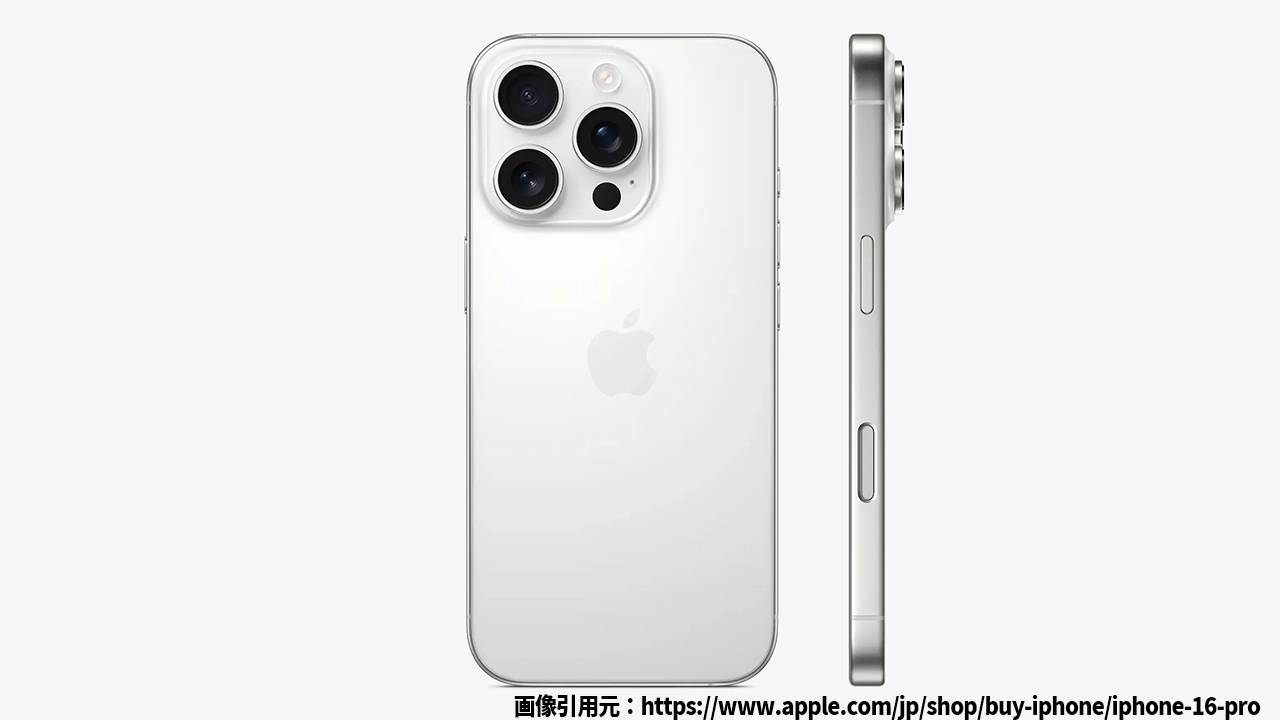
iPhoneのイメージ
iPhoneでPDFをスムーズに表示するためには、まず基本的な設定が重要です。簡単にできる設定を行うだけで、PDFの閲覧が劇的に快適になります。
PDFビューアアプリの選び方
まず最初に重要なのは、自分に合ったPDFビューアアプリを選ぶことです。iPhone標準の「Books」アプリは無料で使いやすいですが、より高機能を求めるなら「PDF Expert」や「GoodReader」などの有料アプリもおすすめです。これらのアプリは、注釈を付けたり、ページを簡単に切り替えたりする機能が豊富で、作業効率が格段に向上します。
スマートオープン機能を活用
PDFファイルを開いたときに、毎回特定のページを表示したいという場合、iPhoneの「設定」から「Smart Zoom」や「Smart Open」機能を使いましょう。これにより、次回PDFを開いた時に、前回読んでいたページが自動で表示され、素早く作業を再開できます。
自動スクロール機能の活用
PDFの長文を読む際、手動でスクロールし続けるのは面倒です。自動スクロール機能を使えば、ページが自動で進んでいくので、手を動かすことなく快適に読み進めることができます。
iPhone PDF閲覧の裏技!最適なアプリ活用法
iPhoneでPDFを読んでいるとき、もっと効率的に操作できる裏技がいくつかあります。これらのテクニックを活用することで、PDF閲覧がもっと楽になります。
PDFの注釈を使いこなす
「注釈を追加する」機能を使うことで、PDF内に重要な情報を書き込んだり、マーカーで強調したりできます。例えば、「PDF Expert」や「GoodReader」などのアプリでは、手書きでメモを加えたり、ハイライトを使って読みやすくしたりできます。これにより、後で内容を見返す際にも便利です。
ページを簡単にブックマークする
長いPDFを読んでいると、後で参照したいページを忘れてしまうことがあります。そのような場合に便利なのが「ブックマーク機能」です。ページごとに目印を付けることができ、必要な時にすぐにアクセスできるので、時間を無駄にすることがありません。
PDFのページを結合/分割する
PDFが長すぎて読みづらい場合、ページを分割して整理することができます。また、複数のPDFを一つにまとめることもできるので、必要な部分だけを切り取って簡単にまとめてしまいましょう。この機能は「PDF Expert」や「Adobe Acrobat Reader」で簡単に実行できます。
iPhone PDF 閲覧 方法に関する疑問解決
多くのユーザーが「iPhoneでPDFを読む方法」について疑問を抱えていると思います。ここではよくある質問を取り上げ、その疑問を解決します。
Q1: iPhoneでPDFを読み込む速度が遅い場合、どうすれば良いですか?
PDFが重いと読み込みが遅くなることがあります。その場合は、PDFを軽くするために画像の圧縮を試みましょう。オンラインツールを使ってPDFファイルを圧縮することができます。また、高速で読み込むためには、軽量化されたPDFリーダーを選ぶことも重要です。
Q2: iPhoneでPDFを印刷する方法は?
iPhoneから直接PDFを印刷するには、AirPrint対応のプリンターを利用する必要があります。PDFを表示した状態で、画面下部の「共有」アイコンをタップし、「印刷」を選択すれば、すぐに印刷できます。
Q3: PDFに署名を追加するには?
iPhoneの標準アプリ「Files」や「Books」では、PDFに署名を追加する機能が備わっています。PDFを開いた後、「マークアップ」ツールを使ってサインを追加することができます。また、「Adobe Acrobat Reader」などでは、より高機能な署名機能を利用でき、署名後にPDFを保存して送信することもできます。
まとめ
iPhoneでPDFを快適に閲覧するための方法を、基本的な設定から裏技的なテクニックまで、幅広く紹介しました。これらの方法を実践すれば、PDFをもっと効率的に、そして快適に読むことができるはずです。自分に合ったアプリを選び、PDFを整理・編集する機能をフル活用して、日々の作業をよりスムーズに進めましょう。

コメント