

Windows 11 を買ったばかりの初期設定(初回セットアップ)で、「Microsoft アカウントでサインインしてください」という画面が出て、ローカルアカウントの選択肢がどこにも見当たらない。そんな戸惑いから、この記事にたどり着いた方が多いはずです。「ネットにつなぎたくないのに進めない」「オフラインで使いたいだけなのに」と感じている方も少なくないでしょう。
この記事では、初回セットアップで迷わないために「Microsoft アカウントとローカルアカウントは何が違うのか」「自分の使い方ならどちらを選ぶべきか」を整理したうえで、多くの方が一番知りたい「Windows 11 でローカルアカウントのまま初期設定できるのか」という現状を、公式情報にもとづいて正確にお伝えします。結論から言うと、いまの Windows 11 では回避策に頼るより、一度 Microsoft アカウントで設定し、あとからローカルアカウントに切り替える方法が確実です。その正規の手順を、つまずきやすいポイントまで含めて解説します。

初回セットアップで押さえておきたい2つのアカウントの違い
そもそも「ローカルアカウントとは何か」という基礎からじっくり知りたい方は、別記事のWindowsのローカルアカウントとは?初心者でもわかる使い方とメリット・デメリットでくわしく解説しています。ここでは初回セットアップでどちらを選ぶか判断するのに必要な違いだけに絞ってまとめます。
ざっくり言うと、Microsoft アカウントは「インターネット上のアカウントで Windows にサインインする方式」、ローカルアカウントは「そのパソコン本体だけで完結するアカウント」です。メールアドレスを使ってオンラインで管理されるのが前者、そのPCの中だけでユーザー名とパスワードを管理するのが後者、と考えると分かりやすいでしょう。次の表で、初期設定の判断にかかわる部分を比べてみます。
| 比べるポイント | Microsoft アカウント | ローカルアカウント |
|---|---|---|
| サインインに使うもの | メールアドレスとパスワード(オンラインのアカウント) | そのPCで決めたユーザー名とパスワード |
| 設定やパスワードの同期 | 複数のPCで壁紙・設定・保存済みパスワードなどを引き継げる | そのPCだけで完結。引き継ぎはなし |
| パスワードを忘れたとき | Web ブラウザからオンラインで再設定できる | PC上でのリセットが基本で、備えがないと再設定が難しい |
| デバイス暗号化・BitLocker の回復キーの預け先 | 回復キーがそのアカウントに紐づけられる | 回復キーは自分で印刷・保管しておく必要がある |
| Microsoft Store・OneDrive との関係 | そのまま自動でサインインして使える | 利用のたびに別途 Microsoft アカウントのサインインを求められる |
| オフラインで使えるか | 初回設定は基本的にネット接続が必要 | ネットがなくても設定・利用が完結しやすい |
| 複数のPCでの引き継ぎ | 同じアカウントでサインインすれば環境を引き継げる | PCごとに個別。引き継ぎ機能はない |
とくに見落とされがちなのが、表の中ほどにある「デバイス暗号化・BitLocker の回復キーの預け先」です。ここで用語を整理しておくと、Windows Home では「デバイス暗号化」、Windows Pro などでは「BitLocker」という名前で、ドライブを暗号化して保護するしくみが用意されています。Microsoft のサポート情報では、Microsoft アカウントや職場・学校アカウントでサインインしてデバイスをセットアップすると、デバイス暗号化が有効になり、回復キーがそのアカウントに紐づけられる、と説明されています。一方でローカルアカウントの場合はデバイス暗号化が自動では有効にならないため、暗号化を使うなら回復キーを自分で控えておく必要があります。ここは万一のときにデータへアクセスできるかどうかに直結する差なので、後半の注意点であらためて触れます。
また、Microsoft Store や OneDrive、家族向けの見守り機能などは、Microsoft アカウントを前提に作られています。ローカルアカウントでも Store 自体は開けますが、アプリの購入やインストールの場面でその都度サインインを求められるため、こうしたサービスをよく使う方は Microsoft アカウントのほうが手間がかかりません。
あなたの使い方ならどちらを選ぶべきか
「どちらが優れている」という単純な話ではなく、使い方によっておすすめが変わります。ここでは代表的な6つのケースについて、なぜそちらが向くのかという理由まで添えて整理します。

- 自分専用の1台目のPCなら、Microsoft アカウントが便利です。パスワードを忘れてもオンラインで再設定でき、デバイス暗号化の回復キーも自動で預けられるため、いざというときの安全網が働きます。日常的にメインで使うなら、この安心感は大きな利点です。
- 家族で1台を共用するPCなら、まず1つ Microsoft アカウントで管理者を作り、家族それぞれのアカウントを足していく形が管理しやすいです。誰の設定かを分けられ、トラブル時の切り分けも簡単になります。
- 子ども用として使うなら、Microsoft アカウントとファミリー機能の組み合わせが向いています。利用時間の管理や不適切なコンテンツの制限など、保護者向けの見守り機能が使えるためです。
- 会社から支給されたPCは、勤務先の指示(職場または学校アカウント)に従ってください。個人の Microsoft アカウントで勝手にサインインしないのが原則です。会社の管理下にある端末では、独自のルールが設定されていることがあります。
- 中古で譲り受けたPCは、まず前の持ち主のアカウント情報が残っていないかを確認し、可能なら初期化してから自分のアカウントで設定し直すのが安全です。譲渡時にサインインが残ったままだと、思わぬトラブルの原因になります。
- ネットが無い場所でとりあえず初期設定したい場合は、ローカルアカウントが現実的です。ただし後述のとおり、いまの Windows 11 では初回セットアップでローカルを選びにくくなっているため、環境が整ってから Microsoft アカウントに切り替える前提で進めると安心です。
迷ったときの目安としては、「複数の機器と連携したい・パスワードを忘れる不安がある」なら Microsoft アカウント、「1台だけで使う・オフライン中心・連携は不要」ならローカルアカウント、と考えると選びやすくなります。
Windows 11 の初回セットアップでローカルアカウントは選べるのか
ここが、この記事にたどり着いた方の最大の関心事だと思います。結論を先に言うと、Microsoft は初回セットアップ(OOBE)を、インターネット接続と Microsoft アカウントのサインインを済ませた状態で終える方向へ進めています。これは Microsoft 自身が開発者向けの案内(Windows Insider Blog)で示している方針で、実際に近年の Windows 11 では、以前のように「オフラインで続行」を選ぶだけでローカルアカウントを作る、という手軽な道は狭くなってきました。ただし、どのエディション・どのビルドでどう表示されるかは環境によって差があります。

かつては、初回セットアップでネット接続を回避してローカルアカウントを作る手段として BypassNRO.cmd というコマンド(バッチファイル)や、OOBE\BYPASSNRO という入力方法が知られていました。実際、Windows のシステムフォルダーには C:\Windows\System32\oobe\BypassNRO.cmd というファイルがいまも残っている環境があります。中身は「レジストリに設定を書き込んで再起動する」という仕組みのものです。
ただし注意が必要なのは、Microsoft がこの回避策を意図的に塞ぐ方向に動いているという点です。Microsoft は Windows Insider Blog(開発者向けの先行ビルドの案内)で、新しいビルドから bypassnro.cmd を削除する方針を、公式に次のように示しています。
『We’re removing the bypassnro.cmd script from the build to enhance security and user experience of Windows 11. This change ensures that all users exit setup with internet connectivity and a Microsoft Account.』(Windows 11 のセキュリティとユーザー体験を高めるため、ビルドから bypassnro.cmd スクリプトを削除します。この変更により、すべてのユーザーがインターネット接続と Microsoft アカウントの状態でセットアップを終えるようになります、という趣旨)
ここで大切なのは、これは「削除する方針を示している」という段階であって、いますべてのパソコンで一斉に使えなくなったわけではない、という点です。実際、現行の多くのパソコンにはこのファイルが残っており、まだ動く場合もあります。一方で、新しいビルドでは削除されて効かなくなっていく方向にあります。つまりバージョンや時期によって使えたり使えなかったりする、あてにできない方法だということです。だからこそ、確実なのは次に紹介する正規の手順で「後からローカルアカウントに切り替える」ことです。
そのため当サイトでは、こうした回避策の手順を細かく推奨する形では紹介しません。Microsoft が公式に塞ぎにきている非公式の抜け道であり、「手順どおりにやったのにできなかった」というトラブルにつながりやすいためです。回避策があること自体は事実として知っておきつつ、より確実で公式に用意された方法を次に紹介します。
確実なのは「一度Microsoftアカウントで設定してから切り替える」方法
いまの Windows 11 でローカルアカウントを使いたいなら、いちばん確実なのは次の流れです。初回セットアップは素直に Microsoft アカウントでサインインして完了させ、デスクトップまで進んだあとに、設定から「ローカルアカウントでのサインインに切り替える」を実行します。この「あとから切り替える」操作は Microsoft が正規に用意しているルートで、回避策と違ってバージョンで塞がれる心配がありません。
手順に入る前に、切り替えをスムーズに進めるために先に済ませておきたい準備があります。
- 大切なファイルは念のためバックアップし、現在の Microsoft アカウントの PIN またはパスワードを確認しておく
- デバイス暗号化を使っている場合は、BitLocker の回復キーを控えておく(切り替え後は自分で管理するため)
準備ができたら、次の順番で操作します。
- 「スタート」ボタンから「設定」を開きます。
- 左側の「アカウント」をクリックします。
- 「ユーザーの情報」を開きます。
- 「アカウントの設定」にある「ローカル アカウントでのサインインに切り替える」をクリックします。
- 確認画面で「次へ」を進め、本人確認として現在の Microsoft アカウントの PIN またはパスワードを入力します。
- 新しいローカルアカウントのユーザー名・パスワード・パスワードのヒントを入力します。パスワードなしにもできますが、安全のため設定をおすすめします。
- 最後に「サインアウトと完了」を選ぶと、次回からローカルアカウントでサインインできます。
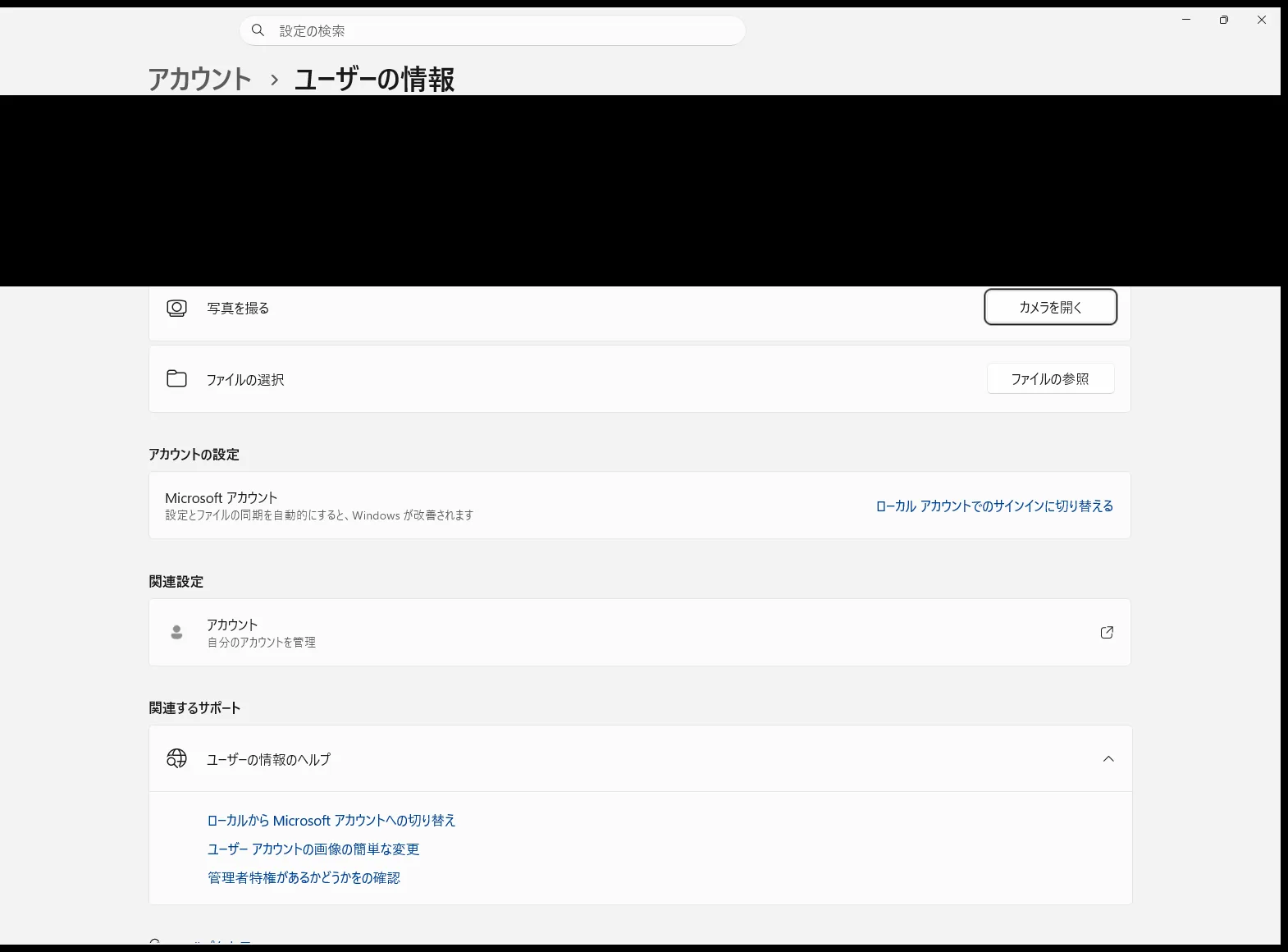
切り替えでつまずきやすいのが、次のような点です。まず、切り替えてもこれまで作ったファイルやインストール済みアプリは基本的にそのまま残ります。あくまで「サインインの方式」だけがローカルに変わるとイメージすると分かりやすいでしょう。次に、切り替え後は OneDrive の自動同期やストアの自動サインインなど、Microsoft アカウントを前提とした機能はその都度サインインが必要になります。そして、Windows には管理者アカウントが最低1つ必要です。唯一の管理者を切り替える場合でも、新しいローカルアカウントが引き続き管理者になるため問題ありませんが、複数アカウントを整理するときは「管理者を1つは残す」ことを意識してください。
ローカルアカウントにする前に知っておきたい注意点
ローカルアカウントは手軽でプライバシー面のメリットもありますが、正直にお伝えすべき弱点もあります。切り替える前に次の3点を確認してください。
- パスワードを忘れると回復が難しいです。ローカルアカウントはオンラインでの再設定ができません。設定した「パスワードのヒント」や、あらかじめ作っておく「パスワード リセット ディスク」、セットアップ時に登録する「セキュリティの質問(秘密の質問)」が頼りになります。こうした備えがないまま思い出せなくなると、サインインできず、最悪の場合は初期化(データ消去)が必要になります。
- デバイス暗号化・BitLocker の回復キーは自分で保管する必要があります。Microsoft アカウントでサインインしている場合は回復キーがそのアカウントに紐づけられますが、ローカルアカウントではその紐づけがありません。暗号化を使う場合は、回復キーを印刷するか、USB メモリや別の安全な場所に必ず控えておきましょう。これを失うと、更新やハードウェア変更のあとに回復キーを求められた際、データへアクセスできなくなる恐れがあります。
- Microsoft アカウント前提の機能が使えなくなります。OneDrive の自動同期や、複数端末での設定引き継ぎ、ストアアプリの一部などは、その都度サインインが必要になります。また、いずれ再セットアップや別のPCへの移行をするときは、環境をひとつずつ手作業で作り直す手間がかかります。
こうした点が気になる場合は、無理にローカルアカウントにこだわらず、Microsoft アカウントのまま使うのも十分に良い選択です。あとからいつでも切り替えられるので、まずは Microsoft アカウントで始めて、必要になったらローカルに変える、という進め方が安心です。
よくある質問
ローカルアカウントと Microsoft アカウントは後から何度でも切り替えられますか
切り替えられます。設定の「ユーザーの情報」から、ローカル側にするときは「ローカル アカウントでのサインインに切り替える」、Microsoft 側に戻すときは「Microsoft アカウントでのサインインに切り替える」を選びます。行き来は何度でも可能です。
切り替えると、いまのファイルやアプリは消えますか
基本的に消えません。ファイルやインストール済みのアプリはそのまま残り、サインインの方式だけが変わります。ただし切り替え前には念のため大切なデータをバックアップしておくと安心です。
初心者にはどちらがおすすめですか
パソコンに詳しくない方や、パスワードを忘れる心配がある方には、オンラインで再設定できて回復キーも自動保存される Microsoft アカウントがおすすめです。オフラインで使いたい、連携は不要という明確な理由があるときにローカルアカウントを検討しましょう。
ローカルアカウントでも Windows Update は来ますか
届きます。Windows Update はアカウントの種類に関係なくシステム全体に対して行われるため、ローカルアカウントでも更新プログラムは通常どおり配信されます。
初回セットアップでローカルアカウントが選べないのは故障ですか
故障ではありません。前述のとおり、近年の Windows 11 では初回セットアップでネット接続と Microsoft アカウントのサインインが実質必須になっています。まずは Microsoft アカウントで設定を終え、あとからローカルアカウントに切り替えるのが確実です。
「自分のパソコンではどちらが合っているか分からない」「切り替えの途中で不安になった」というときは、無理に進めず一度ご相談ください。LINE で、あなたの使い方に合わせて一緒に確認します。
出典・引用サイト
- Announcing Windows 11 Insider Preview Build 26200.5516 (Dev Channel) – Windows Insider Blog
- Windows でユーザー アカウントを管理する – Microsoft サポート
- Device encryption in Windows – Microsoft サポート
- BitLocker overview – Microsoft サポート
最終確認日 2026年7月14日/記事作成 uri uri


コメント