

Windows 11を使っていて、「スタートメニューが使いづらい」「バッテリー残量が一目でわからない」と感じたことはありませんか?実は、2025年11月にリリースされたKB5068861アップデートで、これらの問題が大きく改善されました。しかし、このアップデートには知っておくべき重要なポイントや落とし穴も存在します。本記事では、Windows 11の使い勝手を劇的に向上させる新機能から、実際のユーザーが遭遇している問題まで、徹底的に解説していきます。この記事を読めば、あなたもKB5068861を最大限活用できるようになります。
KB5068861とは?2025年最大級のWindows 11アップデート
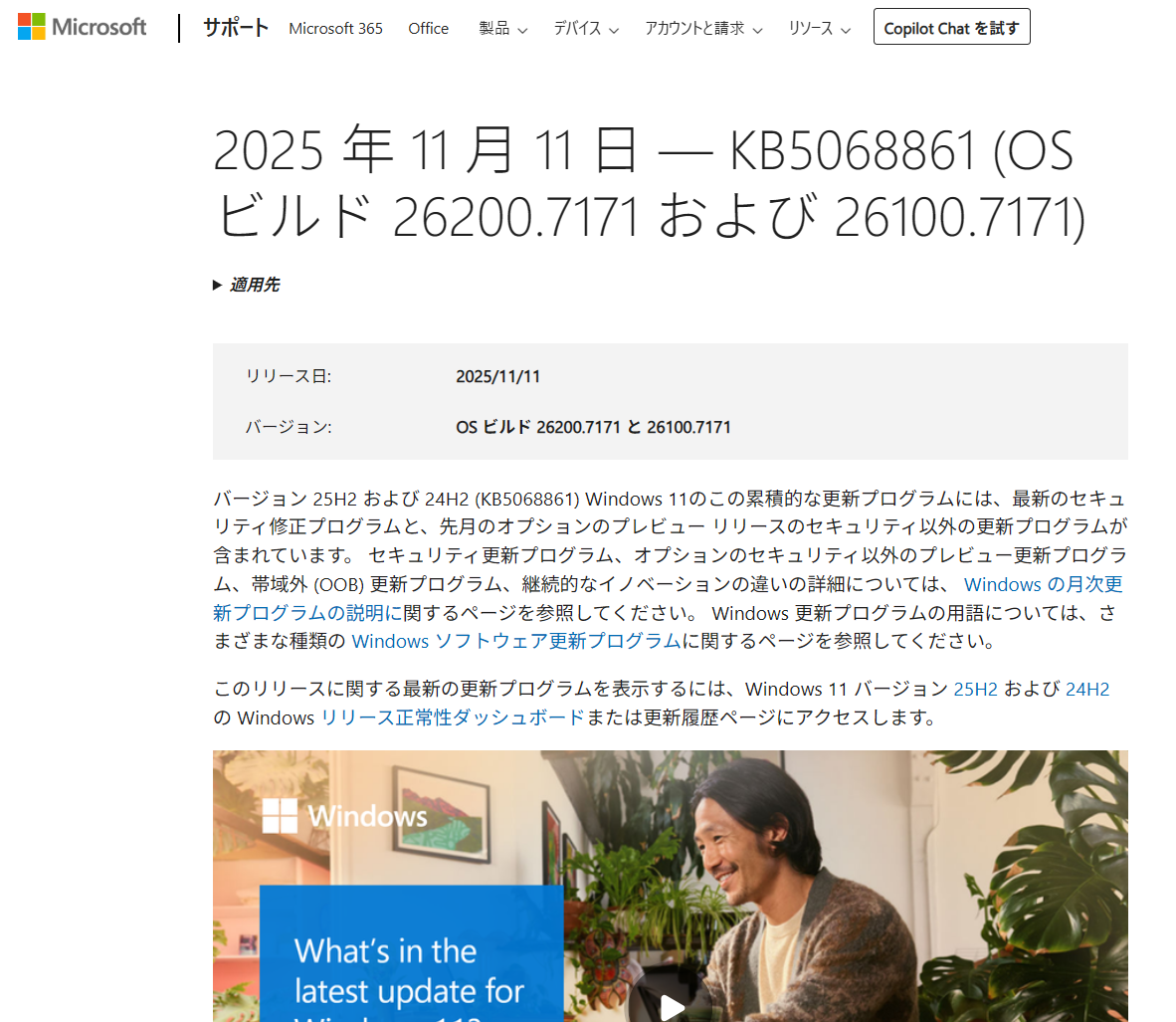
Microsoft公式サイトから引用
KB5068861は、2025年11月のPatch Tuesdayの一環としてリリースされた、Windows 11の大型アップデートです。このアップデートは、単なるセキュリティパッチではなく、ユーザーインターフェースの大幅な刷新を含む、今年最大級の機能アップデートとなっています。
正式名称は「2025-11 Security Update (KB5068861)」で、ビルド番号は26200.7171(25H2版)または26100.7171(24H2版)に更新されます。ダウンロードサイズは約1GBですが、オフラインインストーラーを使用する場合は最大4GBにもなります。
このアップデートの最大の特徴は、Windows 11のスタートメニューが発売以来初めて大幅に刷新されたことです。加えて、ユーザーから長年要望されていたバッテリー残量のパーセンテージ表示や、カラフルな視覚表現が追加されました。さらに、深刻なパフォーマンス問題を引き起こしていたTask Managerのバグも修正されています。
ただし、すべての機能が即座に利用できるわけではありません。Microsoftは段階的なロールアウトを採用しており、同じアップデートをインストールしても、ユーザーによって利用可能な機能が異なる場合があります。これは、新機能の安定性を確認しながら、徐々に展開していく戦略です。
スタートメニューの革命!3つの表示モードで使いやすさが激変
KB5068861で最も注目すべき変更が、スタートメニューの完全刷新です。従来のWindows 11では、「ピン留め」と「すべてのアプリ」が別々のページに分かれており、アプリを探すために何度もクリックする必要がありました。しかし、新しいスタートメニューでは、これらが統合され、スクロールだけですべてのアプリにアクセスできるようになりました。
カテゴリー表示:アプリが自動分類される画期的機能
新しいスタートメニューのデフォルト表示はカテゴリー表示です。この機能の凄いところは、インストールされているアプリを自動的にカテゴリー分けしてくれる点です。例えば、Spotify、Netflix、Windows Media Playerは「エンターテインメント」カテゴリーにまとめられます。
この分類システムは、Windowsがローカルに保存している15MBのJSONファイルを使用しています。インターネット接続は不要で、完全にオフラインで動作します。アプリのProductIDを参照し、該当するカテゴリーに自動的に振り分ける仕組みです。
ただし、カテゴリーが表示されるには最低3つ以上のアプリが必要という条件があります。3つ未満の場合は、「その他」カテゴリーに統合されます。この自動分類により、100個以上のアプリをインストールしている場合でも、目的のアプリを素早く見つけることができます。
リスト表示とグリッド表示:好みに合わせて選べる柔軟性
カテゴリー表示が合わない場合は、従来のアルファベット順のリスト表示に切り替えることができます。これは、Windows 10以前に慣れているユーザーにとって、最も使いやすい表示方法かもしれません。
さらに、中間的な選択肢としてグリッド表示も用意されています。グリッド表示は、アプリアイコンを格子状に配置し、省スペースでありながらアルファベット順のフィルタリングも維持しています。視覚的にアプリを探したいけれど、スペースも節約したいという方に最適です。
「おすすめ」セクションを完全非表示にできる新機能
多くのユーザーを悩ませていた「おすすめ」セクションを、ついに完全に非表示にできるようになりました。設定アプリの「個人用設定」→「スタート」で、「スタート、エクスプローラー、ジャンプリストでおすすめファイルを表示する」というトグルをオフにするだけです。
ただし注意が必要なのは、この設定をオフにすると、スタートメニューだけでなく、エクスプローラーの最近使ったファイルやタスクバーのジャンプリストからも履歴が削除されることです。プライバシーを重視する方には嬉しい変更ですが、これらの機能を活用している方は慎重に判断してください。
バッテリーアイコンの進化!色で状態が一目瞭然に
ノートPCユーザーにとって朗報なのが、カラフルなバッテリーアイコンの導入です。従来のWindows 11では、バッテリーアイコンは白または黒の単色表示で、充電状態や残量を判断するには、アイコンをクリックするかホバーする必要がありました。しかし、KB5068861では、色と形状でバッテリーの状態が即座に理解できるようになりました。
3色のカラーコードシステム
新しいバッテリーアイコンは、状況に応じて3つの色を使い分けます。充電中は緑色で表示され、小さな稲妻マークも表示されます。省電力モード(旧称:バッテリーセーバーモード)が有効になると、アイコンがオレンジ色に変わります。これは通常、バッテリー残量が30%を下回ると自動的に有効化されます。
最も重要なのは、バッテリー残量が6%未満になると、アイコンが赤色に変わる点です。この視覚的な警告により、バッテリー切れの危険を見逃すリスクが大幅に減少します。通常時は白色のまま表示されるため、異常な状態のみがハイライトされる設計になっています。
パーセンテージ表示の追加で正確な残量把握が可能に
さらに画期的なのが、タスクバーにバッテリー残量のパーセンテージを直接表示できるようになったことです。この機能を有効にするには、設定アプリの「システム」→「電源とバッテリー」で「バッテリー残量(パーセント)」トグルをオンにします。
Microsoftの設計チームによれば、この機能は約1年前からユーザーフィードバックに基づいて開発されてきました。従来のアイコンは小さすぎて、残量を正確に把握することが困難でした。新しいアイコンは従来の約2倍の長さになり、色とパーセンテージの組み合わせで、一目で状況を理解できるようになっています。
スマート充電表示の追加
バッテリー寿命を延ばすため、80%以上で充電を停止する「スマート充電」機能が有効な場合、アイコンにプラグマークが表示されます。これにより、充電が意図的に停止されていることが明確になり、ユーザーが混乱することを防ぎます。
Task Managerのバグ修正でパフォーマンス問題が解消
KB5068861では、深刻なパフォーマンス問題を引き起こしていたTask Managerのバグが修正されました。この問題は、以前のアップデート(KB5067036)で発生したもので、多くのユーザーに影響を与えていました。
バックグラウンドで増殖し続けるTask Manager
このバグの症状は非常に特殊でした。Task Managerを閉じるボタン(X)をクリックしても、実際にはプロセスが終了せず、バックグラウンドで動作し続けていたのです。さらに悪いことに、Task Managerを開くたびに新しいインスタンスが作成され、古いインスタンスは終了しませんでした。
つまり、Task Managerを100回開いて閉じた場合、バックグラウンドで100個のtskmgr.exeプロセスが動作し続けることになります。各プロセスは20~95MBのメモリを消費するため、100個のインスタンスで最大2GBものRAMが無駄に占有されていました。
CPUリソースへの影響
メモリだけでなく、CPU使用率にも影響がありました。各Task Managerインスタンスは約0.9%のCPUリソースを使用するため、10個のインスタンスが存在すると、CPUの処理能力の約10%が失われます。これは、特にマルチタスク作業やリソース集約型のアプリケーションを使用する際に、顕著なパフォーマンス低下として現れていました。
KB5068861では、この問題が完全に修正され、Task Managerを閉じると適切にプロセスが終了するようになりました。もしアップデート前に大量のTask Managerインスタンスが蓄積している場合は、PCを再起動することをお勧めします。
システム全体のパフォーマンス向上
バグ修正に加えて、KB5068861は全体的なシステムパフォーマンスの向上ももたらしています。特に、タスクバーの読み込み速度が大幅に改善されました。
以前のバージョンでは、PCをスリープから復帰させた際、タスクバーの読み込みに数秒かかったり、最悪の場合、タスクバーがまったく表示されない問題がありました。この問題は、explorer.exeプロセスを再起動することでしか解決できませんでした。
KB5068861では、スリープ復帰後のタスクバー読み込みが高速化され、ほぼ瞬時に利用可能になります。また、ロック画面のフリーズ問題も修正されており、パスワード入力フィールドが表示されないという問題も解消されています。
これらの改善により、日常的な使用において、よりスムーズで快適なWindows 11体験が提供されます。特に、頻繁にスリープ機能を使用するノートPCユーザーにとって、大きな利便性向上となるでしょう。
KB5068861のインストール方法と注意点
KB5068861は、Windows Updateを通じて自動的に配信されますが、手動でインストールすることも可能です。設定アプリを開き、「Windows Update」セクションで「更新プログラムのチェック」をクリックすれば、利用可能な場合はダウンロードが開始されます。
オフラインインストールの方法
インターネット接続が不安定な環境や、複数のPCを更新する必要がある場合は、Microsoft Update Catalogから直接ダウンロードすることができます。自分のシステムに合ったバージョン(24H2または25H2、x64またはARM64)を選択し、.msuファイルをダウンロードします。
ダウンロードしたファイルをダブルクリックするだけで、オフラインでのインストールが可能です。ただし、オフラインインストーラーのサイズは最大4GB近くになるため、十分なストレージ容量を確保してください。
段階的ロールアウトへの対応
重要な注意点として、KB5068861をインストールしても、すべての新機能が即座に利用できるわけではありません。Microsoftは段階的なロールアウト戦略を採用しており、新しいスタートメニューやバッテリーアイコンが表示されない場合があります。
実際、アップデートをインストールした多くのユーザーが、新機能が有効化されていないと報告しています。これは不具合ではなく、Microsoftが意図的に行っている展開方法です。数日から数週間待てば、自動的に新機能が有効化される予定です。
すぐに新機能を試したい場合は、Windows Insiderプログラムに参加することで、先行アクセスが可能な場合がありますが、安定性が保証されないため、メインPCでの使用は推奨されません。
よくある質問
KB5068861をインストールしたのに、新しいスタートメニューが表示されません。なぜですか?
これは段階的ロールアウトによるもので、不具合ではありません。Microsoftは新機能を段階的に展開しており、すべてのユーザーに同時に提供されるわけではありません。数日から数週間待つことで、自動的に有効化される予定です。もし早く試したい場合は、Windows Insiderプログラムへの参加を検討してください。
バッテリーパーセンテージを表示する設定が見つかりません。
設定アプリの「システム」→「電源とバッテリー」セクションを開き、「バッテリー残量(パーセント)」というトグルスイッチを探してください。このオプションが表示されない場合は、段階的ロールアウトの影響で、まだあなたのデバイスに展開されていない可能性があります。また、デスクトップPCの場合、バッテリーがないため、この設定は表示されません。
Task Managerのバグで既に大量のプロセスが蓄積しています。どうすれば削除できますか?
最も簡単な方法は、PCを再起動することです。再起動により、すべてのバックグラウンドで動作しているTask Managerインスタンスが終了します。また、Task Managerを開いて、「詳細」タブで複数のtskmgr.exeプロセスを手動で終了させることもできますが、再起動の方が確実で簡単です。
このアップデートは必須ですか?インストールを延期することはできますか?
KB5068861はセキュリティアップデートも含むため、インストールを強く推奨します。Windows 11 Homeエディションでは、最大35日間延期することができます。Proエディションでは、グループポリシーを使用してさらに長期間の延期が可能ですが、セキュリティリスクが高まるため推奨されません。
アップデート後に問題が発生した場合、アンインストールできますか?
はい、可能です。設定アプリの「Windows Update」→「更新の履歴」→「更新プログラムのアンインストール」から、KB5068861を削除できます。ただし、アンインストールすると、新機能だけでなく、セキュリティパッチも削除されるため、深刻な問題がない限り推奨されません。問題がある場合は、まずMicrosoftのサポートページで既知の問題と解決策を確認してください。
まとめ
KB5068861は、Windows 11の使いやすさを大幅に向上させる重要なアップデートです。新しいスタートメニューのカテゴリー表示により、アプリの検索が格段に楽になり、カラフルなバッテリーアイコンでノートPCの電源管理がより直感的になりました。さらに、Task Managerのバグ修正により、パフォーマンス問題も解消されています。
ただし、段階的ロールアウトにより、すべての機能が即座に利用できるわけではないことを理解しておく必要があります。焦らず、数週間待つことで、自動的に新機能が有効化されるはずです。
セキュリティアップデートも含まれているため、なるべく早めにインストールすることをお勧めします。このアップデートを活用して、より快適なWindows 11ライフを楽しんでください。


コメント