
iPhoneをアップデートした後、気づいたらアイコンが真っ黒に…!この現象に驚いた方も多いのではないでしょうか?特に、LINEやメールのアイコンが突然黒くなった時、最初は「ウイルス?」と不安になったかもしれません。でも、実はこれ、iPhoneのアップデート後に自動的に変更されてしまった「ダークモード設定」が原因です。この記事では、そんな悩みを一瞬で解決する方法を分かりやすくお伝えします!
iPhoneアイコンが黒くなる原因とは?

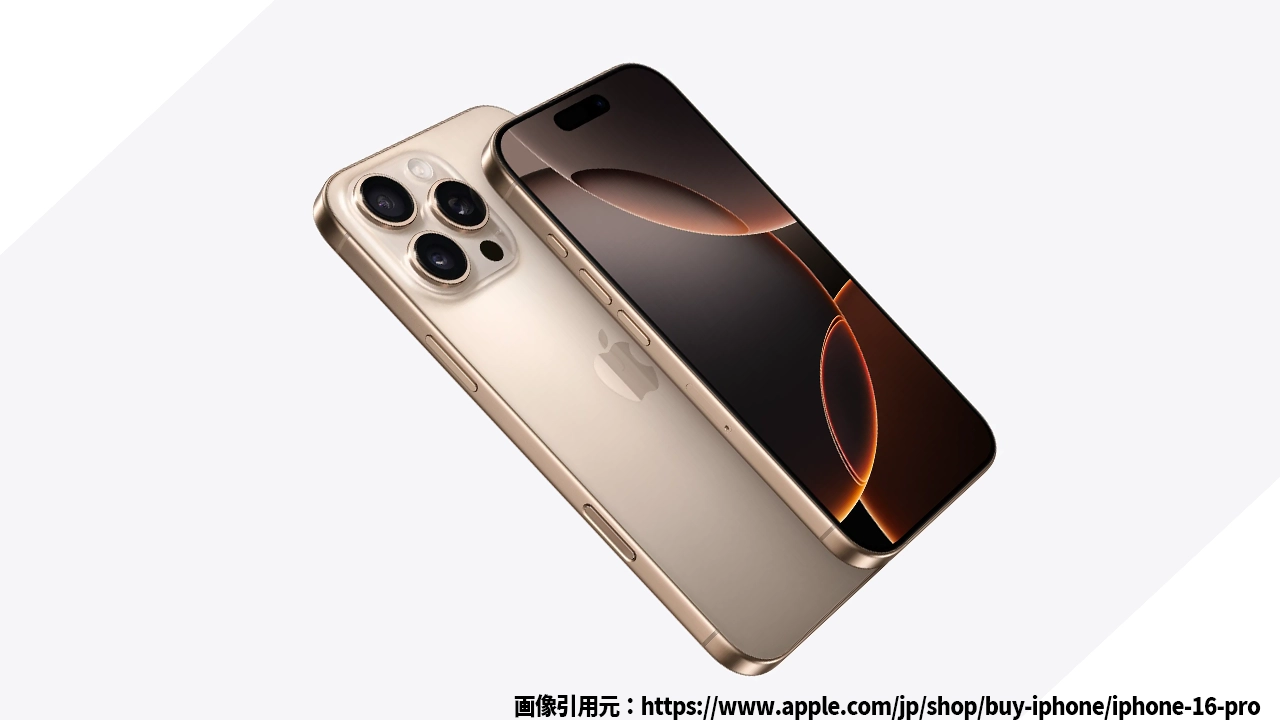
iPhoneのイメージ
まず、iPhoneのアイコンが黒くなる理由を解説します。最新のiOSでは、ダークモードを使用している際、アイコンの色が自動的にダークモードに合わせて変わる設定が追加されました。これにより、明るい背景のアイコンが黒く変わることがあります。
でも安心してください!これ、ウイルスや不具合ではなく、iPhoneの新しい設定によるものです。ダークモードの背景はそのままで、アイコンの色だけを元に戻す方法はしっかりとありますので、心配いりません。
アイコンを元に戻す方法ダークモード解除なしで色を変更する!
「でも、ダークモードを使い続けたいのにアイコンだけ明るく戻したい!」という方に最適な解決策があります。ダークモードを解除せずに、アイコンを元のカラフルな状態に戻す方法は意外と簡単です。以下の手順を試してみてください。
ステップ1設定を開く
まず、iPhoneのホーム画面から設定アプリを開きましょう。設定は、歯車のアイコンで見つけやすいはずです。
ステップ2ディスプレイと明るさを選択
設定メニューの中から「ディスプレイと明るさ」を選びます。このセクションでは、画面の明るさや表示設定を調整できます。
ステップ3ライトモードに変更する
次に、「外観」の項目で「ライト」を選択します。この操作により、iPhone全体の外観がライトモードに変わり、アイコンの色も元の明るい状態に戻ります。もちろん、ダークモードに戻したい場合は、この設定で簡単に切り替えが可能です。
ダークモードを使いつつアイコンだけ元に戻す方法
「でもダークモードを使いたい!」という方も多いでしょう。実は、ダークモードを維持したまま、アイコンだけを元の色に戻すこともできます。そのためには、以下の手順で調整する必要があります。
ステップ1ショートカットアプリを活用
ショートカットアプリを使って、アイコンを変更する方法を設定できます。ショートカットを利用することで、アイコンを手動で元に戻すことができます。これにより、毎回ダークモードの設定を変更する必要がなくなります。
ステップ2カスタムアイコンの作成
もしアイコンの色が変わってしまって不満であれば、カスタムアイコンを作成する方法もおすすめです。ショートカットアプリを使って、好きな色やデザインのアイコンを作成できます。自分好みにカスタマイズすることで、アイコンが再び目に優しいカラフルなものになります。
iPhoneアイコン変更に関するよくある質問
Q1: ダークモードを解除せずにアイコンを元に戻すことはできますか?
はい、可能です。iPhoneの「ディスプレイと明るさ」設定でライトモードに変更することで、アイコンの色を元に戻すことができます。ダークモードを解除せず、アイコンのみ元の色に戻す方法も存在します。
Q2: アイコンの色が変わる原因はアップデートだけですか?
基本的には、iPhoneのiOSアップデート後に自動的に設定されることが多いですが、他にも設定を誤って変更してしまった場合に色が変わることがあります。設定を確認し、必要に応じて戻すことができます。
Q3: アイコンを変更するために追加のアプリは必要ですか?
基本的には、標準の設定メニューやショートカットアプリを使えば、アイコンを変更することができます。外部アプリをインストールする必要はありません。
まとめ
iPhoneのアイコンが黒くなる原因と、その解決方法は意外に簡単でした。ダークモードを使いつつ、アイコンの色を元に戻したい方は、設定でライトモードを選ぶだけで解決できます。また、ショートカットアプリを使えば、さらにカスタマイズされたアイコンにすることも可能です。これで、あなたのiPhoneは再びカラフルで使いやすくなります。
ぜひ、この記事の方法を試して、あなたのiPhoneを元通りにカスタマイズしてみてください!


コメント