
「iPhoneのアイコンを変更したいけど、どうやって設定するの?」
「自分のサイトのアイコンをホーム画面に追加したいけど、うまくいかない」
そんな悩みを抱えているあなたに、今日は「iPhoneアイコン変更方法」を徹底解説します!
この記事では、初心者でも簡単にできる手順を紹介し、さらに「なぜその方法が効果的なのか」も深掘りしてお伝えします。これを読めば、あなたのiPhoneがぐっと個性的に、魅力的に変わりますよ!
さあ、早速始めましょう!
iPhoneのアイコン変更方法とは?基本から知ろう

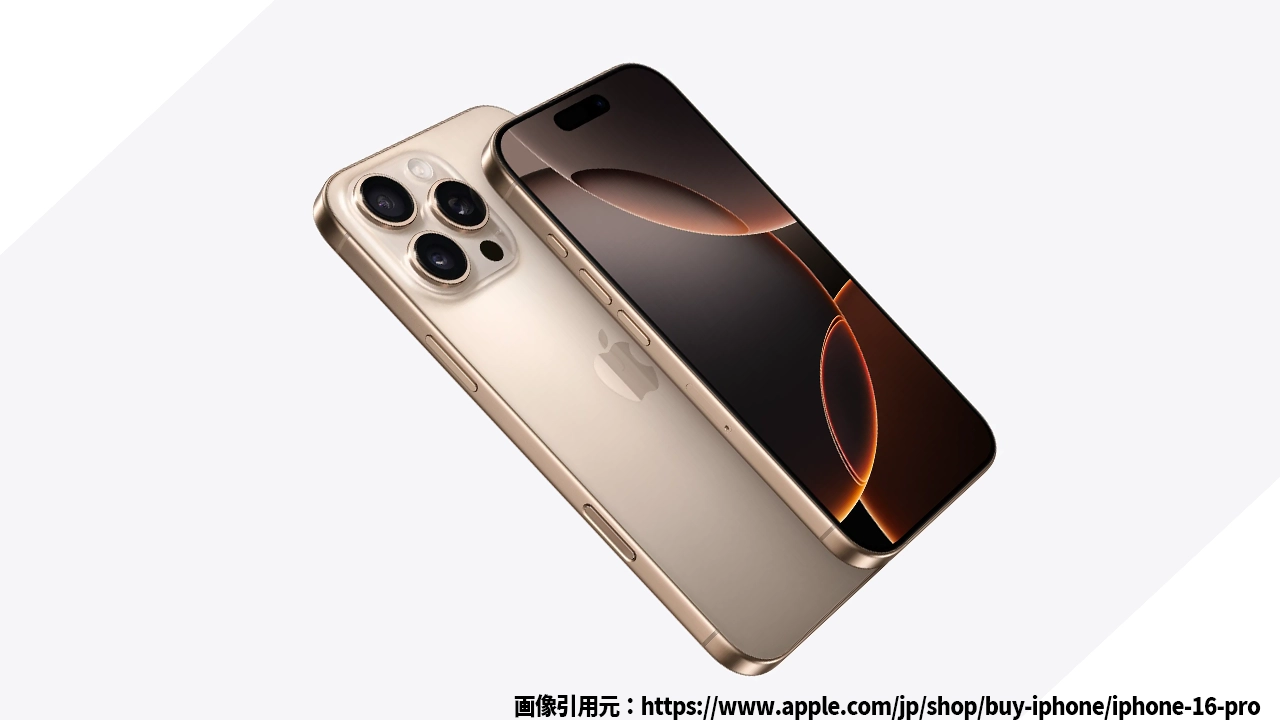
iPhoneのイメージ
まずは、iPhoneのホーム画面にアイコンを設定する方法について、基本的な流れを説明します。
自分のサイトや好きなウェブページのアイコンを変更する方法には、いくつかの選択肢があります。
一番シンプルで効果的なのは、Safariの「Webクリップ」機能を使う方法です。この機能を使うと、ウェブサイトをアイコンとしてホーム画面に簡単に追加できます。
Webクリップ機能の仕組みとは?
SafariのWebクリップ機能を使うと、ウェブサイトのアイコン(別名「apple-touch-icon」)を自動的に設定できます。自分でアイコン画像をアップロードしなくても、指定された条件に合わせてiPhoneやiPadに最適な形でアイコンが作成されます。この自動加工が便利で、デザインにこだわらなくてもiPhoneらしい仕上がりになります。
ステップバイステップ!iPhoneアイコンを変更する具体的手順
ここでは、実際に自分のサイトのアイコンをiPhoneに設定するための手順を紹介します。
基本的な流れは簡単ですが、いくつかのポイントを押さえておくと、より効果的にアイコンを変更できます。
アイコン画像の準備
まず最初に、ホーム画面に表示させたいアイコンの画像を準備します。推奨されるサイズは256×256ピクセルです。iPhoneではこのサイズをアップロードすると、自動的にアイコンが調整されます。
自分のサイトやブランドに合わせたデザインのアイコンを作成しておきましょう。
アイコンをWebサイトにアップロード
次に、作成したアイコンをWebサイトにアップロードします。最も一般的なのは、以下の2種類のファイルを使う方法です。
- apple-touch-icon.png自動的にiPhone向けに調整され、角丸やその他のデザインが施されるアイコン。
- apple-touch-icon-precomposed.png角丸処理だけが施されたアイコン。
どちらのファイルもWebサイトのルートディレクトリにアップロードして、iPhoneやiPadが自動的に認識できるようにしましょう。
Safariで「Webクリップ」を追加
準備が整ったら、実際にiPhoneのSafariブラウザでサイトを開き、以下の手順でアイコンをホーム画面に追加します。
- Safariで自分のサイトを開く。
- 画面下部の共有アイコン(四角に上矢印)をタップ。
- 「ホーム画面に追加」を選択。
- アイコンが表示され、名前を変更するオプションが表示される。
- 「追加」をタップして、ホーム画面にショートカットアイコンが追加される。
「iPhone アイコン 変更 方法」に関するよくある疑問
読者が抱きがちな疑問に対して、実践的な回答をお届けします。
Q1: アイコンを変更した後、どのように表示されるの?
ホーム画面に追加したアイコンは、iPhoneやiPadで自動的に適切なデザインに調整されます。例えば、角が丸くなったり、アイコンが最適なサイズにリサイズされて表示されます。通常、Webクリップのアイコンは、サイトのスクリーンショットが代わりに表示されますが、自分で作成したアイコンをアップロードすれば、より個性的なデザインが反映されます。
Q2: iPhoneのバージョンや解像度に合わせて調整は必要?
iPhoneのOSバージョンや解像度に応じてアイコンの表示が若干異なることがありますが、基本的には256×256ピクセルでアップロードしておけば、ほとんどのデバイスで問題なく表示されます。もし、さらに細かい調整が必要であれば、最新の解像度に対応するためにアイコン画像を複数サイズで用意することもできます。
まとめ
iPhoneアイコンを変更する方法は、思っていたよりも簡単で、いくつかの手順を踏むだけで魅力的なホーム画面を作成できます。
自分のサイトやお気に入りのページをアイコンとして設定することで、アクセスがさらに便利に、また視覚的に魅力的に感じるでしょう。
ぜひ、紹介した方法を試して、あなたのiPhoneをオリジナルなデザインで彩りましょう!
アイコン設定は小さなことですが、毎日の使い勝手に大きな影響を与えます。今すぐ実践して、もっと便利で楽しいiPhoneライフを送ってください!


コメント