
iPhoneにガラケーからの電話帳を移行する際、何をどうすればいいのか、手順に悩む方が多いのではないでしょうか?実は、少しの準備とちょっとした工夫で、誰でも簡単にアドレス帳の移行が可能です。この記事では、最新の方法を詳しく解説し、あなただけの連絡先をiPhoneに移行するための手順をステップバイステップで紹介します。これで、もうガラケーの電話帳移行に悩むことはありません!
ガラケーからiPhoneに電話帳を移行するための準備

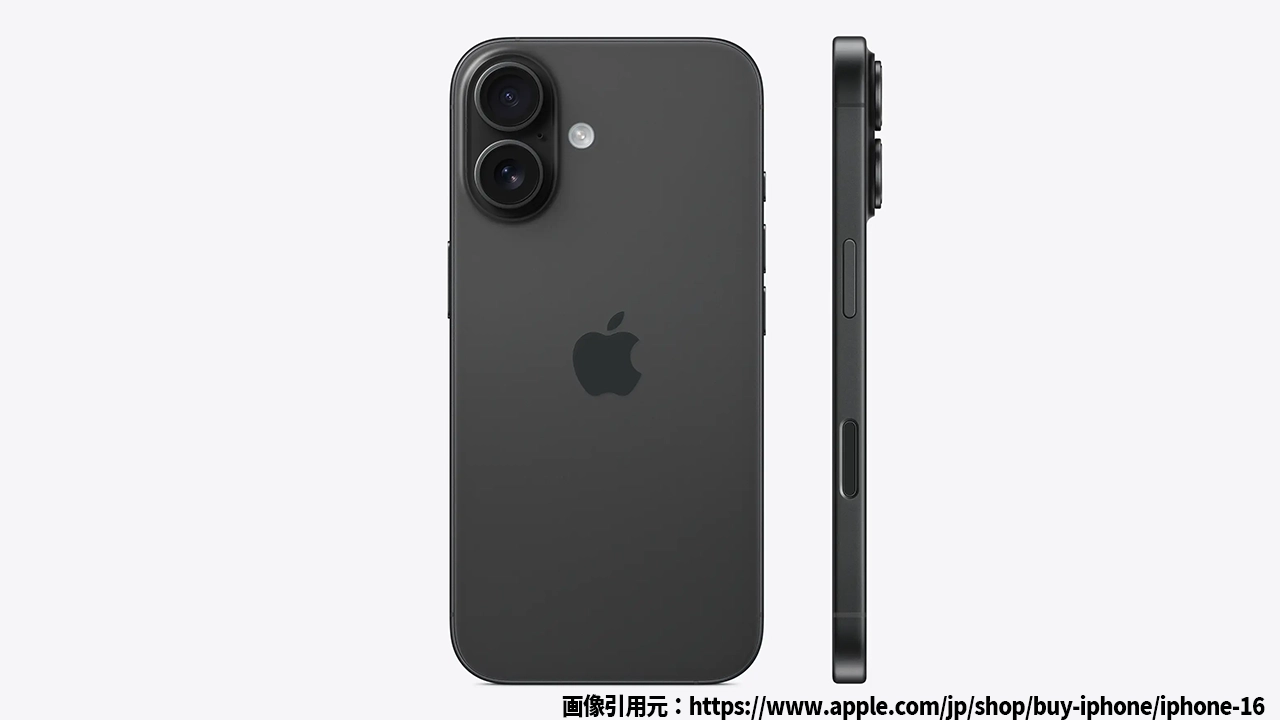
iPhoneのイメージ
まず、ガラケーからiPhoneに連絡先を移行するために必要な準備についてご説明します。移行を始める前に、以下の道具と設定を整えておきましょう。
必要な道具を準備する
移行には、以下のアイテムが必要です。
- microSDカード(8GB以上)ガラケーからデータをバックアップするために使用します。
- パソコンPCを使用して、データを確認し、iPhoneに転送します。
- インターネット接続iPhoneでメールを受信するために設定が必要です。
iPhoneの設定を確認する
iPhoneでのメール受信設定が完了しているか、必ずチェックしましょう。特にドコモを利用している場合は、メール設定を忘れがちです。iPhoneの「設定」から、メールアカウントを追加して、受信できる状態にしておくことが重要です。
電話帳移行の具体的な手順
ここでは、実際にガラケーからiPhoneに電話帳を移行する方法をステップバイステップで説明します。
ステップ1: ガラケーでの電話帳バックアップ
ガラケー(例auの「F001」)から電話帳をバックアップする方法を紹介します。お使いの機種によって手順は多少異なりますが、基本的な流れは同じです。
- ガラケーの「メニュー画面」を開きます。
- 十字キーで「ツール」を選択し、「microSD」を選びます。
- 「バックアップ」を選び、さらに「アドレス帳」を選択します。
- 次に、サブメニューボタンを押し、「microSDへの保存」を選びます。
- 最後に、携帯電話に設定された暗証番号を入力して、バックアップ完了。
この操作で、ガラケーから電話帳のデータがmicroSDカードに保存されます。
ステップ2: パソコンにデータを転送
次に、microSDカードをパソコンに接続し、保存したアドレス帳のデータを取り出します。
- microSDカードをパソコンのカードリーダーに挿入し、「エクスプローラー」を開きます。
- リムーバブルディスクを開き、「.VCF」ファイルを検索して、デスクトップにコピーします。
- コピーしたVCFファイルをメールに添付し、iPhoneのメールアドレス宛に送信します。
ステップ3: iPhoneでデータを受信し、連絡先をインポート
iPhoneで、先ほど送ったメールを開き、添付されたVCFファイルをタップします。すると、「○○件すべての連絡先を追加」といったメッセージが表示されるので、それをタップするだけで、電話帳がiPhoneにインポートされます。
iPhone 電話帳 移行 方法に関する疑問解決
Q1: ガラケーに保存した連絡先が消えた?
もし、ガラケーからデータを移行中に連絡先が消えてしまった場合は、バックアップが正常に作成されていない可能性があります。もう一度バックアップ手順を確認し、microSDカードに正しく保存されているかを確認してください。
Q2: メールに添付した連絡先データをiPhoneで開けない?
iPhoneに届いたメールの添付ファイルが開けない場合は、ファイルの形式(.VCF)が正しいかどうか確認してください。また、iPhoneのiOSが古い場合も問題が発生することがありますので、最新バージョンにアップデートしてみてください。
Q3: ガラケーからiPhoneにデータを移行するのは難しい?
ガラケーからiPhoneに電話帳を移行する方法は、初めての方でも簡単に実行できる手順です。しかし、設定や準備が必要な部分があるため、少しだけ手間がかかります。とはいえ、この記事を参考にすれば、誰でもスムーズに移行が可能です。
まとめ
ガラケーからiPhoneへの電話帳移行は、少し手間がかかるものの、適切な準備を整えて手順通りに行えば、簡単に実現できます。大切な連絡先が失われることなく、iPhoneにしっかりと移行するために、必要なアイテムや設定を事前に確認し、しっかりと準備をしましょう。
これで、もうガラケーからiPhoneへの移行に困ることはありません。スマートフォンの乗り換えも、これでスムーズにできるはずです!


コメント