
iPhoneへの機種変更時、最も気になるのは「電話帳の移行」。データ移行の際に不安を抱えている方も多いでしょう。特に、電話番号や連絡先情報は日常生活に欠かせない重要なデータです。しかし、移行方法にはいくつかの選択肢があり、失敗しないためには、事前に知識を身につけることが大切です。本記事では、iPhone間の電話帳移行を成功させるための最適な方法を解説し、よくあるエラーへの対処法もお伝えします。
電話帳移行方法の前に知っておきたい!機種変更の準備

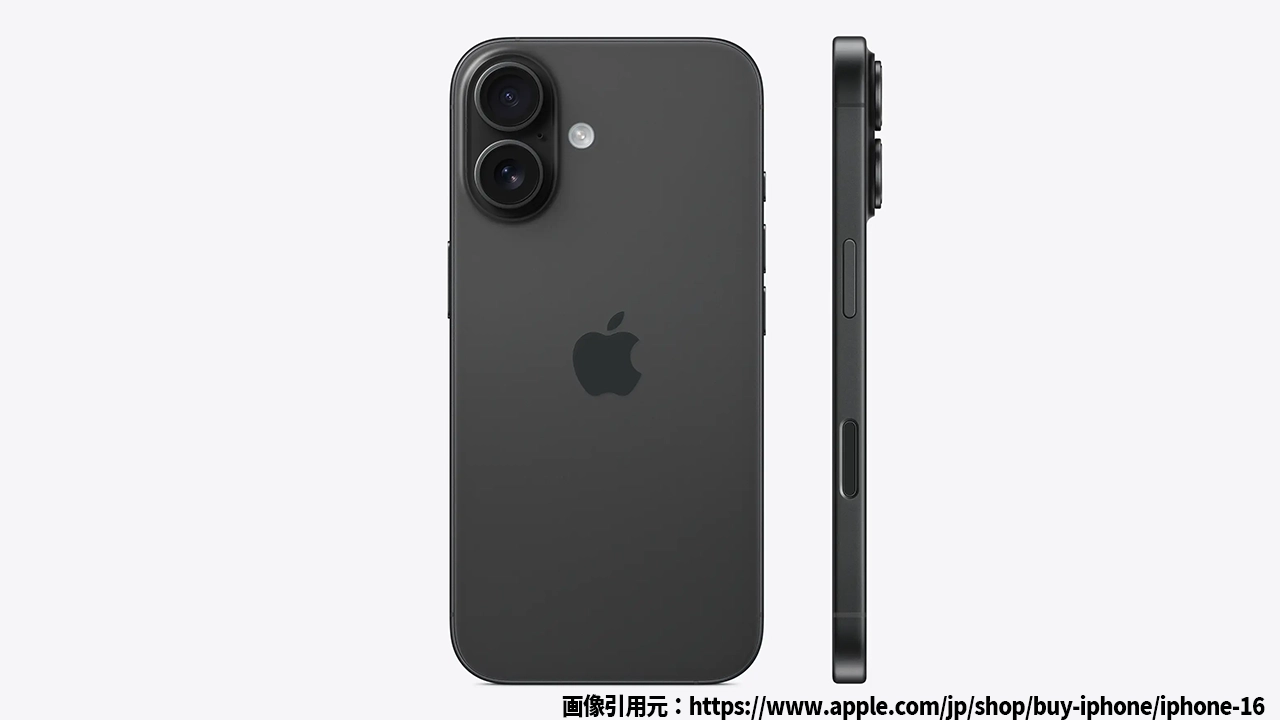
iPhoneのイメージ
iPhoneの電話帳を移行する前に、まずは基本的な準備をしっかりと行いましょう。これにより、スムーズにデータ移行が進みます。
バックアップを作成しよう!
電話帳の移行前には、必ずバックアップを作成しておきましょう。バックアップを取っておけば、万が一移行中にデータが消失した場合でも安心です。iCloudやiTunesを使用してバックアップを取ることができます。
Apple IDの確認
iPhoneを機種変更する際には、Apple IDの情報が必要です。新しいiPhoneにサインインすることで、電話帳や連絡先、アプリデータなどが自動的に同期されます。Apple IDとパスワードを確認しておくことが重要です。
iPhone間で電話帳を移行する方法
iPhone同士の電話帳移行には、いくつかの方法があります。それぞれの方法を詳細に解説します。
クイックスタートを使用する方法
iPhone同士で最も簡単に電話帳を移行できる方法は、Appleが提供する「クイックスタート」機能を使うことです。この機能を使えば、2台のiPhoneを近づけるだけで、連絡先や写真、アプリなどをほぼ自動で移行できます。
移行手順は以下の通りです
- 新しいiPhoneを電源オンにする。
- 古いiPhoneのBluetoothをオンにし、新しいiPhoneの近くに置く。
- 古いiPhoneに「新しいiPhoneを設定」のメッセージが表示されたら、「続ける」をタップ。
- 新しいiPhoneに表示された画面に従い、カメラを古いiPhoneに向けてスキャン。
- 古いiPhoneに表示されるパスコードを新しいiPhoneに入力し、設定を進める。
- 設定完了後、電話帳が新しいiPhoneに自動で移行されます。
iCloudを使って移行する方法
iCloudを使う方法では、古いiPhoneのデータをiCloudにバックアップし、新しいiPhoneにそのデータを復元することができます。この方法を選ぶ場合、インターネット接続が必要です。
移行手順は以下の通りです
- 古いiPhoneでiCloudバックアップを作成。
- 新しいiPhoneを起動し、Wi-Fiに接続。
- 「アプリとデータ」画面で「iCloudバックアップから復元」を選択。
- Apple IDでサインインし、バックアップを選択して復元開始。
- 電話帳が復元され、移行完了。
iTunesを使って移行する方法
iTunesを使用してデータ移行を行う方法もあります。この方法では、パソコンを使ってデータのバックアップと復元を行います。Wi-Fiの不安定さを心配することなくデータ移行ができます。
移行手順は以下の通りです
- 古いiPhoneをパソコンに接続し、iTunesでバックアップを作成。
- 新しいiPhoneをパソコンに接続し、iTunesを開く。
- 「バックアップを復元」を選択し、先ほど作成したバックアップを選択。
- 電話帳などのデータが新しいiPhoneに復元される。
電話帳移行時に起こりやすいエラーとその対策
電話帳移行時にエラーが発生することもあります。以下に、よくあるエラーとその対策を紹介します。
移行中に「ストレージ容量不足」のエラー
新しいiPhoneのストレージ容量が足りない場合、一部のデータが移行できないことがあります。この場合、不要なデータやアプリを削除することで、容量を確保しましょう。
「Wi-Fi接続が不安定」のエラー
Wi-Fiの接続が不安定だと、データ移行が途中で止まることがあります。この場合、Wi-Fi接続を確認し、安定した通信環境を整えてから再度移行を試みましょう。
「バックアップが古い」のエラー
iCloudやiTunesのバックアップが古い場合、最近のデータが復元されないことがあります。移行前に最新のバックアップを作成しておくことが重要です。
iPhone電話帳移行に関するよくある質問
Q1: 移行中にLINEやアプリのデータが消えることはありませんか?
LINEやその他のアプリのデータは、アプリごとに引き継ぎ方法が異なります。移行前に、LINEやゲームアプリのデータ引き継ぎ設定を確認し、必要な設定を行うことでデータが消える心配はありません。
Q2: 新しいiPhoneが手元にない場合はどうすれば良いですか?
古いiPhoneが手元にある場合は、iCloudやiTunesを使用してデータを移行できます。しかし、古いiPhoneが手元にない場合は、事前にバックアップを作成しておく必要があります。
まとめ
iPhoneの電話帳移行は、クイックスタート、iCloud、iTunesなどの方法を活用することで、簡単に行うことができます。移行前にバックアップを取ることを忘れずに、慎重に準備を進めましょう。エラーが発生しても冷静に対処し、必要な設定を行えば、電話帳データを無事に移行できます。新しいiPhoneで快適に利用できるよう、準備を整えて、スムーズな機種変更を実現しましょう。


コメント