
iPhoneを新しく購入したり、機種変更をした際に、iCloudの「一部のiCloudデータは同期していません」という警告に困ったことはありませんか?そのまま無視して使い続けるわけにはいかないし、何度もパスワードを入力しても解決しない…。そんな悩みを抱えるあなたに、この記事では、iPhoneの「データ同期設定」に関する疑問を徹底解決します!iCloudの設定やエラーの回避方法、さらにはあなたの大切なデータを守るためのベストプラクティスをお伝えします。
iPhoneデータ同期の基本なぜ同期が必要なのか?

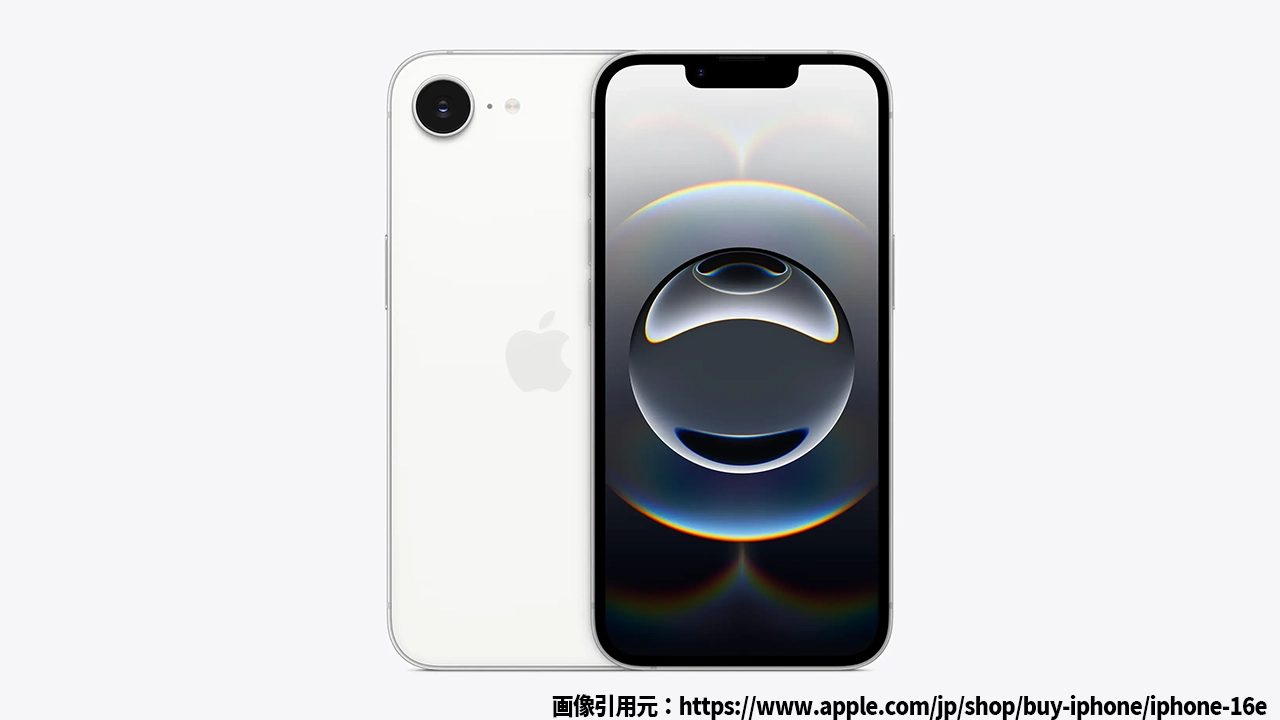
iPhoneのイメージ
まず最初に、iPhoneデータ同期の重要性を理解しておきましょう。iCloudは、iPhoneをバックアップし、複数のデバイス間でデータを同期するための便利なツールです。これにより、写真、メッセージ、カレンダー、アプリデータなどをどのデバイスからでもアクセスできます。しかし、設定に不備があると、同期がうまくいかず、重要なデータが消えてしまうリスクもあります。
iCloudの同期を有効にする理由
データ保護データをiCloudにバックアップしておくことで、万が一の故障や紛失時でもデータを復元できます。
複数デバイスでの利用iPadやMacBookなど他のAppleデバイスとデータをシームレスに同期でき、利便性が向上します。
自動バックアップiCloudの設定が適切に行われていると、iPhoneは自動でバックアップを取り、安心して利用できます。
「一部のiCloudデータは同期していません」の原因と解決法
iPhoneに「一部のiCloudデータは同期していません」という警告が出た場合、その原因は複数考えられます。ここではその代表的な原因と、解決策をご紹介します。
原因1Apple IDのパスワードが間違っている
同期エラーが発生した場合、最もよくある原因がApple IDのパスワードの入力ミスです。iCloudはApple IDを通じてデータを管理しているため、正しいパスワードが入力されていないと、同期ができません。
解決法1Apple IDのパスワードを再確認
- 設定に進み、「」をタップ。
- 「iCloud」を選択し、Apple IDの設定画面を表示。
- 「Apple IDをサインイン」を選び、再度パスワードを入力します。
原因2iCloudの設定が不完全
iCloudの設定が適切に行われていない場合も、データ同期が正しく行われません。この問題は、特に新しいiPhoneを設定する際に発生することがあります。
解決法2iCloud設定の見直し
- 設定→「」→「iCloud」をタップ。
- iCloudのサービス(連絡先、カレンダー、写真など)がすべてオンになっていることを確認します。
- 必要に応じて、オフになっているサービスをオンにします。
原因32段階認証が無効になっている
Apple IDには2段階認証が設定されています。これによりセキュリティが強化されますが、2段階認証が無効になっていると、デバイスの同期に支障をきたすことがあります。
解決法32段階認証を有効にする
1. 設定→「」→「パスワードとセキュリティ」を選択。
2. 「2ファクタ認証をオンにする」をタップし、画面の指示に従って設定を完了させます。
iCloud同期のエラーを回避するためのベストプラクティス
iCloud同期エラーを未然に防ぐためには、日頃から気をつけておくべきポイントがいくつかあります。ここではその予防策を紹介します。
定期的にiCloudバックアップを確認
iCloudのバックアップ設定が適切に行われていない場合、万が一のデータ消失時に復元できなくなってしまいます。定期的にバックアップが行われているかを確認し、バックアップが取れていない場合はすぐにバックアップを実行しましょう。
ネットワーク環境を整える
iCloudはインターネットを利用してデータを同期します。したがって、インターネット接続が不安定だと同期が途中で失敗することがあります。安定したWi-Fi接続を利用することが重要です。
iCloudストレージの確認
iCloudストレージがいっぱいだと、新たなデータを同期できなくなります。定期的にiCloudストレージの使用状況を確認し、不要なデータを削除して空き容量を確保しましょう。
iPhoneデータ同期設定に関する疑問解決
読者からよく寄せられる疑問をいくつかピックアップし、解決策をお伝えします。
Q1. 機種変更後に「データの同期を再開」と出た場合、データは消えますか?
いいえ、基本的にデータが消えることはありません。ただし、同期の途中でエラーが発生すると、一部のデータが同期できない場合があるので、エラーを解決することが重要です。
Q2. パスワードがわからない場合、どうすればいいですか?
Apple IDのパスワードを忘れた場合、Apple IDの「パスワードを忘れた場合」の手順に従って、パスワードをリセットできます。リセット後、再度iCloudにサインインしてください。
Q3. iCloud同期がどうしてもできない場合、どうすればいいですか?
それでも同期ができない場合は、iCloudの設定を再度確認し、ネットワーク環境やストレージ容量をチェックしたり、Appleサポートに問い合わせてみましょう。
まとめ
iPhoneの「データ同期設定」に関するトラブルや疑問は、適切に対処すれば簡単に解決できます。この記事で紹介した手順を試して、iCloudの同期エラーを回避し、快適なiPhoneライフを送りましょう!問題が解決したら、定期的にバックアップを取ることを忘れずに、データをしっかり守ってくださいね。


コメント