
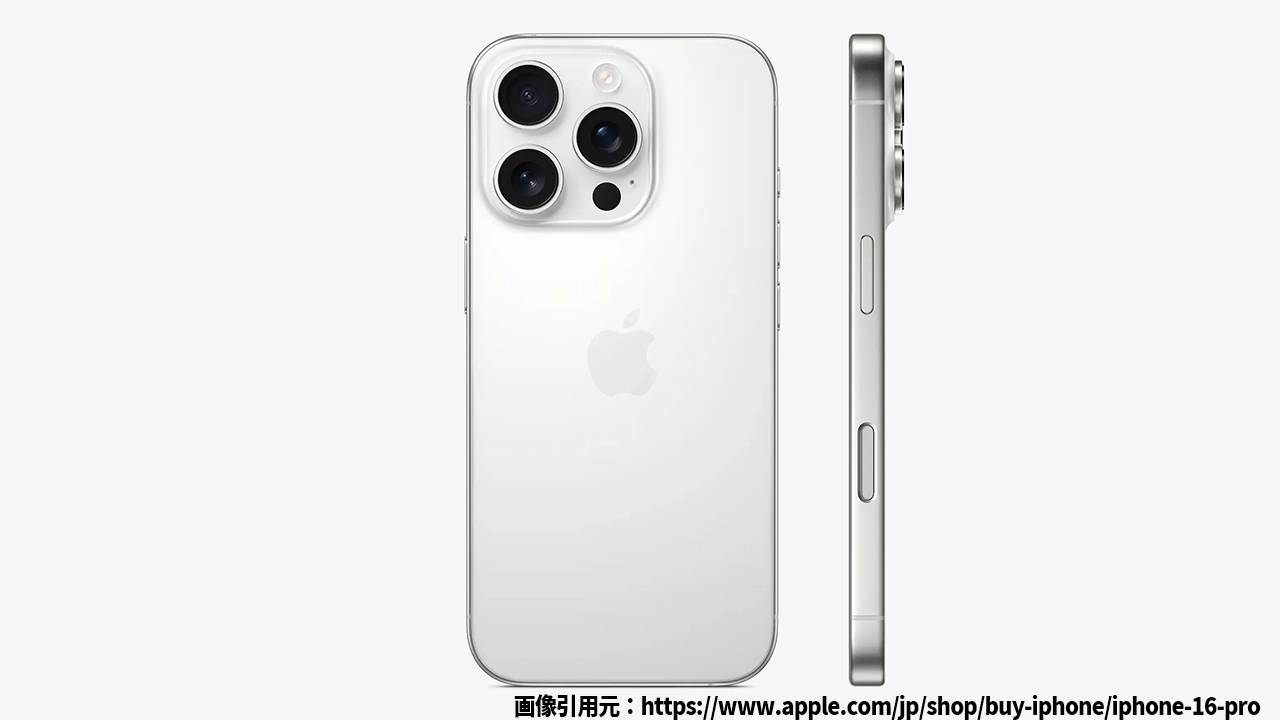
iPhoneを2台持ちしていると、データが勝手に同期されてしまって困ったことはありませんか? 仕事用とプライベート用のデータが混在することで、個人情報が流出する危険や、デバイス間で意図しないデータの漏れが発生してしまいます。特に、Apple IDやiCloudの設定を誤ると、重要な写真やメッセージが知らないうちに他の端末に共有されることも。
本記事では、iPhone 2台持ちでの同期設定方法について、これまでの失敗事例を踏まえて、データ漏洩を防ぐための最適な設定術を徹底解説します。あなたも今日から安心してスマートな2台運用を実現できます!
iPhone 2台持ちのメリットとデータ管理の重要性

iPhoneのイメージ
iPhoneを2台持ちする理由として最も多いのは、仕事用とプライベート用のデバイスを分けたいというニーズです。特に、仕事と私用のデータや連絡先が混ざることによって発生するリスクを避けるため、多くの人が同期を解除したいと考えています。しかし、同期設定を誤ると、iCloudやApple IDを通じてデータが自動で同期され、思わぬ情報漏洩やトラブルに繋がる可能性があります。
iPhone2台持ちのメリット
- 仕事用とプライベート用の情報を完全に分けて管理できる
- 重要なプライベートデータ(写真、メッセージなど)を仕事用端末から守れる
- 通話履歴やアプリデータを混在させるリスクが低くなる
データ管理の重要性
- 同期によって写真、連絡先、通話履歴などの情報が意図せず他端末と共有される
- データ漏洩や情報の誤送信が発生するリスク
- iPhone間でのプライベートなデータと業務用データが混在することによるセキュリティリスク
iPhone 2台運用のための最適設定方法
iPhoneを2台使い分ける場合、同期設定を適切に行うことでデータ漏洩や混乱を防げます。ここでは、重要な設定手順を具体的に紹介します。
Apple IDとiCloud設定の基本
同じApple IDを使って2台のiPhoneを運用する場合、データ同期を個別に設定することが重要です。特に、iCloudを通じて同期される項目(写真、連絡先、メッセージ、アプリなど)については、必要に応じてオフにすることができます。
- 「設定」→「自分の名前」→「iCloud」から同期したくない項目をオフにする。
- 「写真」→「iCloud写真」をオフにすると、写真が端末ごとに独立して管理されます。
- 「メッセージ」→「iMessage」をオフにすることで、メッセージが別々の端末に届かないようにできます。
通話履歴やFaceTimeの同期を解除する
通話履歴やFaceTimeの情報も、同じApple IDで利用していると自動的に同期されてしまいます。これを解除するには、以下の手順を実行します。
- 「設定」→「電話」→「ほかのデバイスで通話」をオフにします。
- 「設定」→「FaceTime」→「Apple IDを使用してFaceTime」をサインアウトする。
これにより、電話の履歴やFaceTimeの通話が異なる端末に届かなくなり、情報漏洩を防ぐことができます。
アプリごとの同期を調整する
同じApple IDを使っていると、インストールしたアプリが両方のiPhoneに自動的にインストールされます。これを防ぐためには、以下の設定を行いましょう。
- 「設定」→「自分の名前」→「iCloud」→「Appを管理」で不要なアプリの同期をオフにする。
- 「設定」→「App Store」→「アプリの自動ダウンロード」をオフにします。
これで、必要なアプリのみが一方のiPhoneにインストールされ、もう一方には自動的にインストールされることを防げます。
iPhoneデータ同期に関するよくある疑問
Q1: 同じApple IDでiPhone 2台を使うと、すべてのデータが同期されますか?
はい、同じApple IDを使用している場合、iCloud経由で写真、連絡先、メッセージなどのデータがすべて同期されます。これを防ぐためには、iCloudの設定で不要な同期項目をオフにする必要があります。
Q2: iPhone 2台を完全に分離するためには、Apple IDを分ける必要がありますか?
完全にデータを分離したい場合は、Apple IDを分けることが一つの方法です。ただし、Apple IDを分けると、アプリの共有や有料コンテンツの利用が制限されることがあります。データの分離だけを目的にするなら、iCloudの同期設定を個別にオフにする方法で十分です。
Q3: 同期設定を解除しても、データが消えたりしないのでしょうか?
iCloudの同期をオフにしても、データが消えることはありません。ただし、削除のオプションを選択してしまうと、データが消えてしまうことがあるので注意が必要です。「iPhoneにダウンロード」を選ぶことで、データが消えることを防げます。
まとめ
iPhone 2台持ちをすることで、仕事用とプライベート用の情報を安全に分けて管理できますが、適切な同期設定を行わないと、思わぬトラブルや情報漏洩のリスクが発生します。Apple IDやiCloud設定をしっかり調整し、不要な同期をオフにすることで、データを守りながら2台運用が可能になります。
あなたのiPhone運用をもっと安全で快適にするために、今日からこの記事で紹介した設定を試してみましょう。


コメント