
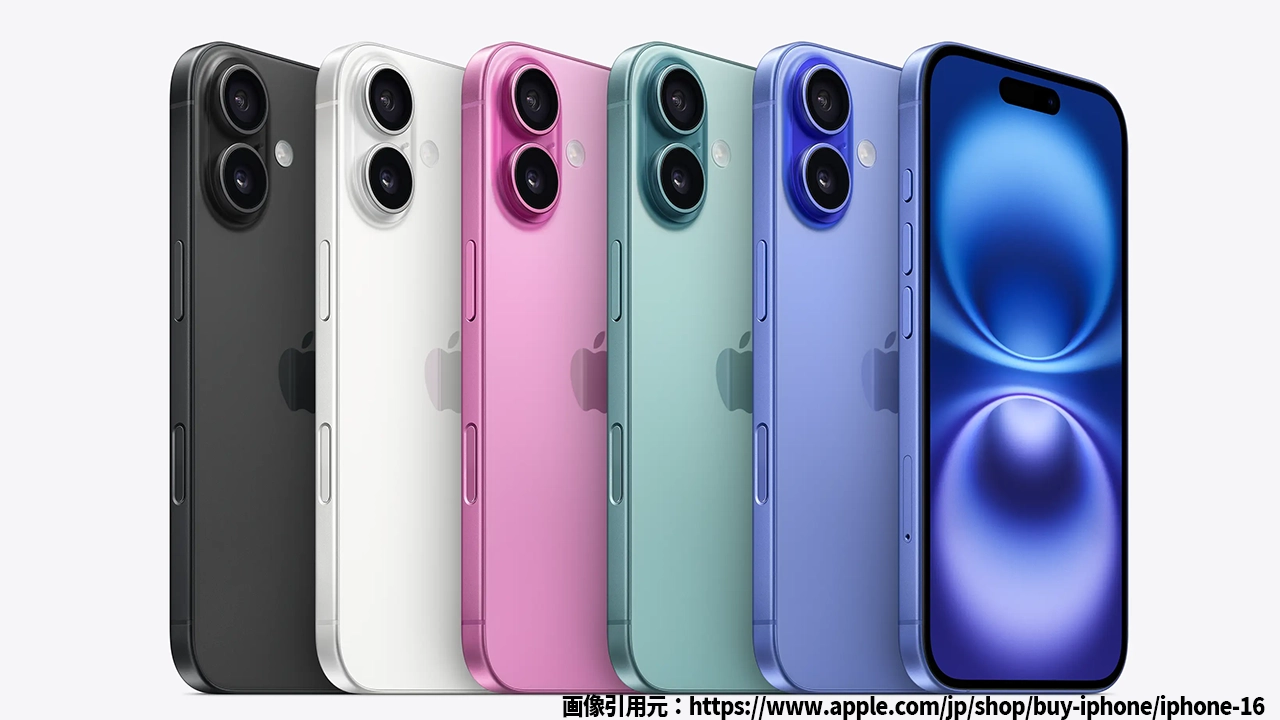
iPhoneの「ズーム機能」、実は多くの人がその本当の力を知らないまま使っていることが多いんです。普通に文字を拡大して見るだけじゃもったいない!実はこの機能、視覚的なアクセシビリティを向上させるだけではなく、日常生活でも役立つ便利な使い方がたくさんあります。この記事では、iPhoneズーム機能の基本的な使い方から、実際に使えるテクニックまでを徹底解説します。これを読めば、あなたもiPhoneズーム機能を使いこなせるようになりますよ!
iPhoneズーム機能の基本的な使い方

iPhoneのイメージ
iPhoneのズーム機能は、設定で簡単にオン・オフができ、誰でもすぐに使える機能です。まずはその基本的な使い方から見ていきましょう。
ズーム機能の設定方法
iPhoneのズーム機能は、アクセシビリティ設定から有効にできます。以下の手順で設定を確認しましょう。
- 「設定」アプリを開きます。
- 「アクセシビリティ」を選択します。
- 「ズーム」をタップして、スイッチをオンにします。
これで準備は完了です。ズーム機能が有効になったら、iPhoneの画面をピンチインやピンチアウトすることで、表示を拡大したり縮小したりできます。
ズーム機能の操作方法
ズーム機能を使うには、2本指で画面をダブルタップします。タップ後、画面を移動させたり、さらに拡大したりすることも可能です。また、特定の範囲だけを拡大したい場合、画面上で2本指をスライドさせることでピンポイントにズームできます。
iPhoneズーム機能を便利に使うテクニック
ズーム機能は基本的な使い方だけではなく、実はもっと多くの便利な使い方があります。ここでは、その中でも特に役立つテクニックを紹介します。
写真やウェブページの細部を拡大する
iPhoneのズーム機能を使うと、写真やウェブページの細部を簡単に拡大して確認することができます。例えば、小さい文字が読みにくい場合でも、ズームを使うことで鮮明に見ることができます。
動画の視聴中にズームを活用する
動画を見ているときに、特定の部分だけを拡大して見ることができるのは意外と便利です。これにより、細かい動きや表情までクリアに確認できるようになります。
iPhoneズーム機能に関するよくある疑問
ズーム機能を使ってみると、時折「これってどうやるんだろう?」という疑問が浮かぶこともあります。そこで、よくある質問とその回答を紹介します。
ズーム機能をオフにしたい時はどうするのか?
ズーム機能を一時的にオフにしたい場合は、再度「設定」→「アクセシビリティ」→「ズーム」をオフにするだけです。また、急にズームがオンになってしまった場合も、ダブルタップで簡単にオン・オフを切り替えられます。
ズーム機能の倍率はどこで設定できるか?
ズーム機能の倍率を変更したい場合は、同じく「設定」→「アクセシビリティ」→「ズーム」の中にある「最大倍率」を調整することで変更できます。これを調整することで、自分にとって最適な倍率でズームが可能になります。
iPhoneズーム機能をさらに活用するためのヒント
ズーム機能はアクセシビリティだけでなく、あなたの日常的な使い方にも便利に活用できます。さらにその活用方法を紹介します。
視覚的な補助として利用する
視力に不安がある方には、iPhoneのズーム機能は非常に役立ちます。細かい文字や画像を拡大して見やすくすることで、日常的な作業をスムーズに行えます。
文字の読み上げと組み合わせて使う
ズーム機能と文字の読み上げ機能を組み合わせることで、視覚に障害がある方でも快適にiPhoneを使うことができます。ズームで拡大しながら、音声で内容を確認することができます。
まとめ
iPhoneのズーム機能は、単なる拡大機能ではなく、日常生活をより快適に、効率的にするための強力なツールです。基本的な使い方を覚えることから始め、次第にその便利な活用方法を取り入れていくことで、iPhoneの可能性を最大限に引き出せます。視覚的なアクセシビリティが必要な方だけでなく、誰でも使える便利な機能なので、ぜひこの機会にその使い方をマスターしてみてください!

コメント