
「iPhoneのカメラ設定、どうやったらもっと簡単にプロ級の写真を撮れるんだろう?」と感じている方、あなたもきっとこの疑問を抱えていることでしょう。実は、iPhoneのカメラには露出やフォーカスを簡単に固定できる機能があるんです。これを知るだけで、これまで以上に質の高い、プロフェッショナルな仕上がりの写真を撮ることができるんです。
今回は、iPhoneのカメラで露出とフォーカスをロックして撮影する方法を、初心者の方にも分かりやすくステップバイステップで解説していきます。さらに、ちょっとしたコツや設定変更で、あなたのカメラライフがどれだけ向上するか、実際の使い方を詳しく見ていきましょう!
iPhoneカメラ設定変更の重要性とメリット

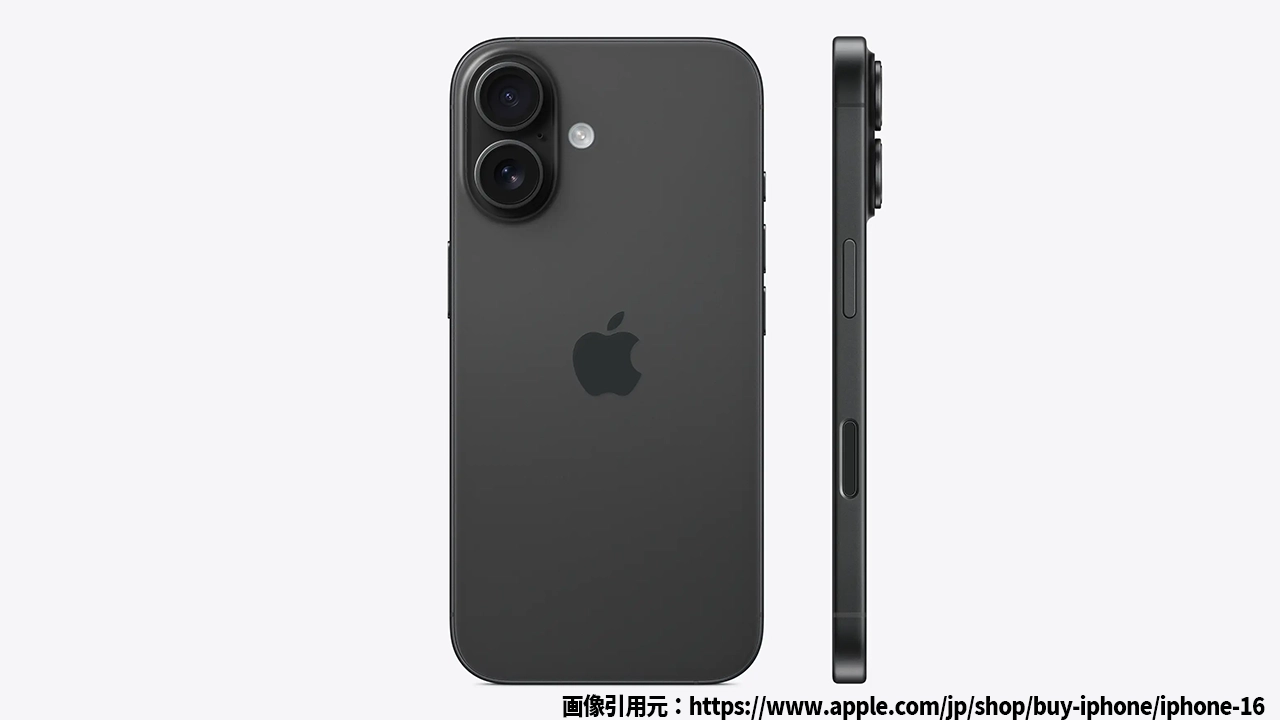
iPhoneのイメージ
まず、iPhoneカメラの設定を変更することで、どれだけの効果があるのでしょうか?特に「露出」と「フォーカス」の設定を固定することは、意外と知られていない機能ですが、写真撮影のクオリティに大きな影響を与えます。
露出は写真の明るさを調整するもので、光の加減によって写真が暗すぎたり、明るすぎたりするのを防ぐために大切です。特に逆光や夜間の撮影では、露出を固定することで思い通りの明るさに仕上げることができます。
フォーカスは、写真を撮る際に焦点を合わせる部分で、被写体が鮮明に映るようにします。フォーカスが変動すると、意図した通りにピントが合わず、ボケてしまうこともあります。このため、フォーカスを固定することが必要です。
これらを意図的に調整することで、写真が格段にプロフェッショナルに仕上がります。
露出とフォーカスの固定方法【iPhoneの設定変更】
それでは、実際にiPhoneカメラで露出とフォーカスを固定する方法を詳しく見ていきましょう。以下の手順を踏んで、あなただけの最高の一枚を手に入れましょう。
設定を開いて、カメラの設定を確認
まずは「設定」アプリを開き、「カメラ」をタップします。ここで、iPhoneカメラに関する様々な設定を行うことができます。特に「カメラコントロール」セクションに注目しましょう。
フォーカスと露出をロックできる設定をオンにする
「カメラコントロール」の中で「フォーカスと露出のロック」をオンにするオプションがあります。この設定をオンにすることで、露出とフォーカスがロックされ、撮影中に変動することはありません。
カメラ画面を開き、AE/AFロックをタップ
カメラアプリを開き、撮影画面を表示します。その状態で、ピントを合わせたい部分を軽くタップします。その後、AE/AFロックのアイコンが表示されたことを確認してください。これが、露出とフォーカスを固定する証拠です。指を離さずにそのまま保つことで、ロックが維持されます。
撮影を開始!露出とフォーカスが安定
指を離さずに固定することで、撮影中に露出とフォーカスが自動的に変わることがなくなります。この状態を保ったまま、写真や動画の撮影を始めることができます。
iPhoneカメラ設定変更に関する疑問解決
これで、iPhoneのカメラで露出とフォーカスを固定する方法が理解できたかと思いますが、実際に設定を変えてみると、疑問が湧くこともあるかもしれません。よくある質問をまとめてみましたので、ぜひチェックしてみてください。
Q1: 露出とフォーカスをロックしたまま、撮影を続けるとどんなメリットがあるの?
露出とフォーカスをロックすることで、意図した通りの明るさやピントで写真が撮れます。特に動きのある被写体を撮影する場合や、光が急に変わる状況で非常に便利です。ロックを解除しない限り、設定が変更されることなく安定した撮影が可能です。
Q2: フォーカスと露出がうまく固定できない場合、どうしたらいい?
もし、ロックがうまくいかない場合は、まず指を離していないか確認しましょう。指を離してしまうとロックが解除されるため、もう一度タップして固定し直してください。それでもうまくいかない場合、iOSのバージョンが古い可能性もあるので、最新の状態にアップデートしてみましょう。
Q3: 露出とフォーカスをロックするだけで写真が格段に良くなるのは本当?
はい、露出とフォーカスを固定することで、意図したクオリティの写真が撮りやすくなります。特に背景がボケたポートレート写真や、動きがある場面での撮影には非常に役立つ機能です。
まとめ
iPhoneカメラの設定変更で露出とフォーカスを固定する方法は、あなたの撮影スキルを一段とアップさせる強力な機能です。設定は簡単にでき、プロフェッショナルな仕上がりを手軽に実現できます。ぜひこの方法を活用して、今すぐ素晴らしい写真や動画を撮影してみましょう!


コメント