
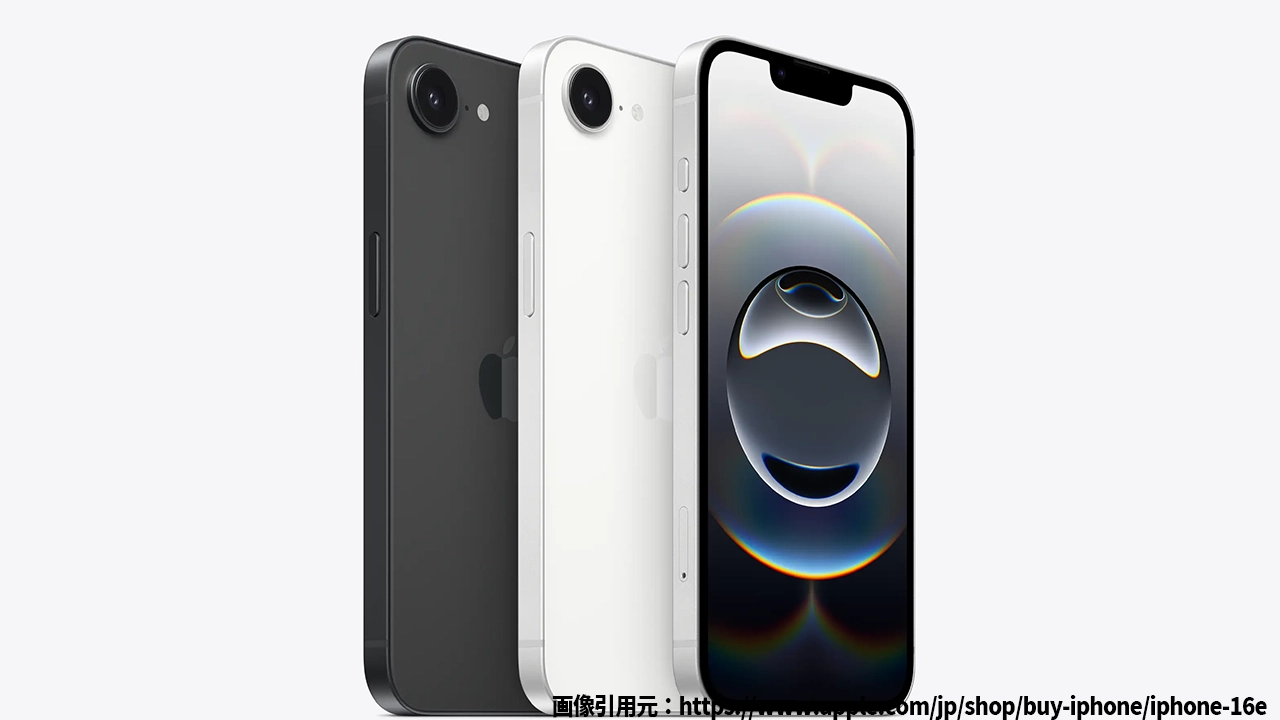
スマートフォンのカメラが進化し、iPhoneで撮る写真は今やプロ並みのクオリティを誇ります。しかし、その高画質ゆえに、1枚の写真のデータ量が大きく、ストレージを圧迫しがち。そんな悩みを解消するための秘訣を、このガイドで徹底解説します。あなたも「写真のデータ量が多すぎる!」と感じているなら、ぜひ続きを読んでください。すぐに試せる手軽な方法から、専門的な設定まで幅広く紹介します。
iPhoneのカメラ解像度を理解しよう!写真のデータ量との関係

iPhoneのイメージ
iPhoneのカメラは高解像度で素晴らしい写真を撮ることができますが、その分、写真のデータ量も大きくなります。まずは解像度がどのようにデータ量に影響を与えるのかを理解しておきましょう。
解像度が大きいとデータ量が増加する理由
解像度とは、写真を構成するピクセル数を指し、これが多いほど細部まで鮮明に表現されます。しかし、高解像度で撮影した写真は、その分ファイルサイズも大きくなります。例えば、iPhone 17 Pro Maxは4800万画素で撮影でき、データ量もその分大きくなります。これがストレージを圧迫する原因となり、特に容量に限りがある場合は困りものです。
iPhoneのカメラで解像度を変更する方法
iPhoneには「12MP」(1200万画素)と「24MP」(2400万画素)といった異なる解像度で撮影する設定があります。これを活用して、解像度を選択することでデータ量を管理することができます。特に、写真の保存場所を気にする場合、解像度を低く設定するだけで、かなりの容量削減が期待できます。
簡単にデータ量を減らす方法!iPhone標準機能でできること
iPhoneには、標準機能で写真のデータ量を小さくする便利な方法がいくつかあります。アプリをインストールせずとも、手軽に試せる方法が揃っています。
メールで送信する時、自動圧縮される
写真をメールで送信する際、iPhoneは自動的に画像を圧縮して送信します。これにより、元の画像よりもデータ量が小さくなります。例えば、友人や家族に写真を送る時、この方法を活用することで、わざわざ写真編集アプリを使わずとも、データを軽くすることができます。
スクリーンショットを使ってリサイズ
別の方法として、スクリーンショットを使うことができます。写真を表示した状態でスクリーンショットを撮ると、解像度が下がり、データ量が小さくなります。ただし、元の写真から一部が切り取られるため、注意が必要です。この方法を使うことで、例えばSNSにアップロードする際に迅速に処理できます。
Live Photosをオフにしてデータ量を削減
Live Photosをオンにして撮影すると、通常の静止画よりもデータ量が大きくなります。Live Photos機能をオフにすれば、普通の静止画として撮影され、結果的にデータ量を抑えることができます。これを活用することで、無駄に大きなファイルを作成せず、容量を節約できます。
より高精度にデータ量をコントロール!おすすめアプリ2選
標準機能だけでは満足できない場合、専用のアプリを使うことで、より細かく解像度やデータ量を調整できます。ここでは、使いやすい2つのアプリを紹介します。
Batch Resize – 一括で解像度変更が可能
「Batch Resize」は、iPhoneで撮影した写真を一括でリサイズすることができるアプリです。最大500枚までの画像をまとめて処理できるため、大量の写真をリサイズしたい時に便利です。手順は簡単で、アプリを開いて写真を選択し、好きな解像度に変更するだけです。
ImageResize – シンプルで直感的な操作
「ImageResize」は、直感的な操作で画像サイズを変更できるアプリです。画像を小さくするだけでなく、切り抜きや回転、モザイク処理なども可能です。特に、ブログやSNSで写真を使いたい場合に便利なツールです。
iPhone 写真 撮影 方法に関する疑問解決
iPhoneで写真を撮影する際、よくある質問とその解決方法を紹介します。
iPhoneのカメラで撮影する際、どの解像度を選べば良いのか?
通常の写真撮影なら、12MP(1200万画素)で十分です。高画質が必要な場合や、後で大きくトリミングしたい場合は、24MP(2400万画素)を選択すると良いでしょう。ただし、データ容量が気になる場合は、解像度を下げて撮影する方がストレージを節約できます。
iPhoneのストレージ容量を確保する方法は?
ストレージ容量を確保するためには、定期的に不要な写真やアプリを整理することが重要です。また、クラウドサービスを活用して、写真をバックアップすることで、iPhoneの容量を節約できます。
まとめ
iPhoneで撮影した写真のデータ量は、解像度が高ければ高いほど大きくなりますが、この記事で紹介した方法を活用すれば、手軽にデータ量を小さくすることができます。解像度を調整したり、標準機能やアプリを使って写真をリサイズすることで、ストレージの管理がしやすくなります。あなたのiPhoneライフをより快適にするために、ぜひこれらのテクニックを活用してみてください!


コメント