
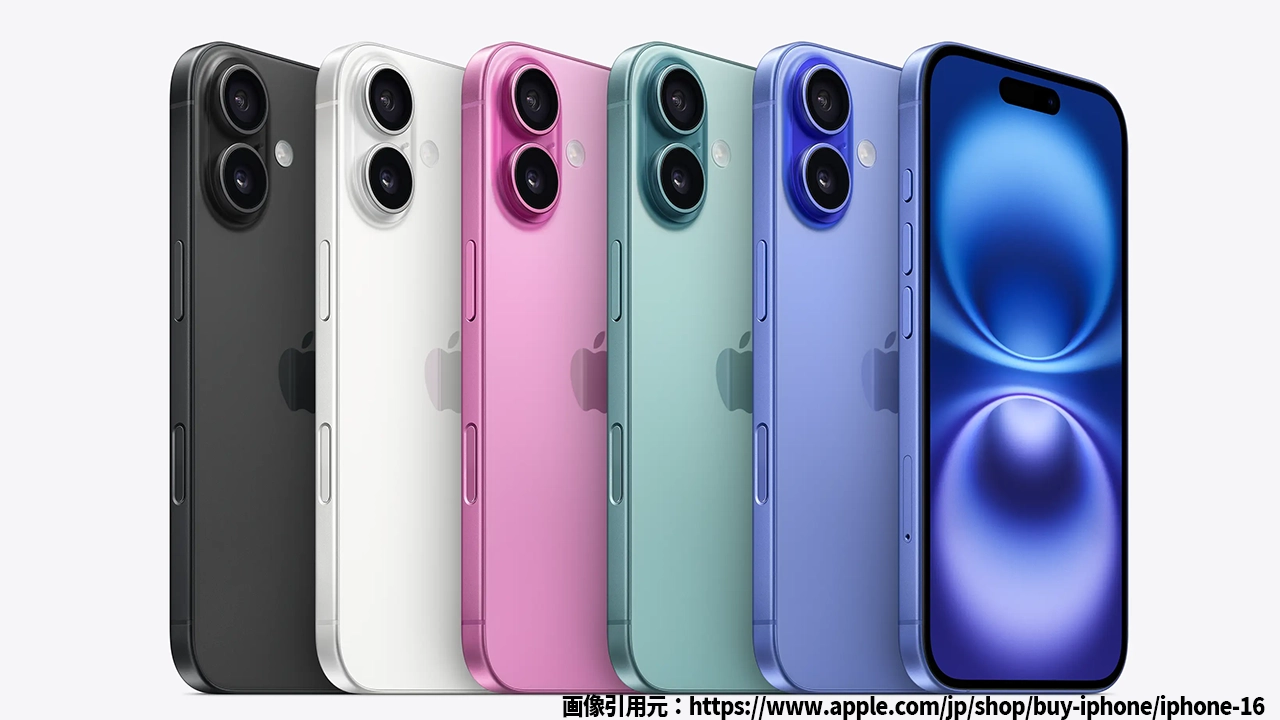
普段使っているiPhoneで、Safariのブックマークやお気に入りを管理していますか? もし「ブックマークの整理がうまくいかない」「すぐに見つからない」「デバイスごとの管理がバラバラ」なんて悩みを抱えているなら、このページはまさにあなたのための情報です。
特にiPhone、iPad、Macを複数使っている方にとって、各デバイス間でブックマークやお気に入りをうまく管理できるかどうかは、日々の作業効率に直結します。実は、ちょっとしたコツを押さえるだけで、あなたのブックマーク管理が劇的に変わります。この記事では、あなたのiPhoneをもっと使いやすくするための、最新のブックマーク管理方法とトラブル解決法を徹底的に解説します。
さあ、あなたもブックマークをスマートに管理して、毎日のブラウジングをもっと快適にしませんか?
iPhoneブックマーク管理の基本と押さえるべきポイント

iPhoneのイメージ
ブックマークとお気に入りの違い
まずは、ブックマークとお気に入りの違いを理解することが大切です。混同しがちなこの二つの機能は、用途に合わせて使い分けることで、管理がより効率的になります。
お気に入りは、すぐにアクセスしたいページを簡単に表示させる機能。例えば、よく使うサイトやニュース、SNSなどを登録しておくことで、いつでも素早くアクセスできます。
一方、ブックマークは、より多くのページを階層的に整理できる機能。情報が増えてくると、フォルダで整理したり、必要なサイトを分類したりするのに便利です。
ブックマークを整理するための最強テクニック
ブックマークが増えてくると、整理が重要になってきます。使いこなすためのテクニックをいくつか紹介します。
- フォルダ機能を使う: 例えば「仕事」「趣味」「ニュース」といったカテゴリに分けることで、必要な情報にすぐアクセスできます。
- ドラッグ&ドロップ: iPhoneでもiPadでも、ブックマークやお気に入りを簡単に整理することができます。タップして位置を変更したり、フォルダに入れたりしましょう。
- 定期的に整理する: 古くなったサイトやもう使わないページを削除することで、ブックマークが無駄に増えすぎないようにしましょう。
デバイス間でのブックマークの同期方法
iPhone、iPad、Macなど複数のデバイスを使っている場合、iCloud同期を活用することで、どのデバイスからでも同じブックマークを利用できるようになります。これにより、仕事の途中でMacで調べた情報を、後でiPhoneで確認することが簡単にできるようになります。
- 「設定」アプリを開き、Apple IDを選択。
- 「iCloud」を選び、「Safari」をオンにします。
- これで、iPhoneやiPad、Mac間で自動的にブックマークが同期され、どのデバイスからでも最新の情報にアクセスできます。
iPhoneブックマーク追加に関するよくあるトラブルとその対策
ブックマークが表示されない、追加できない場合
ブックマークが追加できない、または表示されないといった問題は、設定や同期に関係することが多いです。特に、iPhoneの設定ミスやiCloudの不具合が原因であることがよくあります。以下の点を確認してみましょう。
- Safariのアップデートを確認: iOSやSafariのバージョンが古い場合、機能が正常に動作しないことがあります。最新のバージョンにアップデートしましょう。
- iCloudの同期設定: iCloudの設定が正しくないと、ブックマークが他のデバイスと同期されません。設定画面でSafariの同期がオンになっているか確認してください。
- ストレージの確認: iPhoneのストレージがいっぱいだと、ブックマークが保存できない場合があります。不要なアプリやデータを削除して、空き容量を確保しましょう。
ブックマークやアイコンが表示されない場合の対処法
サイトのアイコン(ファビコン)が正しく表示されない場合や、追加したはずのページが見当たらない場合もあります。これらの問題には以下の対処法が有効です。
- キャッシュのクリア: Safariの設定からキャッシュを削除すると、アイコン表示の問題が解決することがあります。
- Webサイト側の設定: 一部のサイトでは、アイコンが正しく表示されないことがあります。この場合、サイト側で適切なアイコン設定が行われていない可能性があります。
- 再追加: アイコンがうまく表示されない場合は、もう一度ページをブックマークに追加してみましょう。
iPhoneブックマーク管理に関する疑問解決
Q: ブックマークを削除してしまった場合、復元できますか?
はい、復元する方法はあります。iCloudの同期が有効になっていれば、iCloud.comからブックマークを復元することが可能です。また、iPhoneの「設定」から「Safari」を選んで「履歴とWebサイトデータを消去」を選べば、ブラウザのキャッシュもリセットできます。
Q: 複数デバイスでブックマークを管理するときのベストプラクティスは?
iCloud同期を活用することが最も簡単で便利です。また、デバイスごとに「お気に入り」や「ブックマーク」を分けて使うのではなく、全デバイスで統一した管理をするとより効率的です。
まとめ
iPhoneでのブックマーク管理は、ちょっとしたコツと設定を意識するだけで、格段に効率的になります。iCloud同期を活用して、どのデバイスでも同じブックマークを使えるように設定し、定期的に整理を行うことがポイントです。これで、あなたのブラウジングはさらに快適に、効率的に変わるはずです。
お使いのデバイスで設定や管理方法を少し見直すだけで、今までの悩みが解消できること間違いなしです。


コメント