
iPhoneやiPadで撮影した動画、特に4Kや60fpsの高画質なものは、あっという間に容量を圧迫しますよね。特に、ストレージがいっぱいになり、容量不足に悩んでいる人は少なくありません。「この動画を友達に送るのに、何時間もかかる…」なんてこともよくあります。そんな悩みを解決するために、今回はアプリなしでも簡単にiPhone動画の容量を削減する方法を解説します。自分のデバイスだけで、無駄なく容量を節約できるテクニックを知りたい方必見です!
動画容量削減の必要性とメリット

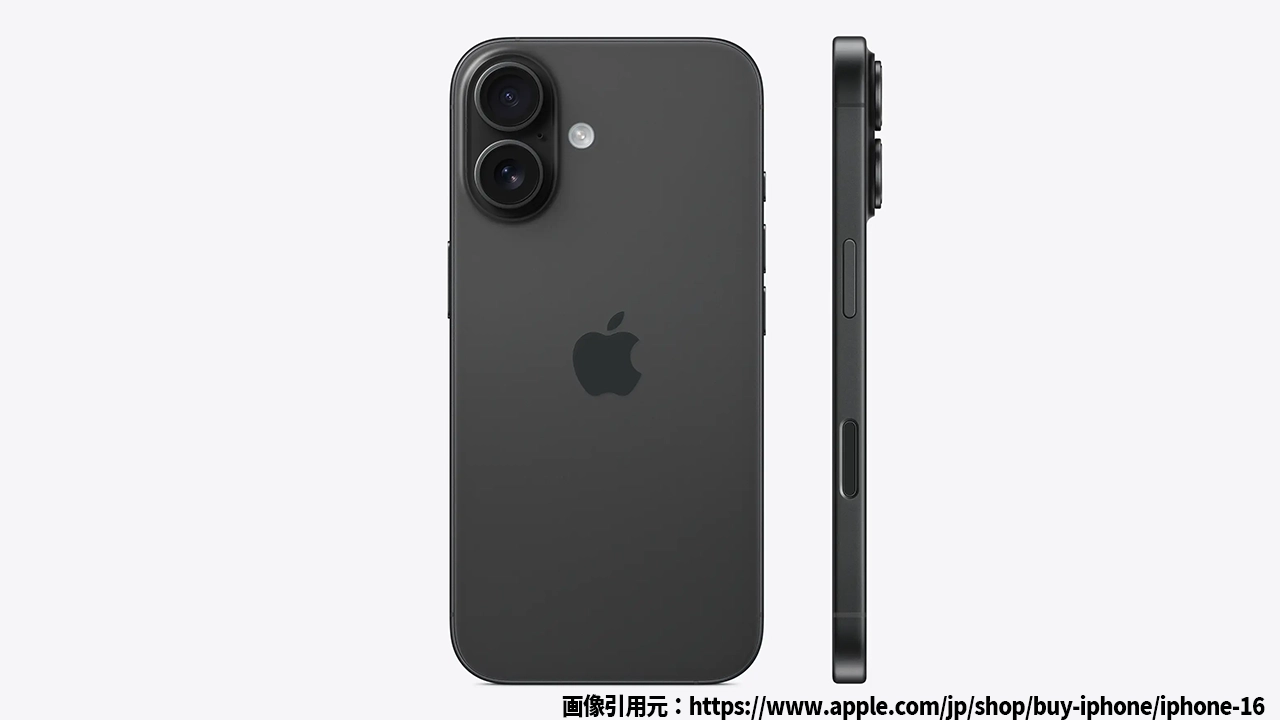
iPhoneのイメージ
iPhoneで撮影した動画は、解像度やフレームレートが高いため、どんどん容量が大きくなりがちです。特に4K動画や高フレームレート動画を撮影すると、ファイルサイズは1GBを超えることも珍しくありません。大容量の動画を保存するためにクラウドを利用するのも一つの方法ですが、毎回クラウドにアップロードするのも面倒で時間がかかります。
ここで重要なのは、動画を圧縮することで、iPhoneやiPad内で手軽に容量を確保できるという点です。容量を削減できれば、次の動画やアプリ、写真をより多く保存でき、ストレージ不足の悩みも解消できます。
iPhone動画容量削減法iMovieで簡単圧縮
iPhoneに標準でインストールされている「iMovie」を使うことで、簡単に動画を圧縮できます。特別なアプリをインストールせずとも、Apple純正のツールで手軽に作業できるのが魅力です。
iMovieを使って動画容量を圧縮する方法
動画の圧縮手順は以下の通りです。わずか数分で動画の容量を削減できるので、試してみましょう。
- 「iMovie」を開き、「プロジェクトを作成」→「ムービー」を選択。
- 圧縮したい動画を選び、タイムラインに追加。
- 何も編集せずに、画面左上の「完了」をタップ。
- 「共有アイコン」をタップし、「ビデオを保存」を選択。
- 解像度を選び、「1080p HD」や「720p HD」などを選択して保存。
これだけで、元の4K動画を1080pや720pに変換でき、ファイルサイズを劇的に小さくすることができます。解像度を下げても、視覚的な違いはほとんど感じられませんので、品質を維持したまま容量を大きく削減できます。
解像度選択のポイント
動画の解像度を選ぶ際、最適なサイズを選んでください。例えば、4Kの動画は1080p(フルHD)に圧縮することで、ファイルサイズが大幅に小さくなります。もし容量がさらに気になる場合は、720p(HD)も選択肢として有効です。圧縮後の動画は、視覚的にほとんど違いがなく、ストレージを効率的に節約できます。
写真の容量削減法メールで簡単圧縮
iPhoneの写真も、特に高解像度のものは大きな容量を占めます。写真を圧縮する方法として、アプリなしでできる方法をご紹介します。iPhoneには標準機能として、写真を簡単に圧縮できる方法があります。
写真をメールで圧縮する方法
メールを使って写真を圧縮する方法はとてもシンプルです。以下の手順で圧縮できます。
- 圧縮したい写真を表示し、画面左下の「共有アイコン」をタップ。
- 「メール」を選択し、自分のメールアドレスを宛先に入力。
- メールの「送信」ボタンをタップすると、サイズを選択する画面が表示されます。
- 圧縮したいサイズを選択し、送信。
この方法で、写真のサイズが大きく圧縮されます。例えば、元々1.9MBの写真が、最大で504KBまで圧縮されることもあります。大きな写真を送信する際には、この方法が非常に便利です。
メールで圧縮した写真の品質について
写真を圧縮しても、画質はほとんど劣化しません。圧縮後のサイズが小さくても、画像としての見栄えや解像度に大きな差は感じられません。ただし、圧縮を繰り返すと、少し色味が薄くなることがありますが、ほとんどの場合、実用には問題ありません。
iPhone動画容量削減に関する疑問解決
動画や写真の容量削減に関してよくある質問をまとめました。
Q1: iMovie以外のアプリを使うべきですか?
iMovie以外にも圧縮アプリはありますが、iMovieはApple純正であり、操作が簡単で、圧縮後の画質も十分に高いため、特に他のアプリを使う必要はありません。
Q2: 圧縮後、画質が劣化するのは嫌なのですが、どうすれば良いですか?
圧縮時に選択する解像度を上手に調整することで、画質をほぼそのままに容量を削減できます。1080pや720pの選択肢で圧縮することで、画質と容量のバランスが取れます。
まとめ
iPhoneの動画や写真の容量削減は、思ったよりも簡単にできることが分かりました。iMovieやメールを使った圧縮方法で、アプリなしでも十分に容量を削減でき、ストレージの悩みを解消できます。特にiMovieを使った動画圧縮は、非常に簡単で効果的です。ぜひこの方法を活用して、あなたのiPhoneのストレージを賢く管理しましょう。


コメント