
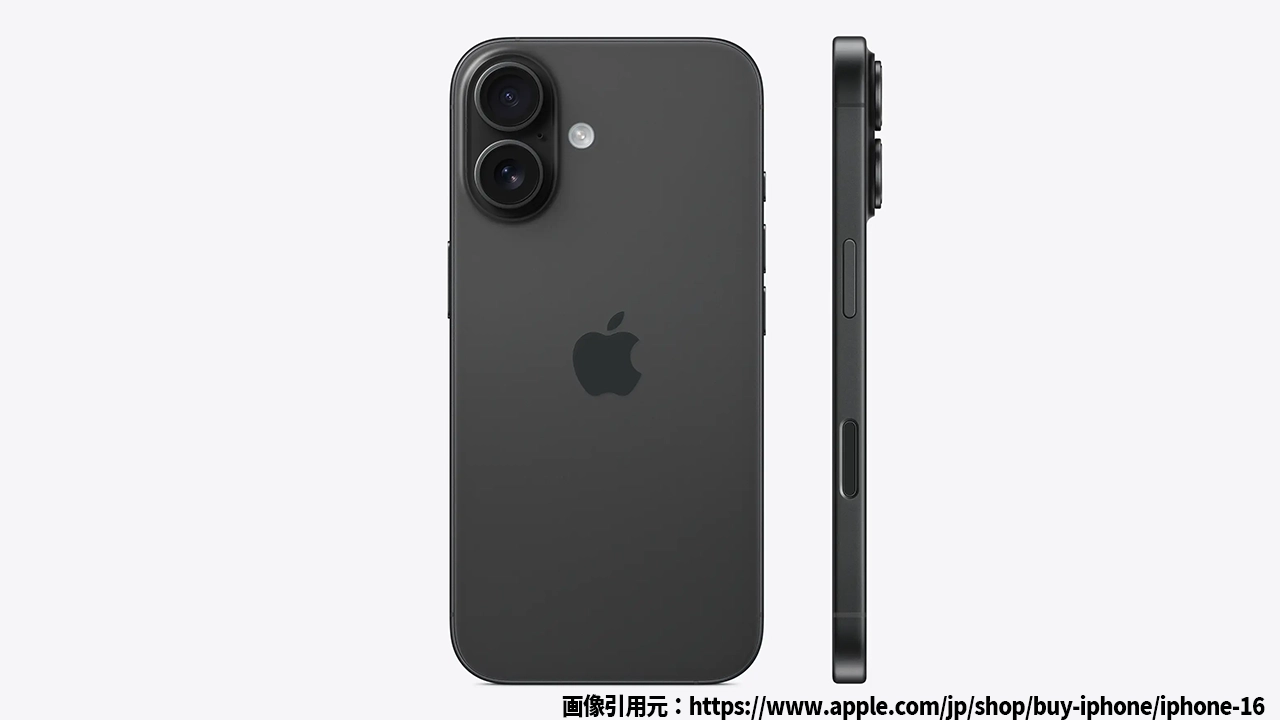
iPhoneのバックアップは、あなたの大切なデータを守るために欠かせない手順です。ですが、意外にも多くのユーザーがその方法に不安を抱えているのが現実。iCloudやiTunesを使ったバックアップ方法は広く知られていますが、最新のiPhone 15/16では新たな選択肢やより便利で効率的な方法も増えています。特に、面倒な操作を省いて、手軽にバックアップや復元ができる方法を知りたくありませんか?
この記事では、初心者から上級者まで、誰でも簡単にできるiPhone 15/16のバックアップと復元方法を徹底解説。さらに、iCloudやiTunes以外の最強バックアップツールも紹介します。これであなたもデータ管理の達人に!
iPhoneバックアップの基本重要なデータを守る方法

iPhoneのイメージ
iPhoneのバックアップを取る理由はシンプルです。デバイスが故障したり、紛失した場合でも、あなたの大切な写真や連絡先、メッセージなどが失われないようにするためです。しかし、バックアップ方法にはいくつかの選択肢があり、それぞれにメリット・デメリットがあります。
まずは、代表的な方法である\
iCloudバックアップの基本的なやり方
iCloudは、iPhoneをAppleのクラウドサービスに接続して自動でバックアップを取る非常に便利な方法です。インターネットがあればどこからでもバックアップが可能で、設定さえしておけば、定期的に自動でバックアップされます。
iCloudバックアップの手順
- iPhoneのを開き、Apple IDをタップします。
- を選び、をオンにします。
- をタップすると、バックアップが開始されます。
ただし、iCloudには無料プランのストレージ容量が限られているため、大容量のデータをバックアップしたい場合は、追加料金が発生します。
iTunesバックアップの基本的なやり方
iTunesを使ったバックアップも、特にPCに慣れているユーザーにとっては非常に便利です。iTunesに接続して手動でバックアップを行いますので、インターネット接続がなくてもバックアップが可能です。
iTunesバックアップの手順
- USBケーブルでiPhoneをPCに接続し、iTunesを起動します。
- iTunesウィンドウの左上にあるiPhoneアイコンをクリックします。
- 左側のサイドバーからを選び、を選択。
- をクリックし、バックアップを開始します。
iTunesの場合、バックアップデータはPCに保存されるため、iCloudよりも容量の心配は少ないですが、PCが壊れた場合にはデータが消えてしまうリスクもあります。
新時代のバックアップツール!UltFone iOSデータ管理
ここで紹介したiCloudやiTunesは確かに便利ですが、さらに進化したバックアップ方法も存在します。それがUltFone iOSデータ管理です。このツールを使えば、iCloudやiTunesを使わずに簡単にデータをバックアップ・復元でき、データの管理がより自由に、より効率的になります。
UltFone iOSデータ管理の特徴
- iCloudやiTunesなしでデータバックアップが可能。
- データの復元や移行が簡単にできる。
- 選択的にデータを復元でき、不要なデータを除外して効率的に管理。
iPhone 15/16でバックアップから復元する方法
iPhoneを新しいデバイスに切り替えた際、バックアップからのデータ復元が重要です。ここでは、バックアップから復元する際のステップをいくつかの方法で解説します。
iCloudバックアップから復元する方法
iCloudを使った復元は、iPhoneを初期化した後に、バックアップデータをiCloudから簡単に復元できます。
iCloudバックアップから復元する手順
- iPhoneの初期設定を開始し、画面でを選択します。
- Apple IDでサインインし、復元したいバックアップを選びます。
- 選択したバックアップからデータが復元されます。
iTunesバックアップから復元する方法
iTunesを使ってバックアップした場合、PCに接続して復元することができます。
iTunesバックアップから復元する手順
- USBケーブルでiPhoneをPCに接続し、iTunesを起動します。
- iTunesウィンドウの左上にあるiPhoneアイコンを選択します。
- 左側のサイドバーからを選択し、をクリックします。
- 利用可能なバックアップから復元元を選び、をクリックします。
iPhoneバックアップに関するよくある質問
Q1: iCloudバックアップのストレージ容量が足りない場合はどうすればいいですか?
iCloudの無料ストレージは5GBですが、それ以上の容量が必要な場合は、iCloudストレージプランをアップグレードする必要があります。iCloudのストレージプランは月額で提供されており、50GB、200GB、2TBの選択肢があります。
Q2: UltFone iOSデータ管理を使用するメリットは何ですか?
UltFone iOSデータ管理は、iCloudやiTunesの制限を回避でき、選択的にデータをバックアップ・復元できる点が最大の魅力です。また、デバイスの設定を変更せずにデータのみを復元できるため、非常に効率的で便利です。
まとめあなたのデータを守るために今すぐ実行しよう!
iPhoneのバックアップは、あなたのデータを守るための最も重要なステップです。iCloudやiTunesは基本的な選択肢として非常に便利ですが、UltFone iOSデータ管理のような専用ツールを使えば、さらに効率的で柔軟なデータ管理が可能になります。
あなたの大切なデータを守るために、今すぐバックアップを取って、万全の準備を整えましょう!

コメント