
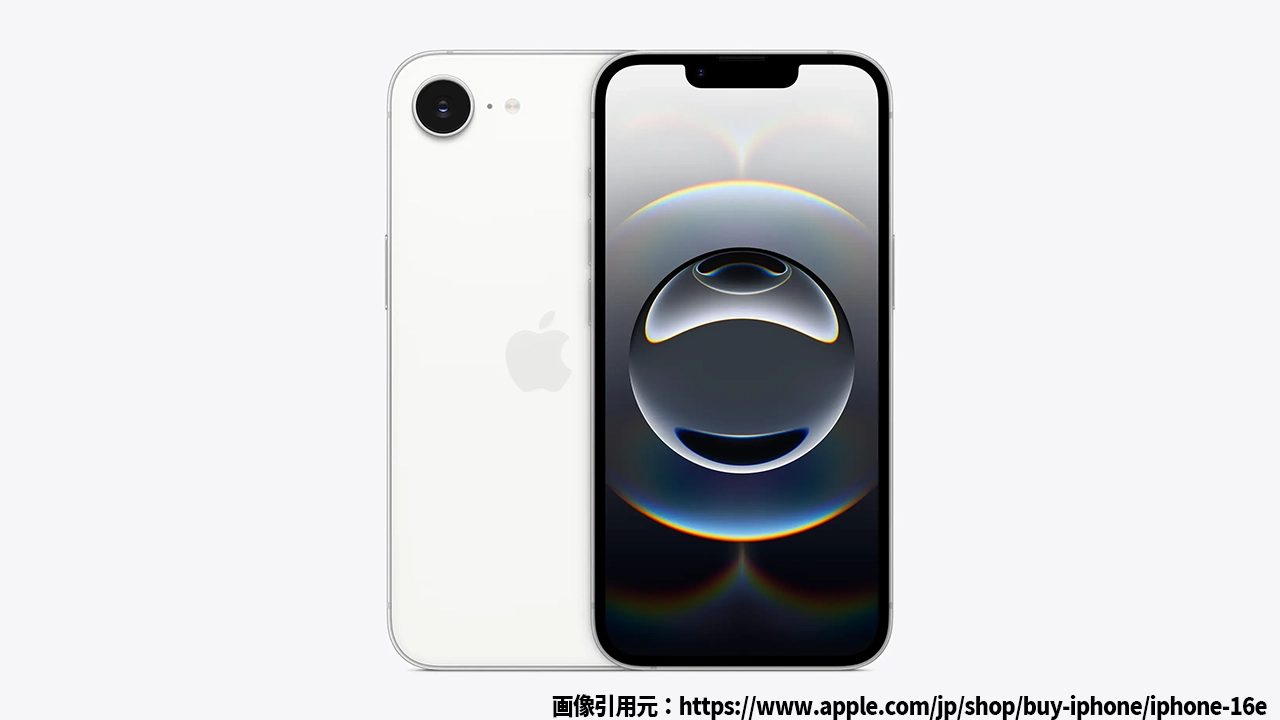
iPhone16でスクリーンショットを撮るのは意外とシンプルですが、使いこなすと驚くほど便利なテクニックが隠れています。例えば、よくあるスクショの撮影方法だけでは満足できないあなたに、さらに便利で効率的な方法をお届けします。このガイドを読めば、iPhone16でのスクショ撮影に関するすべての悩みが解消され、あなたの使い方が劇的に変わります。
iPhone16でスクショを撮る基本方法

iPhoneのイメージ
まずは基本のスクリーンショットの撮影方法から復習しておきましょう。iPhone16では、以前のモデルと異なる部分もありますが、基本的な操作はシンプルです。スクリーンショットを撮るためには、以下の手順に従います。
- 画面に撮りたい内容を表示させる。
- 画面右側の音量ボタンと右側のサイドボタンを同時に押す。
- 画面が一瞬フラッシュして、スクリーンショットが撮影される。
スクリーンショットを撮った後は、左下に小さなプレビューが表示されます。このプレビューをタップすると、すぐに編集や保存ができます。
スクリーンショットの編集機能をフル活用
iPhone16ではスクリーンショットを撮った後、さらに便利な編集機能が充実しています。通常のスクリーンショットに加えて、必要な部分を強調したり、メモを追加したりすることができます。この機能を駆使することで、さらに役立つスクリーンショットが作れます。
スクリーンショットの注釈を追加する
スクリーンショットを撮った後、そのプレビュー画面をタップすると、編集モードに入ります。ここでは、以下のツールを使って注釈を追加できます。
- ペンツールスクリーンショット上に自由に線や矢印を描ける。
- テキストツールスクリーンショットに文字を追加できる。
- ハイライト特定の部分を目立たせるために色を塗ることができる。
これにより、例えば重要な部分を強調したり、手書きで注釈を加えたりすることができます。プレゼンテーションや作業メモとしても非常に便利です。
スクリーンショットのサイズを調整する
スクリーンショットを撮影した後、その画面を切り取ってサイズを調整することも可能です。スクリーンショットの周りに表示される調整バーを使って、必要な部分だけを切り取ることができます。
これにより、余分な部分を省き、必要な情報だけをきれいに整理できます。
PDFとして保存する方法
iPhone16では、スクリーンショットをPDF形式で保存することもできます。これにより、複数のスクリーンショットを一つのファイルにまとめて保存することができ、後で見返すときに非常に便利です。
- スクリーンショットを撮った後、プレビュー画面をタップ。
- 編集ツールを使ってスクリーンショットを整えた後、右上の「シェア」ボタンをタップ。
- 「ファイルに保存」を選択し、保存形式として「PDF」を選ぶ。
この方法を使うことで、仕事や学習の際にスクリーンショットを効率よく整理できます。
iPhone16のスクショ撮影に関する疑問解決
ここでは、iPhone16のスクリーンショットに関するよくある疑問を解決していきます。これらの情報を知ることで、より一層スクリーンショット機能を活用できるようになります。
スクリーンショットがうまく撮れない場合は?
「スクリーンショットが撮れない」といった問題が発生することがあります。これにはいくつかの原因が考えられます。
- ボタンのタイミングが合っていないサイドボタンと音量ボタンを同時に押すタイミングが大切です。押すタイミングを意識してみましょう。
- ソフトウェアの問題iPhone16が最新のiOSバージョンでない場合、アップデートが必要な場合があります。
- 設定の確認iPhoneの設定でスクリーンショット機能が無効化されていないか確認してみましょう。
これらを試すことで、ほとんどの問題が解決できます。
長いスクリーンショットを撮る方法は?
「長いスクリーンショット」や「スクロールキャプチャ」という機能は、Webページや長いメッセージの内容を一度にスクリーンショットとして撮影したい時に役立ちます。iPhone16では、以下の手順で長いスクリーンショットを撮ることができます。
- 通常通りスクリーンショットを撮る。
- 左下に表示されるプレビューをタップ。
- 「長いスクリーンショット」オプションを選択。
- スクロールして全体をキャプチャ。
これにより、例えばWebページや長い文章を一度にキャプチャできるため、後で確認する際に便利です。
まとめ
iPhone16のスクリーンショット機能は、基本的な使い方から、編集機能、長いスクリーンショット撮影まで、非常に便利で多機能です。日常的にスクリーンショットを活用している人には必見の内容が詰まっています。ぜひ、このガイドを参考に、あなたもiPhone16のスクリーンショットをフル活用して、さらに効率的に作業を進めていきましょう。
スクリーンショットの方法をマスターすれば、日常の情報収集や仕事での効率が格段に向上します。

コメント