
最近、iPhoneのメールアプリが固まってしまうと感じたことはありませんか?通知が遅れる、画面がフリーズする、そして最悪、メールすら開けなくなる…。そんなお悩みを抱えている方は意外に多いのです。この記事では、iPhoneメールが固まる原因と、その解決法を徹底解説します。メールの不具合を素早く解決するためのヒントをお伝えしますので、ぜひチェックしてみてください!
メールが固まる理由はこれだ!iPhoneで起こる不具合の原因とは

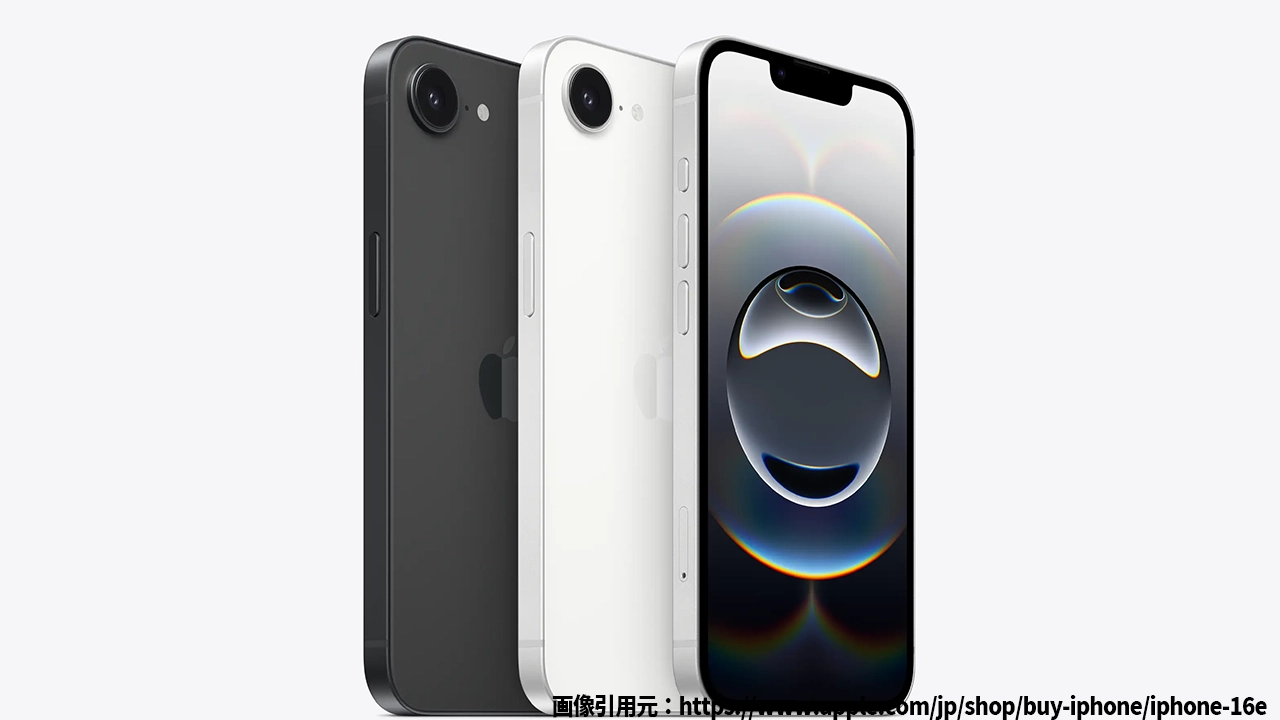
iPhoneのイメージ
まず、iPhoneのメールが固まる原因として考えられるのは、いくつかの要因です。これらをひとつひとつ解明していきましょう。
ソフトウェアの不具合やバグ
iOSのアップデート後に、メールアプリが突然固まったり、動作が重くなったりする場合があります。これらの問題は、アップデートのバグや設定の不具合が原因です。特に、iOS18.5などの大型アップデート後に不具合が報告されています。
メモリ不足やストレージの問題
iPhoneのストレージが不足している場合、アプリの動作が不安定になります。メールアプリも例外ではなく、ストレージが満杯に近いと、読み込みが遅くなったり、フリーズしたりすることがあります。
不安定なインターネット接続
Wi-Fiやモバイルデータ通信の接続が不安定だと、メールの送受信に影響を与えることがあります。特に、重い添付ファイルが含まれているメールの場合は、接続不良が原因でアプリが固まることもあります。
iPhoneのメール固まる問題を解決する4つの方法
iPhoneのメールが固まってしまう原因がわかったところで、次はその解決法です。誰でも簡単に試せる方法を紹介しますので、ぜひ実行してみてください。
強制再起動でメールアプリをリセットする
iPhoneがフリーズした場合、まず試したいのが強制再起動です。これにより、アプリの不具合が解消されることがあります。強制再起動の方法は以下の通りです
- 音量ボタンを上に押して放す
- 音量ボタンを下に押して放す
- サイドボタンを長押しし、Appleロゴが表示されるまで待つ
これで、メールアプリが正常に動作し始めることがあります。
iPhoneのストレージを整理して空き容量を確保する
ストレージがいっぱいだと、アプリが正常に動作しないことがあります。設定画面からストレージの使用状況を確認し、不要なアプリやデータを削除することで、メールアプリの動作が改善されることがあります。
また、メールの添付ファイルが多くなると、アプリが遅くなることもあるため、古いメールや不要な添付ファイルも削除しましょう。
インターネット接続をチェックする
Wi-Fiやモバイルデータ通信が不安定な場合、メールの送受信に支障をきたすことがあります。インターネット接続が安定しているか確認し、必要ならば再接続やネットワーク設定のリセットを試みましょう。
iOSのアップデートを確認する
iOSの最新バージョンにアップデートすることで、既知の不具合が修正されることがあります。設定から「一般」→「ソフトウェアアップデート」を確認し、最新バージョンがある場合はアップデートを行いましょう。これにより、メールアプリの不具合も改善される可能性があります。
iPhoneメール固まる問題に関する疑問解決
読者から寄せられるよくある質問とその解答をまとめました。これからもメールが固まる問題を予防するために参考にしてみてください。
Q1: メール通知音が鳴らない場合、どうすればよいですか?
通知音が鳴らない原因として、設定の問題が考えられます。「設定」→「通知」→「メール」を確認し、通知音が正しく設定されているか確認してください。設定が適切でも改善しない場合は、再起動やアップデートを試してみてください。
Q2: メールアプリの動作が重く、送受信が遅い場合の対処法は?
アプリの動作が重い場合は、まず強制終了して再度開いてみましょう。それでも改善しない場合は、iPhoneのストレージ整理や、Wi-Fiの接続確認を行い、問題が解決しないか確認してみてください。
Q3: メールが急に消える原因と対策は?
メールが消える問題は、メール設定や同期の問題が関係しています。設定画面で「メール」→「アカウント」を確認し、同期設定が正しく行われているかチェックしましょう。
まとめiPhoneメールの不具合を素早く解決し、快適に使おう!
iPhoneのメールアプリが固まる原因とその解決法についてお伝えしました。ソフトウェアの不具合、ストレージ不足、インターネット接続の問題などが主な原因ですが、上記の方法で簡単に改善できます。
メールアプリが頻繁に固まると困りますが、今回紹介した方法で問題を解決すれば、メールを快適に使うことができます。ぜひ、試してみてくださいね!


コメント