

Googleドキュメントを使っていると、Enterキーで改行した際に意図せず1行分のスペースが空いてしまうことがあります。これは、文書の体裁を整えたい方にとっては少し気になるポイントですよね。特に、パソコンやスマホの操作に不安がある方にとっては、解決方法がわからないと余計に困ってしまいます。
今回は、この「改行すると一行空く」現象の原因と、その解決方法を初心者の方にもわかりやすく解説します。動画でも活用できるよう、視覚的に理解しやすい内容を目指しますので、ぜひ最後までご覧ください。
なぜ改行すると一行空いてしまうのか?
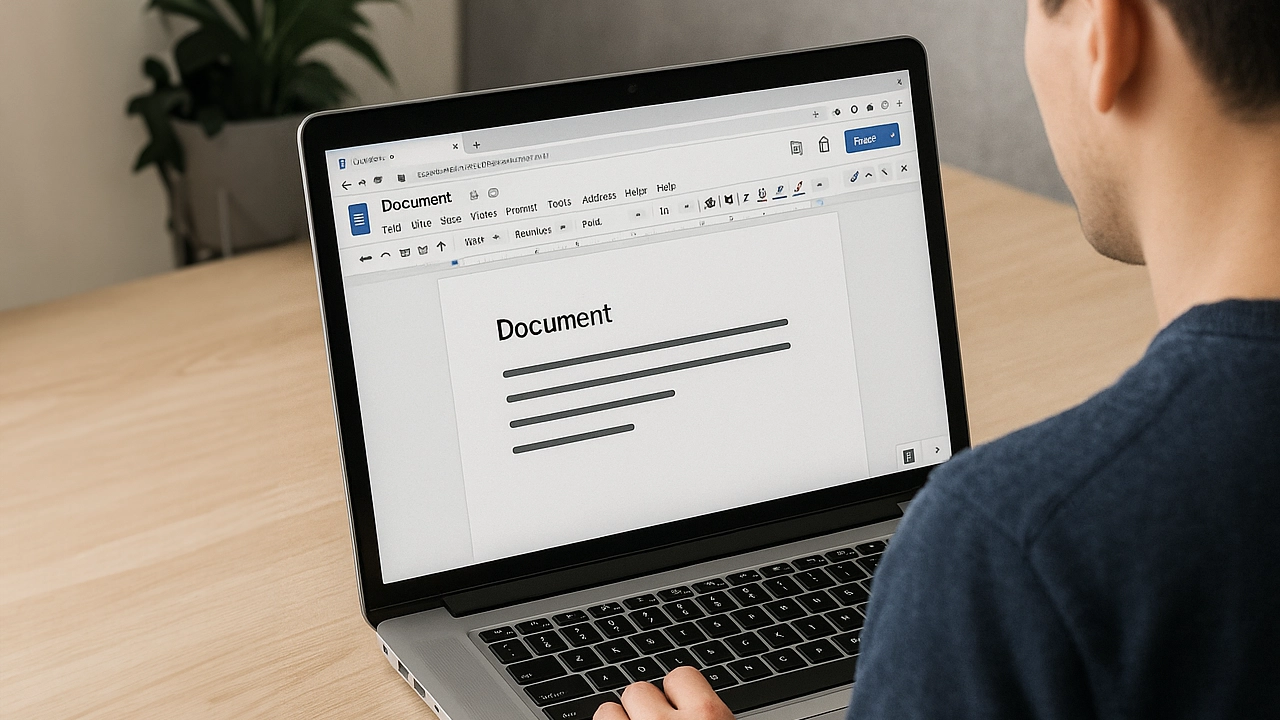
Googleドキュメントのイメージ
Googleドキュメントでは、Enterキーを押すと「改段落」が挿入されます。これは、新しい段落を始める操作であり、段落の前後に設定されたスペースが影響して、改行時に1行分の空白が生じることがあります。
具体的には、以下の設定が影響しています
- 段落の前のスペース段落の始まりに追加される空白。
- 段落の後のスペース段落の終わりに追加される空白。
これらの設定が有効になっていると、Enterキーで改行するたびに1行分のスペースが挿入され、意図しない空白が生じてしまいます。
解決方法行間を調整してみよう
この問題を解決するためには、以下の手順で行間の設定を調整します。
- 対象のテキストを選択Ctrl + Aで全選択するか、マウスで範囲を指定します。
- 「表示形式」メニューを開く上部メニューの「表示形式」をクリックします。
- 「行間隔と段落の間隔」を選択ドロップダウンメニューから「行間隔と段落の間隔」を選びます。
- 「段落の前のスペースを削除」を選択これにより、段落の前に追加されたスペースが削除されます。
- 「段落の後のスペースを削除」を選択同様に、段落の後のスペースも削除します。
これで、Enterキーで改行しても1行分の空白が挿入されなくなります。
Shift + Enterで段落内で改行する方法
もし、段落を変えずに行を改めたい場合は、Shiftキーを押しながらEnterキーを押すことで「改行」を挿入できます。これにより、段落の設定を変更せずに行を改めることができます。
よくある質問や疑問
Q1: 見出しの行間を標準の行間に戻すにはどうすればよいですか?
見出しの行間を標準の行間に戻すには、見出しを選択し、「段落の前のスペースを削除」や「段落の後のスペースを削除」などのオプションを選択します。その後、「スタイル」メニューから「見出しnをカーソル位置のスタイルに更新」を選択することで、設定を反映させることができます。
Q2: 行間を変更しても、他の段落に影響を与えたくない場合はどうすればよいですか?
行間を変更したい段落のみを選択し、上記の手順で設定を行うことで、他の段落に影響を与えることなく行間を調整することができます。
Q3: 幅の調整を行っても、印刷時に文字が切れてしまう場合はどうすればよいですか?
幅の調整を行った後、印刷プレビューで文字が切れていないか確認し、必要に応じて余白の設定を再調整することで、印刷時に文字が切れないようにすることができます。
まとめ
Googleドキュメントで改行すると一行空いてしまうのは、段落の前後に設定されたスペースが影響しているためです。この問題は、行間の設定を調整することで解決できます。Shift + Enterを使って段落内で改行する方法も覚えておくと便利です。

コメント