

「GoogleドキュメントでPDFに変換できない」「エラーが出てしまう」とお困りのあなたへ。パソコンやスマホで文書をPDF化したいとき、うまくいかないと焦りますよね。特に、パソコンやスマホに詳しくない方にとっては、操作方法がわからず不安になるものです。
そこで今回は、初心者の方でもできる簡単なステップで、GoogleドキュメントをPDFに変換する方法と、エラーが出たときの対処法をご紹介します。これを読めば、もうPDF変換で困ることはありません!
GoogleドキュメントをPDFに変換する方法
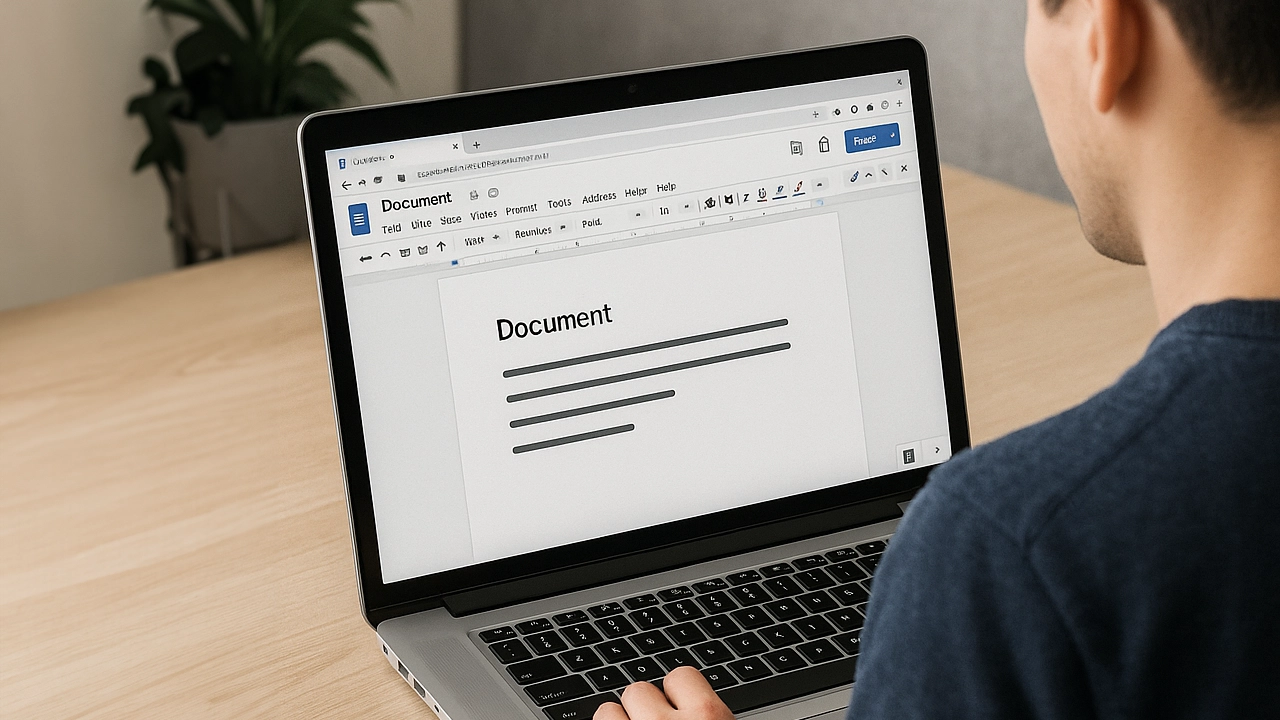
Googleドキュメントのイメージ
まずは、GoogleドキュメントをPDFに変換する基本的な方法をおさらいしましょう。
方法1パソコンでのPDF変換手順
- Googleドキュメントを開きます。
- 画面左上の「ファイル」をクリック。
- 表示されるメニューから「ダウンロード」を選択。
- 「PDFドキュメント(.pdf)」をクリック。
これで、PDFファイルがダウンロードされます。保存先を確認して、PDFファイルが正しく保存されているか確認してください。
方法2スマホでのPDF変換手順
スマホでも簡単にPDFに変換できます。
- Googleドキュメントアプリを開きます。
- 変換したい文書を開きます。
- 画面右上の「3点アイコン」をタップ。
- 「共有とエクスポート」を選択。
- 「コピーを送信」をタップ。
- 「PDF」を選択。
これで、PDFファイルが保存されます。保存先を確認して、PDFファイルが正しく保存されているか確認してください。
PDF変換時にエラーが出る場合の対処法
変換中にエラーが出てしまうこともありますが、慌てずに以下の対処法を試してみましょう。
対処法1ブラウザやアプリの再起動
ブラウザやアプリの一時的な不具合が原因でエラーが発生することがあります。再起動することで解決することがあります。
対処法2デバイスの再起動
パソコンやスマホの再起動も効果的です。再起動することで、システムの不具合が解消されることがあります。
対処法3ブラウザやアプリの更新
使用しているブラウザやアプリが最新でない場合、エラーが発生することがあります。最新のバージョンに更新することで、問題が解決することがあります。
対処法4Googleアカウントからの再ログイン
Googleアカウントのセッションが切れていると、エラーが発生することがあります。一度ログアウトし、再度ログインすることで解決することがあります。
PDF変換時にレイアウトが崩れる場合の対処法
PDF変換後にレイアウトが崩れてしまうことがありますが、以下の方法で改善できます。
対処法1印刷メニューからPDF変換
「ファイル」→「印刷」を選択し、印刷画面で「送信先」を「PDFに保存」に変更して保存します。これにより、レイアウト崩れが防げることがあります。
対処法2ページ設定の調整
「ファイル」→「ページ設定」を選択し、余白や用紙サイズを調整することで、レイアウト崩れを防げることがあります。
よくある質問や疑問
Q1: GoogleドキュメントでPDF変換できない場合、他の方法はありますか?
はい、GoogleドキュメントをWord形式でダウンロードし、その後WordからPDFに変換する方法もあります。また、GoogleドライブにアップロードしたPDFをGoogleドキュメントで開き、編集後に再度PDFとして保存することも可能です。
Q2: スマホでPDF変換できない場合、どうすればいいですか?
スマホのGoogleドキュメントアプリを最新バージョンに更新し、再度試してみてください。それでも解決しない場合、アプリの再インストールを試みると効果的です。
Q3: PDF変換後にレイアウトが崩れるのはなぜですか?
フォントや画像の配置、余白設定などが原因でレイアウトが崩れることがあります。印刷メニューからPDF変換することで、これらの問題を回避できることがあります。
まとめ
GoogleドキュメントでPDF変換できないエラーやレイアウト崩れの問題は、上記の対処法を試すことで解決できることが多いです。パソコンやスマホに詳しくない方でも、これらの方法を試すことで、スムーズにPDF変換ができるようになるでしょう。
あなたの疑問やお悩みを解決するお手伝いをさせていただきます。

コメント