

「手書きのメモやスキャンした書類を文字に起こしたいけれど、どうすればいいのか分からない」とお困りではありませんか?そんなときに役立つのが、Googleドキュメントの無料機能です。特別なソフトをインストールすることなく、PDFや画像の内容を簡単にテキスト化できます。今回は、初心者の方でも安心して使えるように、わかりやすく解説します。
Googleドキュメントで文字起こしができるって本当?
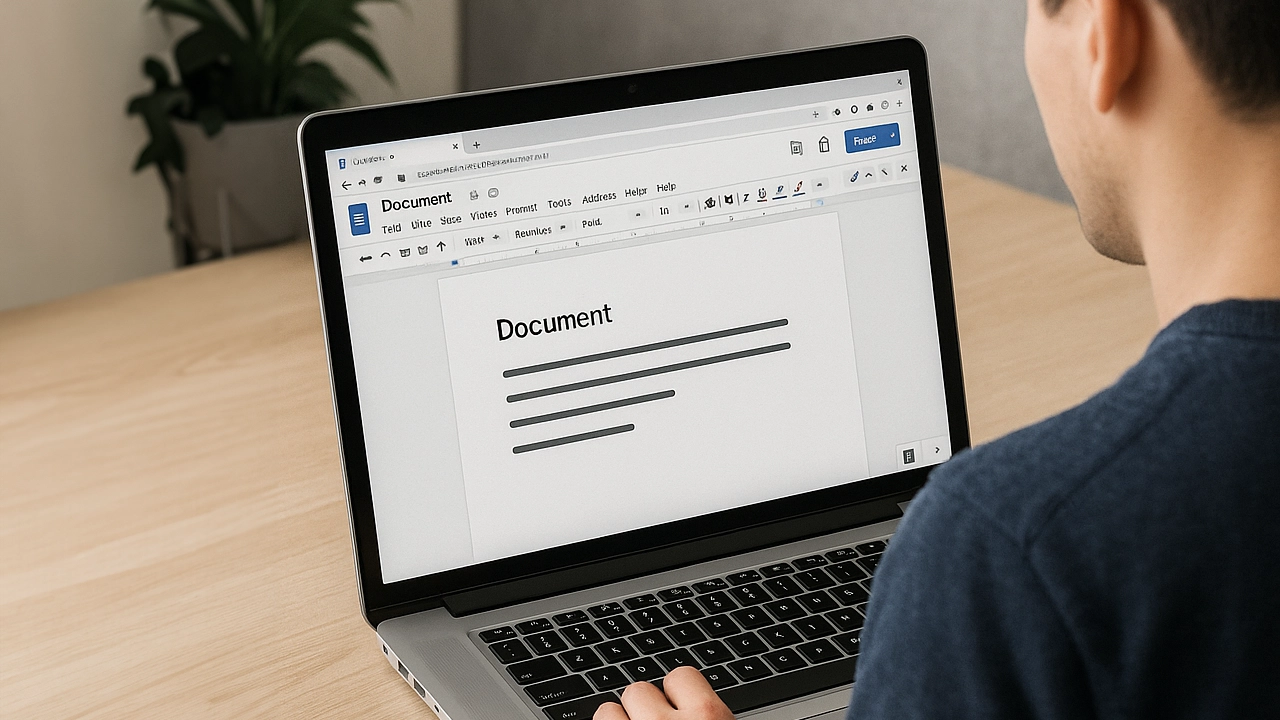
Googleドキュメントのイメージ
はい、できます!Googleドキュメントには、画像やPDFに含まれる文字を自動で読み取ってテキスト化する「OCR(光学文字認識)」機能が備わっています。これを使えば、手書きのメモやスキャンした書類も、わずかな手間で文字に変換できます。
文字起こしに必要な準備は?
文字起こしをスムーズに行うためには、以下のポイントに注意してください
- ファイル形式PDF、JPEG、PNG、GIFなどが対応しています。
- ファイルサイズ2MB以下のものを推奨します。
- 解像度文字の高さが10ピクセル以上であることが望ましいです。
- 向きドキュメントが正しい向きであることを確認してください。
- フォントArialやTimes New Romanなどの一般的なフォントを使用すると、認識精度が向上します。
- 画質明るさが均一でコントラストがはっきりした画像を使用してください。
文字起こしの手順は?
それでは、実際に文字起こしを行う手順を見ていきましょう。今回は、PDFファイルを例に説明します。
- Googleドライブにアクセスし、文字起こししたいPDFファイルをアップロードします。
- アップロードしたファイルを右クリックし、「アプリで開く」から「Googleドキュメント」を選択します。
- 新しく開かれたGoogleドキュメントに、PDFの内容がテキストとして表示されます。
これで、PDFの内容をテキストとして編集・保存できるようになります。
画像ファイルの場合はどうする?
画像ファイル(JPEGやPNGなど)も、PDFと同様の手順で文字起こしが可能です。ただし、画像の品質が低いと認識精度が下がるため、できるだけ鮮明な画像を使用してください。
文字起こしの精度を上げるコツは?
文字起こしの精度を向上させるためには、以下の点に注意してください
- 文字の大きさ小さすぎる文字は認識しづらいため、適切な大きさで印刷・撮影してください。
- 文字間隔文字と文字の間隔が狭すぎると認識ミスが起こりやすくなります。
- 背景色文字と背景のコントラストがはっきりしていると、認識精度が向上します。
- 手書き文字手書きの文字は認識が難しい場合があります。できるだけ丁寧に書くよう心がけましょう。
よくある質問や疑問
Q1: スマートフォンでも文字起こしはできますか?
はい、スマートフォンでもGoogleドキュメントの音声入力機能を使って文字起こしが可能です。ただし、画像やPDFの文字起こしはパソコン版のGoogleドライブで行う必要があります。
Q2: 手書きのメモも文字起こしできますか?
手書きの文字も認識可能ですが、認識精度は印刷された文字に比べて低くなることがあります。できるだけ丁寧に書くことをおすすめします。
Q3: 他の言語の文字起こしもできますか?
はい、Googleドキュメントは多言語に対応しており、英語や中国語などの文字起こしも可能です。ただし、言語によっては認識精度が異なる場合があります。
まとめ
Googleドキュメントを活用すれば、PDFや画像の内容を簡単に文字起こしすることができます。特別なソフトをインストールすることなく、無料で利用できるため、手軽に始められます。文字起こしの精度を上げるためには、ファイルの品質や設定に注意を払いましょう。

コメント