

こんにちは!今日は、Googleドキュメントで「ワードアート」を使って文字をおしゃれに装飾する方法をご紹介します。特に、パソコンやスマホの操作に不安がある方でも、安心してできるように、わかりやすくお伝えしますね。
ワードアートって何?
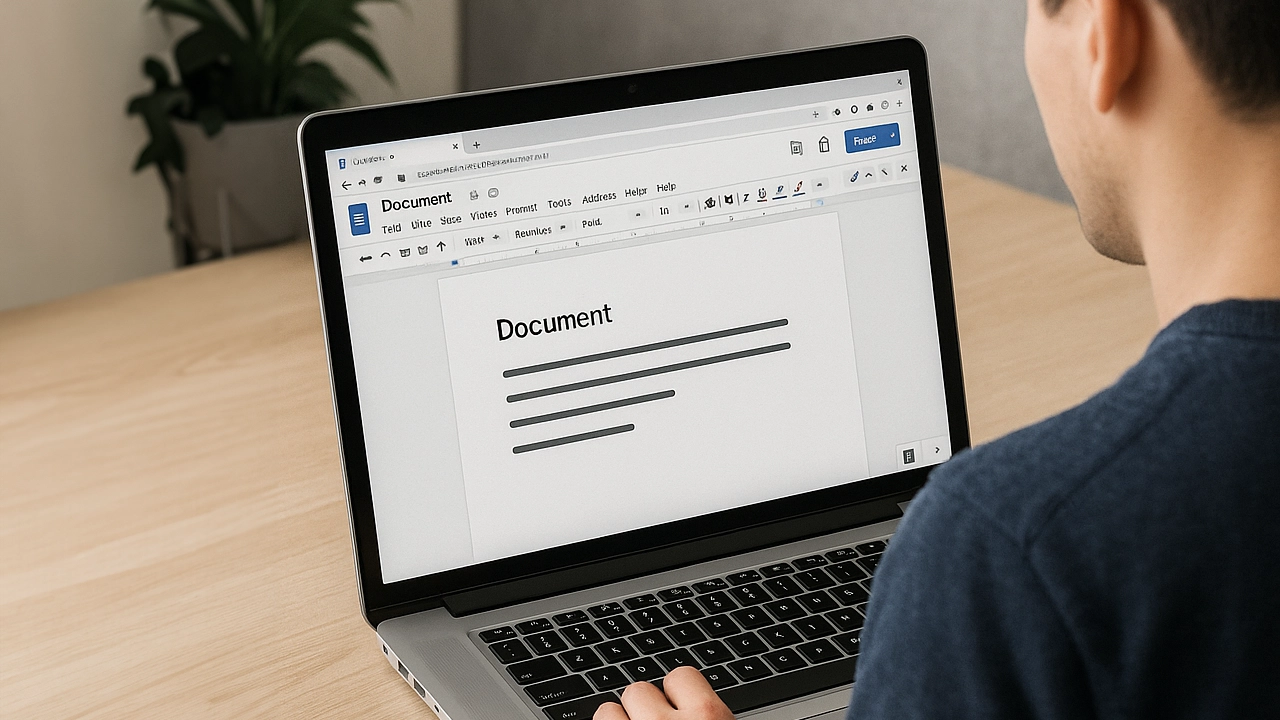
Googleドキュメントのイメージ
ワードアートとは、文字に色や影、立体感などの効果を加えて、目を引くデザインにする機能のことです。例えば、タイトルや見出し、ポスターなどで使うと、ぐっと華やかになります。
Googleドキュメントでワードアートを作る方法
では、実際にGoogleドキュメントでワードアートを作ってみましょう。
- Googleドキュメントを開きます。
- 上部のメニューから「挿入」をクリックし、「図形描画」→「新規」を選びます。
- 開いた描画ツールのメニューから、「テキストボックス」をクリックし、キャンバス上でドラッグしてテキストボックスを作ります。
- テキストボックスに好きな文字を入力します。
- 入力した文字を選択し、上部の「フォーマットオプション」から「文字の塗りつぶし」や「文字の輪郭」などで色を変更します。
- 「保存して閉じる」をクリックすると、ドキュメントにワードアートが挿入されます。
これで、文字がぐっとおしゃれになりましたね!
ワードアートの活用例
ワードアートは、さまざまな場面で活用できます。
- タイトルや見出しに使って、目を引くデザインに。
- ポスターやチラシで、印象的な文字を作成。
- プレゼンテーションで、スライドのアクセントに。
例えば、家族のイベントの案内状や、趣味のサークルのポスターなどで使うと、ぐっと魅力的になります。
よくある質問や疑問
ワードアートで文字を縦書きできますか?
残念ながら、Googleドキュメントのワードアート機能では、直接縦書きの文字を作成することはできません。ただし、他の画像編集ソフトで縦書きした文字を画像として作成し、それをドキュメントに挿入する方法があります。
ワードアートを編集したい場合はどうすればいいですか?
挿入したワードアートを編集するには、ドキュメント内でワードアートをクリックし、「編集」を選択します。すると、描画ツールが再度開き、文字の内容やデザインを変更することができます。
ワードアートを他のドキュメントで使いたい場合はどうすればいいですか?
作成したワードアートを他のドキュメントで使いたい場合、まずそのワードアートを画像として保存し、他のドキュメントに挿入する方法があります。画像として保存するには、ワードアートを右クリックし、「画像として保存」を選択します。
まとめ
Googleドキュメントのワードアート機能を使うと、文字を簡単におしゃれに装飾できます。特別なソフトを使わなくても、手軽にデザイン性の高い文書を作成できるので、ぜひ試してみてくださいね。

コメント