

はじめまして!パソコンやスマホで文書を作成したいけれど、どこから始めればいいのか分からないという方へ。今回は、Googleドキュメントを使って、文書作成から共有までの基本的な操作を、初心者の方にもわかりやすく解説します。難しい操作は一切なし!手順を追って、一緒に進めていきましょう。
Googleドキュメントって何?
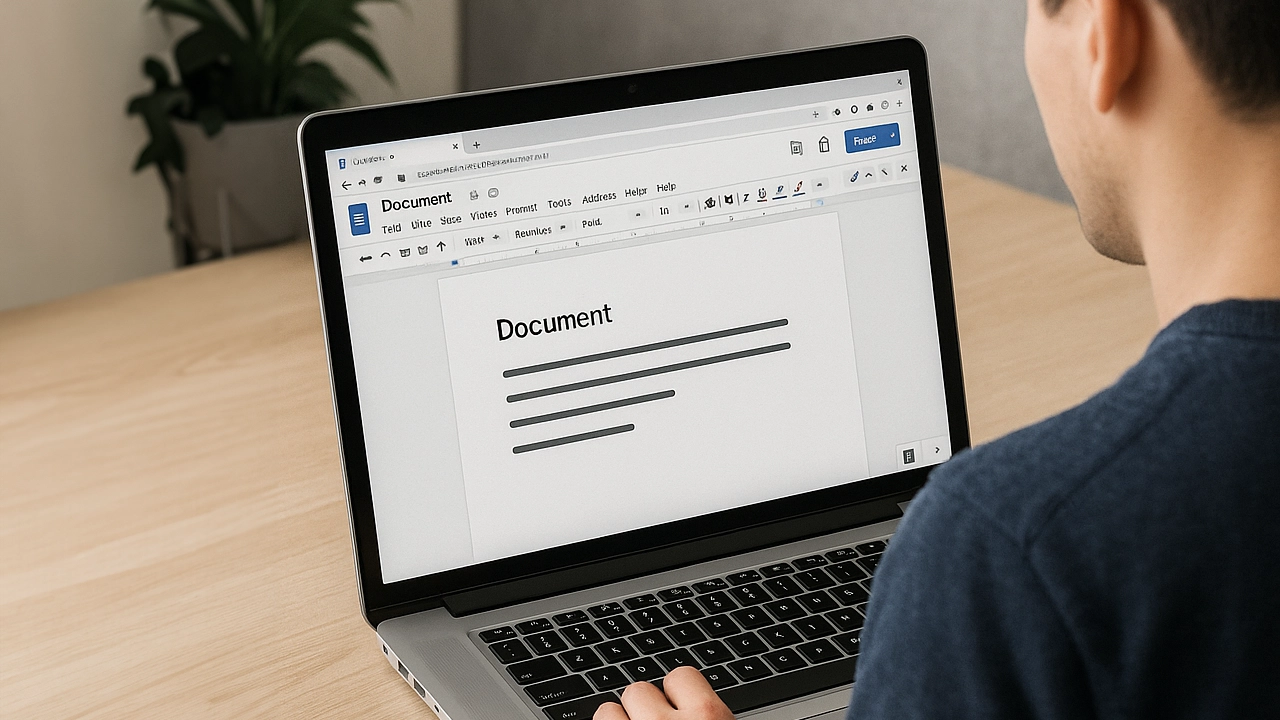
Googleドキュメントのイメージ
Googleドキュメントは、インターネット上で動作する無料の文書作成ツールです。Microsoft Wordのようなソフトをインストールしなくても、ブラウザさえあればどこでも文書を作成・編集できます。さらに、Googleアカウントがあれば、パソコンでもスマホでも利用可能です。
Googleドキュメントの基本的な使い方
Googleドキュメントを開く
まずは、インターネットブラウザ(Google Chromeなど)を開き、「Googleドキュメント」と検索してみましょう。検索結果の一番上に表示される「Googleドキュメント」をクリックします。もし、Googleアカウントにまだログインしていなければ、ログイン画面が表示されますので、アカウント情報を入力してください。
新しいドキュメントを作成する
ログイン後、Googleドキュメントのホーム画面が表示されます。左上にある「空白」をクリックすると、新しい文書が開きます。これで、文書の作成がスタートできます。
文字を入力する
新しいドキュメントが開いたら、カーソルが点滅している場所に文字を入力してみましょう。キーボードで文字を打つだけで、どんどん文書が作成できます。
文字の装飾をする
入力した文字を装飾するには、ツールバーにある「B」ボタンをクリックすると太字に、「I」ボタンで斜体に、「U」ボタンで下線を引くことができます。また、フォントの種類やサイズも変更できますので、お好みに合わせてみてください。
画像を挿入する
文書に画像を追加したい場合は、ツールバーの「挿入」メニューから「画像」を選択します。すると、パソコンからアップロードしたり、ウェブから検索して挿入することができます。
文書を保存する
Googleドキュメントでは、作業内容は自動的に保存されますので、手動で保存する必要はありません。インターネットに接続されていれば、作業した内容がすぐに保存されます。
文書を共有する
作成した文書を他の人と共有したい場合は、右上にある「共有」ボタンをクリックします。共有したい相手のメールアドレスを入力し、閲覧・コメント・編集の権限を設定することができます。
スマホでの使い方
スマホでもGoogleドキュメントを利用することができます。まずは、App StoreやGoogle Playから「Googleドキュメント」アプリをダウンロードしてください。アプリを開いたら、Googleアカウントでログインし、パソコンと同様に文書の作成や編集が可能です。
よくある質問
Q1: Googleドキュメントは無料で使えますか?
はい、GoogleドキュメントはGoogleアカウントをお持ちであれば、無料で利用できます。
Q2: インターネットがないと使えませんか?
オフラインでも使えるように設定することができます。設定方法については、Googleのヘルプセンターをご覧ください。
Q3: 作成した文書はどこに保存されますか?
作成した文書は、Googleドライブというオンラインストレージに自動的に保存されます。インターネットに接続されていれば、どのデバイスからでもアクセスできます。
まとめ
Googleドキュメントは、パソコンやスマホから簡単に文書を作成・編集・共有できる便利なツールです。操作もシンプルで、初心者の方でもすぐに使いこなせるようになります。ぜひ、日常のメモやお仕事の文書作成に活用してみてください。

コメント