

「このファイルは人に見られたくない」「USBメモリを落としたら中身が読まれてしまうのが心配」――大切な書類や写真をパソコンで扱うほど、こうした不安は大きくなります。ファイルやフォルダーにパスワードをかける方法はいくつかありますが、ここで最初に知っておきたい大事な事実があります。Windows 11標準の「ZIP圧縮」には、パスワードをかける機能がありません。この記事では、まずこの点をはっきりさせたうえで、無料ソフトを使う方法、Office(Word・Excel)ファイルにパスワードをかける方法、ドライブごと暗号化する方法まで、目的別にやさしく説明します。気になるところから読み進めてください。
手順は実際の画面で確認していますが、お使いのWindowsのバージョンやソフトのバージョンにより、画面の表示や項目名が少し異なる場合があります。本記事はWindows 11 24H2で動作を確認した内容を中心にまとめています。
まず結論:「やりたいこと」別の選び方
細かい手順に入る前に、自分の目的に合う方法を選びましょう。やりたいことによって、使う道具が変わります。次の表で、自分に近いものを見つけてください。
| やりたいこと | おすすめの方法 | 追加ソフト |
|---|---|---|
| メールで送るファイルにパスワードをかけたい | 無料ソフト(7-Zip など)でパスワード付きZIP/7zを作る | 必要 |
| Word・Excel・PowerPointの書類だけ守りたい | Office自身の「パスワードを使用して暗号化」を使う | 不要(Officeのみ) |
| パソコンやUSBの中身をまるごと守りたい | BitLocker(またはデバイスの暗号化)でドライブを暗号化 | 不要(Windowsの機能) |
| とにかく標準のZIP圧縮にパスワードをかけたい | 標準ZIPでは不可。無料ソフトに切り替える | 必要 |
① Windows標準のZIP圧縮にパスワードはかけられない(最初に確認)
インターネットには「ZIPにパスワードをかける方法」という情報があふれていますが、その多くは別のソフトを使う前提です。Windows 11が標準で持っている圧縮機能だけでは、パスワードを設定できません。まず、その事実を実際の画面で確認しておきましょう。
標準の圧縮を試すと、次の手順になります。ここに「パスワード」という項目が出てこないことが、何よりの確認になります。
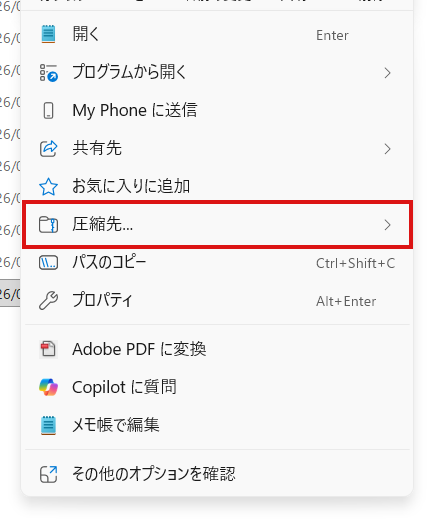
- 圧縮したいファイルやフォルダーを右クリックします。
- 表示されたメニューから「圧縮先」→「ZIP ファイル」を選びます(お使いのバージョンによっては「ZIP ファイルに圧縮する」と表示されます)。
- 同じ場所にZIPファイルが作られます。このとき、パスワードを入力する画面は一切出てきません。できあがったZIPは、誰でもダブルクリックするだけで中身を開けます。
つまり、標準のZIPは「ファイルをひとつにまとめて軽くする」ための機能であって、中身を守るための鍵はかからない、と理解しておくのが正解です。鍵をかけたいなら、次の②の方法に進みます。
② 無料ソフト「7-Zip」でパスワード付きの圧縮ファイルを作る
ZIPファイルにパスワードをかけたいときの定番が、無料ソフトの「7-Zip(セブンジップ)」です。世界中で広く使われている圧縮ソフトで、パスワード付きのZIPや、より安全な7z形式の圧縮ファイルを作れます。配布元は公式サイト(7-zip.org)です。安全のため、必ず公式サイトからダウンロードしましょう。
7-Zipを入れたあとの、パスワード付き圧縮ファイルを作る基本の手順は次のとおりです。
- パスワードをかけたいファイルやフォルダーを右クリックします。
- メニューの「7-Zip」にマウスを合わせ、開いた一覧から「圧縮…」をクリックします(メニューが出ないときは「その他のオプションを表示」をクリックしてから探します)。
- 「圧縮」の画面が開きます。画面の右下のあたりに、パスワードを入力する欄がありますので、ここに設定したいパスワードを入力します。
- 「書庫形式(アーカイブ形式)」で「zip」または「7z」を選びます。相手も開けるようにするなら「zip」、より強く守りたいなら「7z」が向いています。
- 「OK」をクリックすると、パスワード付きの圧縮ファイルが作られます。開くときにパスワードの入力を求められれば成功です。
圧縮形式の違いは次のとおりです。送る相手の環境に合わせて選んでください。
| 形式 | 特徴 | こんなときに |
|---|---|---|
| zip(パスワード付き) | 多くのパソコンでそのまま開ける。手軽 | 相手の環境が分からない・広く配りたい |
| 7z(パスワード付き) | 圧縮率が高く、暗号化も強い。開くには7-Zip等が必要 | 自分や社内など、開く側にもソフトがある |
③ Word・Excel・PowerPointはOffice自身でパスワードをかけられる
守りたいのがWordの文書やExcelの表など、Officeのファイルだけなら、別のソフトを入れる必要はありません。Office自身に、ファイルを開くときにパスワードを求める機能が備わっています。設定すると、そのファイルは暗号化され、正しいパスワードを入れないと中身を開けなくなります。
ここではWordを例に説明しますが、ExcelもPowerPointもまったく同じ場所・同じ操作です。
- パスワードをかけたいファイルをWord(またはExcel・PowerPoint)で開きます。
- 画面左上の「ファイル」をクリックし、左の一覧から「情報」を選びます。
- 「文書の保護」(Excelでは「ブックの保護」、PowerPointでは「プレゼンテーションの保護」)をクリックします。
- 開いたメニューから「パスワードを使用して暗号化」をクリックします。
- パスワードを入力する小さな画面が出るので、パスワードを入力して「OK」をクリックします。確認のため、もう一度同じパスワードを入力して「OK」をクリックします。
- そのまま「上書き保存」をします。次にこのファイルを開くときから、パスワードの入力を求められるようになります。
④ パソコンやUSBの中身をまるごと守る(BitLocker・デバイスの暗号化)
「ノートパソコンを外に持ち出すので、なくしたときが心配」「USBメモリを暗号化したい」というように、ファイル単位ではなくドライブまるごとを守りたいときは、Windowsの暗号化機能を使います。これを使うと、そのパソコンにサインインできない人は、ディスクを取り出しても中身を読めなくなります。
まず確認:自分のパソコンが既に暗号化されていないか
追加で何かをかける前に、現状を確認します。次の手順で、暗号化がオンになっているか、回復キーが保存されているかを見ておきましょう。
- 「スタート」ボタンから「設定」(歯車のアイコン)を開きます。
- 左の一覧から「プライバシーとセキュリティ」をクリックします。
- 「デバイスの暗号化」という項目があるか確認します。項目があり、スイッチがオンになっていれば、そのパソコンはすでに暗号化されています。
- 暗号化されている場合は、回復キーが保存されているかを確認します。インターネットで Microsoft アカウントの「account.microsoft.com/devices/recoverykey」を開くと、自分のアカウントに保存された回復キーの一覧が見られます。ここに自分のパソコンの分があるか、念のため別の場所にも控えておきましょう。
あらためて暗号化を有効にしたいとき
確認のうえで、まだ暗号化されていないパソコンやUSBメモリを守りたいときは、次のように進めます。Windowsの暗号化は、エディションによって呼び名や入り口が分かれます。違いは次のとおりです。
| 機能 | 使えるエディション | 特徴 |
|---|---|---|
| BitLocker(ビットロッカー) | Windows 11 Pro など | ドライブ全体を暗号化。USBメモリ等の外付けにも使える(BitLocker To Go) |
| デバイスの暗号化 | Windows 11 Home でも対応機種で使える。24H2では条件を満たすと自動で有効になっていることがある | BitLockerを簡略化したもの。設定画面からオン/オフを切り替える |
- 上の「まず確認」の手順で「設定 > プライバシーとセキュリティ」を開きます。
- 「デバイスの暗号化」の項目があり、まだオフのときは、スイッチをオンにすると暗号化が始まります。
- 「デバイスの暗号化」が見当たらず、Proエディションをお使いの場合は、検索ボックスに「BitLocker」と入力して「BitLocker ドライブ暗号化の管理」を開き、ドライブごとに暗号化をオンにできます。
⑤ 「フォルダーだけにパスワード」を考えるときの注意
「ドライブ全体ではなく、特定のフォルダーだけにパスワードをかけたい」という相談はとても多いものです。ただ、Windows 11には、フォルダーを右クリックしてその場でパスワードをかける標準機能はありません。フォルダーを守りたいときは、目的に合わせて次のように考えると分かりやすくなります。
| 状況 | 現実的な方法 |
|---|---|
| 中身を他人に渡したくない・持ち運びたい | ②の7-Zipでフォルダーごとパスワード付きで圧縮する |
| 同じパソコンを家族と共有していて見られたくない | Windowsのユーザーアカウントを分ける(各自のフォルダーは他のユーザーから見えにくくなる) |
| パソコンやUSBの紛失・盗難に備えたい | ④のBitLocker・デバイスの暗号化でドライブごと守る |
なお、「EFS(暗号化ファイルシステム)」というファイルやフォルダーを暗号化する機能もWindowsにあります。これは暗号化したそのユーザーのアカウントと証明書でしか中身を開けない仕組みで、用途が限られます。証明書のバックアップを取っていないままアカウントを作り直すと自分でも開けなくなることがあるため、一般の用途では②の7-Zipや④のドライブの暗号化のほうが扱いやすいです。また「フォルダーにパスワード」とうたう非公式の専用ソフトも世の中にはありますが、配布元や仕組みが分かりにくいものは、トラブル時に中身を取り出せるかどうかを含めて、導入前に提供元の情報をよく確かめてから選んでください。
⑥ パスワードを解除する・変更する
かけたパスワードは、あとから外したり変えたりできます。方法は、どの手段でかけたかによって変わります。代表的なものをまとめます。
| かけた方法 | 解除・変更のしかた |
|---|---|
| Office(Word/Excel/PowerPoint) | 正しいパスワードでファイルを開いた状態で、③と同じ「ファイル > 情報 > 保護 > パスワードを使用して暗号化」を開き、パスワード欄を空にして「OK」→上書き保存(変更したいときは新しいパスワードを入力) |
| 7-Zipのパスワード付き圧縮ファイル | 正しいパスワードで開いて中身を取り出し、パスワードなしで保存し直す(圧縮ファイル自体のパスワードは後から変更できないため、作り直す) |
| BitLocker・デバイスの暗号化 | 「設定 > プライバシーとセキュリティ」または「BitLocker ドライブ暗号化の管理」を開き、暗号化をオフにする操作を行う(解除には時間がかかることがあり、その間はパソコンを使い続けて構いません) |
出典(公式情報)
本記事の手順は、2026年6月時点で公開されている以下の公式情報をもとに、実際の画面名称を確認して作成しています。
| 内容 | 公式ページ |
|---|---|
| ドキュメント・ブック・プレゼンテーションをパスワードで保護する(Microsoft) | https://support.microsoft.com/ja-jp/office/ドキュメント-ブック-またはプレゼンテーションをパスワードで保護する-ef163677-3195-40ba-885a-d50fa2bb6b68 |
| Windowsでのデバイス暗号化・BitLocker(Microsoft) | https://support.microsoft.com/ja-jp/windows/windows-でのデバイス暗号化-cf7e2b6f-3e70-4882-9532-18633605b7df |
| 7-Zip 公式サイト(無料圧縮ソフト・配布元) | https://www.7-zip.org/ |
この記事は、元情報システム部門で10年以上にわたり社内パソコンの運用・サポートに携わってきた「uri uri」が、実際の画面で操作を確認しながら執筆しました。前述のとおり、社内では情報の持ち出しや受け渡しに関する相談を数多く受けてきましたが、「圧縮しただけで安全」と思い込んでしまうケースが特に多く、まず標準ZIPには鍵がかからないことを伝えるところから案内していました。目的に合った方法を選び、パスワードと回復キーをきちんと控えておけば、大切なファイルは安心して扱えます。著者の詳しい経歴はプロフィールをご覧ください。
最終確認日:2026年6月


コメント