

折れ線グラフを作ってはみたものの、縦軸が思ったとおりになってくれない。数字は 10 から 13 のあいだしか動いていないのに、縦軸が 0 から始まっているせいで、線が真ん中あたりを平らに横切っているだけに見える。逆に、目盛を細かくしたら今度は数字がびっしり並んでしまった。最大値だけ決めたのに下のほうが 0 のままで、思っていた形にならない。このあたりでつまずいて検索されてきた方が多いと思います。
こういうときに厄介なのは、[軸の書式設定]という画面を開いても、どの欄をどう触ればよいのかが見ただけでは分からないことです。[最小値]と[最大値]、その下に[単位]、さらに下に見慣れない言葉が並んでいる。とりあえず数字を入れてみると、触っていないはずの欄まで数字が変わっている。元に戻したいけれど、どこを戻せばよいのかも分からない。この繰り返しになりがちです。
この記事は、その「触ると別のところまで動く」の中身を、実際に Excel を動かして一つずつ測った記録です。感覚で「こうなるはずです」と書くのではなく、そのときグラフの軸が内部でどんな値を持っていたのかまで読み取って、数字として書いています。条件ごとにまっさらなブックとグラフを作り直し、それぞれ二回ずつ測って、二回とも同じ結果になることを確かめました。
先に、この記事でいちばん手をかけて測ったところを書いておきます。0 や負の値が一つでも混ざったデータで対数目盛にすると、正の値だった月まで含めて、グラフから線が一本も見えなくなりました。部分的に欠けるのではなく、丸ごと消えます。ただし、これについては先に大事なお断りがあります。負の値や 0 に対数目盛が使えないこと自体は、公式にはっきり書かれています。当サイトが足せるのは、結果として何がどう見えるのか、という具体のほうだけです。この線引きは後の節でもう一度きちんと書きます。
この記事で使った環境と、測り方のお約束
使ったのは Excel 2019、日本語の環境です。月額で使う Microsoft 365 でも、2021 でも、Mac 版でもブラウザ版でもありません。ここを最初にはっきりさせておきます。version が違えば挙動が変わることは十分ありえますし、当サイトの手元にその環境が無い以上、確かめていないことを確かめたように書くわけにはいかないからです。
ただし、この点についても正直に書いておきます。測定のときに記録として残せたのは version 16.0、ビルド 19127 という表示までで、製品名そのものを機械で取り出した記録は残していません。16.0 という番号は 2019 以外の version とも共通です。この記事の環境が 2019 であることは、当サイトが使っている製品としてお伝えできますが、記録から機械的に示せるのはビルド 19127 までだとご理解ください。
データは、1 月から 5 月までの売上という想定で、10・12・11・13・12 という五つの数字を基本にしています。とても小さな、ありふれた表です。わざわざこんな小さいデータにしているのは、軸の値が変わったときに「どこがどう変わったのか」を一目で確かめられるようにするためです。
測り方には一つお約束があります。条件ごとに、まっさらなブックとグラフを作り直しました。一つのグラフに設定を次々と上書きしていくやり方はしていません。同じグラフに設定を重ねていくと、前に入れた設定が残ったまま次の結果に影響して、何が効いているのか分からなくなることがあるためです。
同じ条件を二回ずつ測っているのにも理由があります。一回だけの結果だと、たまたまそうなっただけなのか、その条件なら必ずそうなるのかが分かりません。特に今回のように「触っていない欄の数字が変わった」という話を書く場合、一回の結果だけを根拠にするのは危ういと考えました。
その二回ずつが、どこまで守れているかも正確に書いておきます。縦軸の最小値・最大値・目盛の間隔・軸の反転にあたる条件は、はじめから二回ずつ測って、二回とも同じ値が返ってきています。一方、表示単位の条件と、後半に出てくる四つの条件の切り分けは、最初の測定に当サイト側の不備がありました。表示単位のほうは、設定が実際には効いていない状態のまま二回測ってしまっていました。四つの切り分けのほうは、各条件を一回しか測っておらず、しかも画素を数えた記録を残していませんでした。
この二つは、記録の残る形で測り直しました。表示単位は正しい指定の仕方で二回、四つの切り分けも各二回測って、いずれも二回とも同じ結果になっています。ただしこの二回は、同じ手順を続けて二回流して、書き出された画像も数字も同じになったことを確かめた、という意味です。日を変えて、Excel を起動し直したところから測り直したわけではありません。この記事に載せている数字は、その測り直したあとのものです。書き手の失敗談をわざわざ書くのは、読んでくださる方が同じ落とし穴に入らないようにするためでもあります。設定したつもりで効いていない、というのは、Excel を人の手で触っているときにも普通に起こります。設定したあとに数字を読み返して、本当に変わっているかを確かめてください。
グラフの画像は、画面をカメラで撮ったものではなく、Excel 自身に画像として書き出させたものを載せています。ですので、以下に出てくるグラフの図は、そのとき Excel が実際に描いたグラフそのものです。軸の最小値や最大値といった数値のほうは、グラフを目で見て読んだのではなく、Excel の中に入っている値をそのまま読み取っています。目分量ではありません。
あわせて、設定を入れる操作についても正直に書いておきます。この記事に出てくる軸の設定は、測定のためプログラムから指定して、その結果を読み取ったものです。画面のマウスで実際に押して測ったのは、後で出てくる対数目盛のチェックのところだけです。画面から押した場合とプログラムから指定した場合で結果が変わらないかどうかまでは、そこ以外では確かめていません。数字はあくまで、そう設定された状態のグラフから読み取ったものとして読んでください。
この記事の中で、どこが誰の話なのか
この記事では最後まで、次の三つを同じ文の中に混ぜません。当サイトが実機で測ったこと。当サイトが測っていないこと。公式や他のサイトにすでに書かれていること。読みながらどれがどれなのか区別できるように、いちいち断りを入れて書きます。文章としては少しくどくなりますが、そこを曖昧にすると、読んだ方がご自分の環境で確かめ直せなくなってしまうからです。
先に、すでに他の方が書かれていることを挙げておきます。まず、縦軸の最小値を手で決めると、触っていないはずの最大値まで自動で変わる、という話。これは JavaDrive というサイトが先に書いています。そして、目盛の間隔を変えたときにも自動の最大値が変わる、という話も、同じ JavaDrive のページに先に書かれています。さらに、データの中身を変えると軸の範囲が自動で変わる、という話。これはわえなびというサイトが先に書いています。いずれも当サイトが見つけたことではありません。これらについては、当サイトが後から別の数字で確かめたにすぎませんので、その旨をその都度書きます。
引用の書き方についても、ひとこと。原文をそのまま鉤括弧に入れて写しているのは、公式のページと、当サイトの画面に出たメッセージだけです。他のサイトについては、鉤括弧を使わず、書かれている内容を当サイトの言葉でまとめたうえで、どのページのことかを末尾の一覧で示します。写し間違いが起きる余地を、はじめから作らないためです。なお、公式の文を写すときの角括弧は、原文が半角の [ ] ならそのまま半角で載せます。当サイトの地の文では読みやすさのために全角の[]を使っているので見た目が混ざりますが、これは原文を書き換えないためです。
もう一点、公式のページについて申し添えます。縦軸の目盛を扱っている公式ページの[適用先]には、Microsoft 365 版や 2024、2021 は挙がっていますが、2019 は挙がっていません。ところが、横軸の目盛を扱っている公式ページのほうには 2019 も 2016 も挙がっています。同じ軸の話で、公式の対象の書き方が縦と横で違うわけです。書かれている手順や項目は当サイトの画面ともよく一致していましたが、縦軸のページについては公式が 2019 を対象として明示しているわけではない、という点は押さえておいてください。
縦軸の設定画面はどこにあるのか
まず、設定を触る画面そのものを開くところからです。ここが分からないまま先に進んでも仕方がないので、先に書いておきます。
- 折れ線グラフの、縦軸の数字が並んでいる部分をクリックして選ぶ(横に月が並んでいるほうではなく、縦の数字のほうです)
- 縦軸が選ばれた状態のまま、キーボードの Ctrl キーを押しながら 1 を押す
- 画面の右側に[軸の書式設定]という細長い作業ウィンドウが開く
- その中の[軸のオプション]を開くと、いちばん上に[境界値]という区切りがあり、[最小値]と[最大値]の入力欄が並んでいる

上の画像が、実際にその画面を開いたところです。赤い枠の中が[軸のオプション]の上のほうで、その中にある[境界値]の[最小値]と[最大値]が、縦軸の下の端と上の端を決める欄になります。
この画像でもう一つ見ておいていただきたいのが、入力欄の右側です。[最小値]にも[最大値]にも、その下の[主]や[補助]にも、右に「自動」と書かれたものが並んでいます。これは今その欄が自動の状態である、という表示です。この記事で「自動のまま」と書くときは、この表示が出ている状態のことを指しています。
この画像だけ、他の図と条件が違いますので断っておきます。この画面は、後で出てくる対数目盛の話のために 0 と −5 を含むデータ(10・0・11・−5・12)で開いたものです。ですので[最小値]の欄に −6.0 と表示されています。この記事の基本にしている 10・12・11・13・12 のデータではありません。マイナスの値が入っているので、Excel が自動で縦軸の下の端をマイナス側まで広げた結果です。
画面をご覧いただくと、[境界値]の下に[単位]という区切りがあり、その中に[主]と[補助]の欄が並んでいます。目盛の間隔を決めるのはこの[主]の欄です。さらに下には[横軸との交点][表示単位][対数目盛を表示する][軸を反転する]が並んでいます。この記事ではこのうち、[最小値][最大値][主][表示単位][対数目盛を表示する][軸を反転する]の六つについて測っています。[横軸との交点]と[補助]には触っていません。
ひとつ紛らわしいのは、公式のページと実際の画面とで、言葉が少し違うことです。公式では目盛の間隔の欄を [目盛間隔] と [補助目盛間隔] と呼んでいますが、当サイトの Excel 2019 の画面では[単位]の下の[主]と[補助]になっていました。対数目盛のところも、公式では [対数目盛] ですが、画面では[対数目盛を表示する]です。公式を見ながら画面を探して見つからない、というときは、この呼び名の違いが原因かもしれません。公式には、境界値について次のように書かれています。ここは原文どおり、半角の角括弧のまま写します。
「縦 (値) 軸の開始値または終了値となる数値を変更するには、[最小値] または [最大値] オプションの [最小値] ボックスまたは [最大値] ボックスに別の数値を入力します。」
何もしないとき、Excel は縦軸をどう決めているのか
設定の話に入る前に、何も触っていない状態を先に測りました。比べる相手が無いと、設定を入れたときに何がどう変わったのかが言えないからです。データは 10・12・11・13・12 の五つです。

結果は、縦軸の最小値が 0、最大値が 14、目盛の間隔が 2 でした。そしてこの三つはすべて「自動」の状態です。つまり、こちらが何も指定していないので、Excel が自分で決めた値ということになります。同じ条件を二回測って、二回とも同じでした。
公式にも、この仕組みそのものは書かれています。「既定では、グラフを作成するときに、垂直 (値) 軸 (y 軸とも呼ばれます) の最小値と最大値のスケール値が決定されます。」とあるとおりです。この記事で以下に出てくる数字は、すべてこの 0 から 14、間隔 2 という状態を出発点にして、そこから一か所だけ変えたときにどうなるか、という形で読んでください。
目盛の間隔が 2 になっている点にも触れておきます。0 から 14 までを 2 ずつ区切ると、0・2・4・6・8・10・12・14 の八本の目盛になります。データが 10 から 13 のあいだにしか無いことを考えると、下半分の目盛はほとんど使われていません。ここも、あとで自分で決め直す余地があるところです。
ここで気づいていただきたいのは、データが 10 から 13 のあいだしか動いていないのに、縦軸は 0 から始まっている、という点です。線が真ん中あたりでほとんど平らに見えるのは、グラフの作り方が悪いからではなく、縦軸の下の端が 0 に置かれているからです。この時点ですでに、「線の動きが分かりにくい」の原因が縦軸の側にあることが分かります。
データを一つ大きくすると、縦軸は勝手に広がる
次に、設定は何も触らないまま、データのほうだけを変えてみました。10・12・11・13・12 のうち、4 月だけを 60 にしています。それ以外はまったく同じ作り方です。
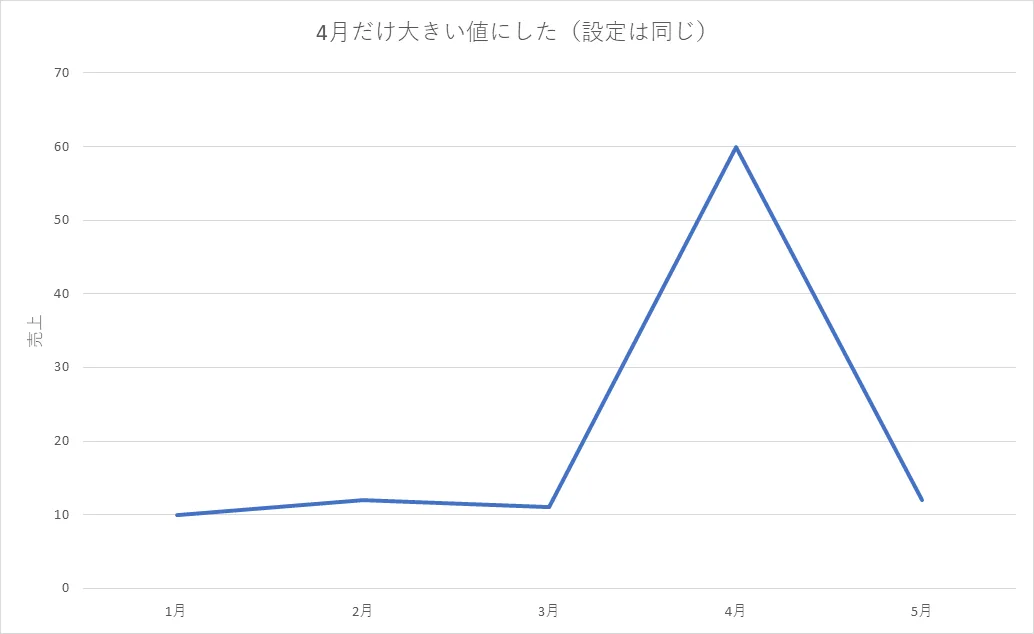
結果は、縦軸の最小値が 0、最大値が 70、目盛の間隔が 10 でした。三つとも自動のままです。設定は一つも触っていないのに、最大値は 14 から 70 に、目盛の間隔は 2 から 10 に変わりました。
この「データを変えると軸の範囲が自動で変わる」という話そのものは、わえなびというサイトがすでに書いています。当サイトが見つけたことではありません。ここで当サイトが足せるのは、この記事の中でずっと同じデータを使い続けている以上、比べる出発点として同じ作り方で測った具体的な数字を示しておく、という部分だけです。
実務のうえで大事なのは、この結果が意味することのほうです。一か月だけ特別に大きい数字があると、縦軸がその数字に合わせて上まで伸びます。すると残りの月は下のほうに押し込まれて、10 と 12 と 11 の差がほとんど見えなくなります。「特定の月だけ突出しているせいで、ふだんの動きが読めない」というときは、グラフの種類を変える前に、まず縦軸の範囲を自分で決めることを考えてみてください。ここから先が、この記事の本題になります。
最小値だけを決めると、最大値まで動く
では、縦軸の下の端を自分で決めてみます。データは 10・12・11・13・12 に戻し、[最小値]だけを 9 にしました。[最大値]と目盛の間隔は触らず、自動のままにしてあります。

結果はこうなりました。縦軸の最小値は指定どおり 9。ところが、触っていないはずの最大値が 14 から 13.5 に変わり、目盛の間隔も 2 から 0.5 に変わりました。最大値も間隔も、状態としては「自動」のままです。自動のままだからこそ、こちらが最小値を動かしたことに反応して、一緒に動いたことになります。
この「最小値を手で決めると最大値も自動で変わる」という現象については、JavaDrive というサイトが先に書いています。そちらでは最小値を大きくマイナス側に振ったときに最大値も一緒に変わる例が示されています。当サイトが後から測って同じことを確かめた、というのが正確なところです。自分の発見として書くわけにはいきません。
そのうえで、当サイトが足せるのは一つだけです。この動きが、逆向きには起きなかったこと。つまり最大値だけを手で決めた場合には、最小値は動かなかったということです。次の節で見ていきます。
先に、見た目の話をしておきます。縦軸の下の端が 9 になったので、10 から 13 のあいだの上下がはっきり分かるようになりました。前の節で「線が平らに見える」と書いた状態が、これで解消されます。ただし、下の端を 0 でないところに置いたグラフは、変化を実際より大きく見せます。社内の資料でこれをやるときは、縦軸の数字が 0 から始まっていないことが読み手に分かるように、目盛の数字を消さないでおくのが親切だと思います。
逆向きは動かなかった
次に、逆をやってみます。今度は[最小値]を触らず、[最大値]だけを 20 にしました。データは同じ 10・12・11・13・12 です。
結果は、縦軸の最大値が指定どおり 20、そして最小値は 0 のまま動きませんでした。目盛の間隔も 2 のままです。最小値も間隔も自動の状態のままなのに、値としては何も変わりませんでした。
つまり、最小値を触ると最大値が動くのに、最大値を触っても最小値は動かない、という非対称な関係になっています。ここが、この記事で当サイトが足せる部分です。前の節で書いたとおり、最小値側の話は他のサイトがすでに書いていますが、逆向きを同じ条件で測って「動かない」と示している例は、当サイトが探した範囲では見つかりませんでした。
ただし、ここも自分の手柄のように書きすぎないよう、正直に添えておきます。JavaDrive のページには、データの数値が正の値しかない場合には最小値は常に 0 になる、という趣旨のことも書かれています(出典は末尾の一覧をご覧ください)。当サイトの測定結果は、その記述と食い違いません。当サイトがやったのは、最大値だけを手で決めるという条件でも下の端が 0 のままだったことを、実際に測って数字で示したところまでです。
この節の条件では、自動で決まる最小値がもともと 0 です。データの最小値が 10 なので、Excel は下の端を 0 に置きます。上の端を 20 に広げたところで、下の端を 0 より下げる理由は無い、ということだと思います。ただしこれは当サイトの解釈で、Excel の内部でそう判断されていると確かめたわけではありません。測って言えるのは、この条件では 0 のまま動かなかった、というところまでです。
実用の面では、この非対称は覚えておくと得をします。上だけ少し余裕を持たせたいとき、[最大値]に数字を入れれば、下の端は 0 のまま保たれます。逆に、下の端を切り上げたいときに[最小値]だけ入れると、上の端まで一緒に動いてしまいます。それが困る場合は、[最小値]と[最大値]の両方に数字を入れて、両端とも自分で決めてしまうのが確実です。
目盛の間隔を変えると、自動の最大値まで動く
三つ目です。今度は両端を触らず、目盛の間隔だけを 5 にしました。画面では[単位]の下の[主]にあたる欄です。データは同じ 10・12・11・13・12 です。

結果は、目盛の間隔が指定どおり 5、最小値は 0 のまま。そして自動のままだった最大値が、14 から 15 に変わりました。間隔を 5 にしたので、0・5・10・15 と区切りよく並ぶところまで上の端が伸びた形です。
この動きについても、JavaDrive がすでに書いています。そちらでは目盛の間隔を 20 から 10 にすると最大値が 200 から 190 に変わる、という例が挙げられていて、なぜそうなるかの考え方まで書かれています。当サイトが足したことはありません。目盛の間隔と軸の上の端は別々の設定に見えますが、実際には間隔のほうを決めると、それに合う位置まで上の端が動きます。当サイトは 2019 の別の条件で、14 が 15 になるという形で同じことを確かめました。二回測って二回とも同じです。
細かい話に見えるかもしれませんが、これも実際の作業では引っかかります。「上の端は 14 のままでいいから、目盛だけ 5 ずつにしたい」と思って間隔だけ変えると、上の端が 15 になって余白が少し増えます。上の端を 14 のまま保ちたいなら、[最大値]にも 14 と入れて、自動ではなく自分で決めた状態にしておく必要があります。
ここまでを一つの表にまとめます
同じ 10・12・11・13・12 のデータで、条件ごとに新しくブックとグラフを作り直して読み取った値です。4 月だけ 60 にした行だけ、データが違います。
| 変えたもの | 縦軸の最小値 | 最大値 | 目盛の間隔 | 自動かどうか |
|---|---|---|---|---|
| 何もしない (比べる相手) |
0 | 14 | 2 | 三つとも自動 |
| 4 月だけ 60 にした (設定は触らない) |
0 | 70 | 10 | 三つとも自動 |
| 最小値だけ 9 にした | 9 | 13.5 | 0.5 | 最大値は 自動のまま |
| 最大値だけ 20 にした | 0 のまま | 20 | 2 | 最小値は 自動のまま |
| 目盛の間隔だけ 5 にした | 0 | 15 | 5 | 両端とも 自動のまま |
この表の読みどころは、右端の列です。「自動のまま」と書いてある欄が、こちらが触っていないのに値だけ変わったところになります。設定画面で数字を入れたあと、他の欄の数字が変わっているのを見て「壊してしまったのでは」と不安になることがありますが、自動の欄は自動である以上、状況に応じて動きます。おかしくなったわけではありません。
表示単位を変えると、画面の数字は変わるが設定値は変わらない
売上のように桁の大きい数字を扱うと、縦軸に 0 が並んで読みにくくなります。そのための仕組みが[表示単位]です。ここは 1 万台のデータ(10000・12000・11000・13000・12000)に差し替えて測りました。
先にお断りを一つ。この節は、表示単位を 1000 という数値として指定して測っています。画面の[表示単位]の一覧から[千]を選ぶ、という経路では測っていません。一覧から選んだときにラベルの文字が同じになるかどうかも確かめていませんので、そこは未測定として読んでください。

まず、表示単位を触る前の状態が、最小値 0・最大値 14000・目盛の間隔 2000 です。そこで表示単位を 1000 にしました。起きたことは三つに分かれます。
一つ目。グラフの縦軸に並ぶ数字が 0・2・4 から 14 までになりました。設定前は 2000 ずつ 14000 まで並んでいたので、画面に見える数字が 1000 分の 1 になった形です。二つ目。軸のわきに「x 1000」というラベルが付きました。三つ目。軸が内部で持っている最小値・最大値・目盛の間隔は、0・14000・2000 のままで変わっていません。もとのデータも変わっていません。
ここは誤解されやすいところだと思います。画面の数字が小さくなるので、データそのものが 1000 分の 1 になってしまったように感じられます。実際に変わったのは見せ方だけで、軸が持っている値も、セルに入っている数字もそのままです。桁の多い数字を軸に並べたくないときのための表示で、「この軸の数字は千単位です」と読み手に伝えるのがラベルの役目になります。公式にも、この機能については「数値軸の表示単位を変更するには、[表示単位] リストで目的の単位を選びます。」と書かれています。単位を説明するラベルのほうは、その下にある [表示単位のラベルをグラフに表示する] のチェックで表示されます。
資料として使うときは、軸に「x 1000」と小さく出るだけなので、読み手がそれに気づかないことがあります。金額を扱う表では、桁を一つ読み違えるだけで話が変わってしまいます。グラフの題名のほうに単位を書いておくなど、二重に伝えておくと安心です。
対数目盛にすると、線が丸ごと消えることがある
ここからがこの記事の柱です。ここだけデータを変えて、0 と負の値を含む 10・0・11・−5・12 の五つで測りました。売上でいえば、返品などで一か月だけマイナスになった、というような表を思い浮かべてください。
その前に、いちばん大事なお断りをします。負の値や 0 に対数目盛が使えないこと自体は、公式にはっきり書かれています。公式の文をそのまま写すと、「負の値または 0 には対数スケールを使用できません。」です。ですので「使えない」という事実は、当サイトが見つけたことではまったくありません。この節で当サイトが足せるのは、その「使えない」が具体的にどういう見え方になるのか、という一点だけです。
画面でチェックを入れると、まず確認のメッセージが出る
この節の図だけは、プログラムからではなく、画面を実際にマウスで操作して作りました。[軸の書式設定]の[軸のオプション]にある[対数目盛を表示する]のチェックを、実際にクリックしています。
クリックすると、グラフが変わる前に確認のメッセージが出ます。当サイトの実機では、六回試して六回とも出ました。文言は次のとおりです。ここは画面に出たものをそのまま写します。

「負の数値またはゼロは、対数グラフに正しくプロットされません。対数目盛では、正の数値だけが有効です。」
このメッセージそのものは、当サイトが見つけたものではありません。当サイトの別記事「Excelで対数グラフ作成時のエラーメッセージを表示させない方法」で詳しく扱っていますので、メッセージのほうが気になる方はそちらをご覧ください。なお、その別記事が扱っている文言と、今回 2019 の画面に出た文言は同じではありません。お使いの環境によって表示が違うことがありますので、文言をそのまま検索するときは頭に置いておいてください。
[OK]で進めたあと、どう見えたか
メッセージを[OK]で閉じて先へ進めた状態を、同じ流れの中でグラフの画像として書き出しました。ですので次の図は、画面から対数目盛にした状態そのものです。

縦軸は 1 から 100 に変わりました。目盛は 1・10・100 と、十倍ごとに区切られます。これが対数目盛です。そして、グラフの中に線が一本も見えなくなりました。0 だった 2 月と、−5 だった 4 月が抜けるだけではありません。10・11・12 という、対数目盛でも問題なく描けるはずの三か月ぶんも、まとめて見えなくなっています。
「見えない」というのは目で見た印象ではありません。書き出した画像の中で、線に使われている色の点がいくつあるかを機械で数えています。数え方は、画像の外側の余白を割合で切り落とした内側の範囲を対象にして、二画素とばしで数える形にしました。軸の数字や題名を巻き込まないようにするためと、画像全体を一画素ずつ数えるより速く済ませるためです。同じ数え方を、次の四つの条件すべてに使っています。
本当に対数目盛のせいなのかを、四つの条件で切り分けました
ここが、この節でいちばん時間をかけたところです。線が消えたからといって、すぐに「対数目盛にしたせいだ」と書くわけにはいきません。0 や負の値が入っていること自体が原因かもしれませんし、たまたま画像の書き出しに失敗しただけかもしれないからです。そこで、二つの要素をそれぞれ二通りにして、四つの条件をすべて測りました。それぞれ二回ずつ測って、二回とも同じ結果です。
| データの中身 | 目盛の種類 | 青い点の数 | 見え方 |
|---|---|---|---|
| 正の値だけ | 普通の目盛 | 847 | 線が見える |
| 正の値だけ | 対数目盛 | 785 | 線が見える |
| 0 と負を含む | 普通の目盛 | 1734 | 線が見える |
| 0 と負を含む | 対数目盛 | 0 | 線が見えない |
読み方はこうです。二番目の行で、対数目盛それ自体は線を消さないことが分かります。正の値だけのデータなら、対数目盛でもきちんと線が出ています。三番目の行では、0 と負の値が入っていること自体も線を消さないことが分かります。普通の目盛なら、マイナスがあってもちゃんと描かれます。線が消えたのは四番目、つまりその二つが重なったときだけでした。
この順番で測ったのにも理由があります。線が見えるはずの三つの条件で、実際に線が見えることを先に確かめておかないと、四番目で 0 という数字が出たときに、それが本当の結果なのか、単に数え方が壊れているだけなのかが区別できません。三つの条件では数百から千を超える点が返ってきているので、四番目の 0 は数え方の問題ではない、と言えます。
それでも、まだ一つ疑いが残ります。線の色が変わってしまって、青い点を数える方法では拾えていないだけかもしれない、という可能性です。そこで、画像を数えるのとは別に、グラフが持っている設定値そのものをプログラムから読み取りました。読んだのは、対照にした「正の値だけ・普通の目盛」と、本題の「0 と負を含む・対数目盛」の二つです。
結果はこうでした。線の色は、どちらも同じ 赤 68・緑 114・青 196、つまり青のままです。線を表示するという設定も、どちらも入ったままでした。線を作っているデータの点の数も、どちらも 5 のままです。線は青のまま、表示する設定のままなのに、青い点が一つも無い。これが四番目の条件で起きていることになります。
ここは正直に線を引いておきます。当サイトが言えるのは、設定の上では線は青のままで、表示する設定も入ったままなのに、書き出された画像には青い点が一つも無い、というところまでです。設定と実際に描かれたものが、なぜ食い違うのか。その理由まで突き止めたわけではありません。読んでくださる方にとって大事なのは、設定を戻さないかぎりグラフに線が出てこない、という結果のほうだと思います。
もう一つ、三番目の行についても書いておきます。0 と負を含むデータを普通の目盛で描いたとき、縦軸は −6.0 から 14.0 になりました。この記事の前のほうで載せた設定画面の図と同じ条件です。マイナスの月があるときは、Excel が自動で下の端をマイナス側に広げてくれる、ということでもあります。
まとめると、対数目盛が悪いのでも、0 や負の値が悪いのでもなく、その組み合わせのときだけ、描けるはずの正の値まで含めて線が丸ごと消える、ということになります。繰り返しになりますが、「負の値や 0 には対数目盛が使えない」という事実は公式に書かれています。当サイトが足したのは、その「使えない」が具体的にどういう見え方になるのかを、四つの条件と画像で示した部分だけです。
- 縦軸が 1 から 100 のように、入力した覚えのない範囲になっている
- 表のデータは何も減らしていないのに、グラフの中に線が見当たらない
- 表の中に 0 か、マイナスの数字が一つでも混ざっている
この見え方が厄介なのは、「何も表示されていない」という状態が、原因を教えてくれないことです。線が半分だけ欠けていれば、欠けている月を見て 0 やマイナスに気づけます。ところが今回のように丸ごと消えると、手がかりが縦軸の数字しか残りません。もし心当たりのないグラフで線が見当たらないときは、まず縦軸が 1 から始まって十倍ごとに区切られていないかを確かめてみてください。
この記事では、メッセージのほうには深く立ち入らず、グラフがどう見えるかを測ることに絞りました。当サイトが新しく示せたのはそちらだけだからです。
対処としては、対数目盛のチェックを外して普通の目盛に戻すのがいちばん早いです。どうしても対数目盛で見たい場合は、0 やマイナスの月をデータから外すか、扱う数字そのものを見直すことになります。ただし、0 の月を空欄にしたときに線がどうつながるかについては、当サイトは今回測っていませんので、この記事では扱いません。
軸を反転すると、横軸が上に移動する
最後に、[軸を反転する]を測りました。データは基本の 10・12・11・13・12 に戻しています。大きい数字を下に、小さい数字を上に持ってきたいときに使う設定です。

縦軸の上下が入れ替わるのは想像どおりだと思います。当サイトが実際に見て確かめたのは、そこではなく横軸のほうです。縦軸を反転させると、横軸がグラフの上側に移動しました。1 月から 5 月までの月の名前が、グラフの下ではなく上に並びます。縦軸の最小値・最大値・目盛の間隔は 0・14・2 のままで、こちらは変わっていません。
この動きについては、公式にも関連する記載があります。原文どおりに写します。
「垂直 (値) 軸の値の順序を下から上に変更すると、横 (カテゴリ) 軸のカテゴリ ラベルがグラフの下から上に反転します。」
公式のこの一文は、縦軸のページに書かれているものです。設定そのものについては「値の順序を逆にするには、[軸を反転する] チェック ボックスをオンにします。」とあります。つまり、横軸が上に行くのは不具合ではなく、そういう仕組みだということになります。ただ、この一文は公式ページの中でも注記として小さく置かれているので、見落としやすい場所ではあります。縦軸を反転しただけのつもりで横軸まで動いて驚いた、という方は、ここを読めば納得できると思います。
この設定を使う場面としては、順位のように「数字が小さいほうが良い」データが挙げられます。1 位を上に持ってきたいときは、縦軸を反転させることになります。ただしそのとき、月の名前が上に並ぶグラフになります。読み手からすると見慣れない形ですので、そのまま資料に載せてよいかどうかは一度考えたほうがよいと思います。当サイトが測ったのは、あくまで反転させたときに何が動いたかというところまでです。
資料として困る場合は、横軸を下に戻す設定を別途探すことになります。ただし当サイトはその設定までは測っていません。この記事で言えるのは、縦軸を反転すると横軸が上に移動する、というところまでです。
当サイトが測っていないこと
この記事で扱えなかったことを、はっきり書いておきます。ここを書かずに済ませると、書いていないことまで「この記事の範囲で確かめた」ように読めてしまうためです。
一つ目は[横軸との交点]です。前に載せた画面の画像にも、[自動][軸の値][軸の最大値]という選択肢が並んで写っています。縦軸が横軸のどの位置と交わるかを決める設定で、項目としては確かに存在しています。ただ当サイトはここを触っていないので、選択肢を変えたときに何がどう動くかは分かりません。公式の横軸のページには [縦軸との交点] の説明がありますので、必要な方はそちらをご覧ください。
二つ目は補助目盛です。画面では[単位]の下にある[補助]の欄がこれにあたります。公式には「目盛とグラフの目盛線の間隔を変更するには、[目盛間隔] または [補助目盛間隔] オプションの [目盛間隔] ボックスまたは [補助目盛間隔] ボックスに別の数値を入力します。」と書かれています。当サイトが測ったのは主目盛、つまり[主]のほうだけです。補助のほうを変えたときに、主目盛や軸の上の端が動くのかどうかは確かめていません。
三つ目は環境です。この記事の数字はすべて Excel 2019 で測ったものです。Microsoft 365 版、2021、Mac 版、ブラウザ版のいずれについても、当サイトの手元に環境が無いため確かめていません。特に、自動で決まる軸の範囲の決め方は version によって変わりうる部分だと思いますので、別の環境の方は、この記事の数字を鵜呑みにせず、ご自分の画面で一度確かめてください。
四つ目として、公式の横軸のページにある[軸の種類]や[ラベルの間隔]といった項目にも、この記事では触れていません。横軸に日付や時刻を並べたときの挙動については、当サイトの別記事「Excelで折れ線グラフの横軸に日付と時間を設定する方法」で、同じように実機で測って書いています。横軸そのものを細かく調整したい方は、そちらをご覧ください。
実際の場面で、どこから触ればよいか
ここまでの結果をふまえて、目的別にどこを触るのが早いかを整理しておきます。ここは測定結果そのものではなく、測ったことをもとにした当サイトの考えとして読んでください。
線の上下の動きが平らに見えて分かりにくいときは、[最小値]を入れます。ただしこのとき、[最大値]も一緒に動きます。上の端も自分で決めたいのなら、[最小値]と[最大値]の両方に数字を入れてください。片方だけ入れて済ませると、あとで「なぜ上の端が半端な数字になっているのか」と悩むことになります。
上に少し余白を作りたいだけのときは、[最大値]だけを入れます。この場合、下の端は 0 のまま保たれました。棒グラフと並べて見せる資料などで、下の端を 0 に固定しておきたいときは、この向きのほうが安全です。
目盛の数字が細かすぎて読みにくいときは、[単位]の[主]に大きめの数字を入れます。ただし上の端が、その間隔で区切りのよい位置まで伸びます。上の端を動かしたくない場合は、[最大値]も一緒に入れてください。
桁が大きくて軸の数字が読みにくいときは[表示単位]です。画面に並ぶ数字は小さくなりますが、設定値もセルの数字もそのままなので、データを壊す心配はありません。ただし単位を伝えるのは小さなラベル一つだけなので、読み手にそれが伝わっているかどうかは確認したほうがよいと思います。
どの欄を触るにしても、共通して言えることが一つあります。数字を入れる前に、その欄の右側が「自動」になっているかどうかを見ておいてください。今回測った範囲では、値が勝手に動いたのは自動のままの欄だけでした。自分で数字を入れた欄が、あとから別の値に変わっていたことはありません。ですので、絶対に動かしたくない数字がある欄には、たとえ今表示されている値と同じ数字であっても、自分で入れて自動から外しておく、という手が使えます。
そして、対数目盛については慎重に考えてください。桁が大きく違うデータを一枚に収めたいときには有効な手ですが、0 やマイナスが一つでも混ざっていると、この記事で測ったとおり線が丸ごと見えなくなります。まず表の中に 0 とマイナスが無いかを確かめてから触るのが確実です。
同じことをご自分で確かめたい方へ
この記事の数字を、ご自分の環境で確かめたい方のために、当サイトがやった手順を書いておきます。
- 新しいブックを開き、A 列に 1 月から 5 月、B 列に 10・12・11・13・12 と入力する
- その範囲を選んで折れ線グラフを作り、そのままの状態で縦軸の最小値・最大値・目盛の間隔を控えておく
- 縦軸をクリックして Ctrl キーを押しながら 1 を押し、[軸の書式設定]を開く
- [境界値]の[最小値]だけに 9 と入れて、[最大値]の欄の数字がどう変わるかを見る
- いったんブックを閉じ、新しいブックで同じ表とグラフを作り直してから、今度は[最大値]だけに 20 と入れて、[最小値]の欄を見る
- もう一度作り直して、[単位]の[主]だけに 5 と入れて、[最大値]の欄を見る
五番目と六番目で「作り直す」と書いているのが肝心なところです。同じグラフに設定を重ねていくと、前の条件が残ったままになって、何が効いているのか分からなくなります。少し面倒ですが、条件ごとに作り直したほうが結果がはっきりします。
- 数字を入れた欄の右側の表示が「自動」から変わるので、そこで自分が決めた欄と自動の欄を見分ける
- 公式には元に戻すための [リセット] という案内があるが、当サイトの画面では欄の右に「自動」と出ていた(押したときの動きは測っていない)
- version が違うと結果が変わる可能性があるので、当サイトの数字と違っても壊れているわけではない
まとめ
縦軸が思ったとおりにならないとき、多くの方は[最小値]に数字を入れて、そこで終わりにされると思います。今回測った範囲では、その一手だけで済まないことがはっきりしました。最小値を 9 にしただけで、触っていない最大値が 14 から 13.5 に、目盛の間隔が 2 から 0.5 に動きました。この現象そのものは JavaDrive がすでに書いていることで、当サイトは後から確かめた側です。
目盛の間隔を 5 にしたときに、自動のままの最大値が 14 から 15 に動いた件も、同じ JavaDrive のページにすでに書かれていました。当サイトは 2019 の別の数字で確かめた側です。そのうえで当サイトが付け足せたのは一つだけ、その動きの逆向きが起きなかったこと、つまり最大値だけを 20 にしても最小値は 0 のままだったことです。条件ごとに作り直して二回ずつ測っています。
対数目盛については、公式に「負の値または 0 には対数スケールを使用できません。」と明記があります。使えないという事実自体は当サイトの発見ではありません。当サイトが示せたのは、それが具体的にどう見えるかのほうです。画面でチェックを入れると縦軸は 1 から 100 の十倍ごとの目盛になり、描けるはずの正の月まで含めて線が一本も見えなくなりました。四つの条件で切り分けたところ、線が消えたのは 0 と負を含むデータと対数目盛が重なったときだけでした。しかもそのとき、線の色は青のまま、線を表示する設定も入ったままです。
表示単位は、画面に出る数字を変えますが、設定値そのものは変えません。1 万台のデータで 1000 を指定すると、縦軸に並ぶ数字は 0 から 14 になり、「x 1000」というラベルが付きます。それでも軸の最小値と最大値は 0 と 14000 のままでした。そして軸を反転すると、縦軸だけでなく横軸がグラフの上側へ移動します。こちらは公式にも記載があるとおりの動きでした。
この記事で扱っていないことも、もう一度書いておきます。[横軸との交点]、補助目盛、そして 2019 以外の環境。この三つは当サイトの手元で測っていないので、この記事の外にあります。書けることと書けないことの線を引いたぶん、書いた数字についてはご自分の手元で同じように確かめられるはずです。
今回まとめていて自分でも整理が付いたのは、軸の設定画面の欄が、見た目ほど独立していないということでした。[最小値]と[最大値]と[主]は、別々の欄として縦に並んでいます。ところが実際には、片方を決めるともう片方が動く、という関係が中にあります。設定画面を触っていて「入れた覚えのない数字になっている」と感じるのは、たいていこの連動のせいです。壊したわけではありません。
ここまで読んでも、ご自分のグラフがどれに当たるのか判断が付かないことはあると思います。数字を入れたのに見た目が変わらない、戻したいのにどこを戻せばよいのか分からない、対数目盛にしたら線が消えたまま元に戻せない。このあたりは、実際の画面を見ないと切り分けが難しいところです。
出典・引用サイト
- グラフの縦 (数値) 軸の目盛を変更する(Microsoft サポート)
- グラフの横 (項目) 軸の目盛を変更する(Microsoft サポート)
- Excelグラフ 数値軸の最大値/最小値と目盛の間隔を指定する(JavaDrive)
- 【Excelグラフ基本】縦軸と横軸の最大最小、表示単位、目盛の設定の基本練習(わえなび)
最終確認日 2026年7月29日/記事作成 uri uri

コメント