

スマホの機種変更時、データ移行は大きな課題ですよね。特に、ケーブルが手元にないときや、Wi-Fi環境が不安定なときには、どうすれば良いのか迷ってしまいます。今回は、そんなお悩みを解消するために、ケーブルなしでAndroidスマホのデータを移行する方法をご紹介します。
ケーブルなしでAndroidスマホのデータを移行する方法
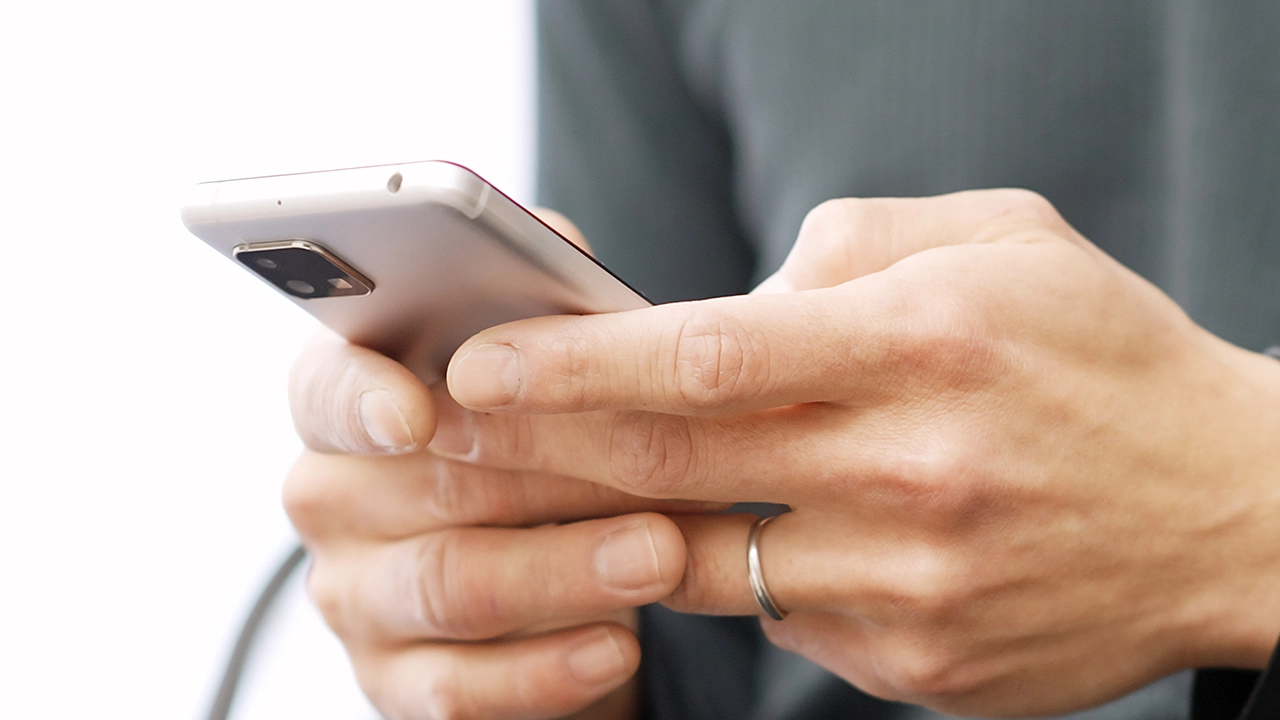
スマートフォンのイメージ
ケーブルがなくても、Androidスマホ同士でデータを移行する方法はあります。以下の手順で進めてみましょう。
新しいスマホの初期設定を開始する
新しいスマホの電源を入れ、「開始」をタップします。画面の指示に従って進んでいきます。
Wi-Fiネットワークに接続する
Wi-Fiの設定画面が表示されたら、自宅のWi-Fiネットワークに接続します。安定したインターネット接続が必要です。
「ケーブルがない場合」を選択する
「ケーブルがない場合」のオプションが表示されたら、それを選択します。これにより、ケーブルなしでデータ移行が可能になります。
古いスマホでPINコードを入力する
古いスマホで、画面に表示されたPINコードを入力します。これにより、データ移行の準備が整います。
データのコピーを開始する
新しいスマホで「コピー」をタップし、移行したいデータを選択します。選択が完了したら、「コピー」をタップしてデータ移行を開始します。
データ移行の完了を確認する
データ移行が完了すると、新しいスマホに「コピーが完了しました」と表示されます。これで、データ移行が完了です。
注意点とアドバイス
データ移行をスムーズに行うためのポイントをご紹介します。
- Wi-Fi環境の確認安定したWi-Fi接続が必要です。移行中に接続が切れないよう、確認しておきましょう。
- データ量の確認移行するデータ量が多い場合、時間がかかることがあります。時間に余裕を持って作業を行いましょう。
- 古いスマホの充電データ移行中に古いスマホのバッテリーが切れないよう、十分に充電しておきましょう。
- Googleアカウントの確認Googleアカウントにログインしていることを確認し、必要なデータがバックアップされているか確認しましょう。
よくある質問や疑問
Q1: ケーブルがない場合でもデータ移行は可能ですか?
はい、ケーブルがなくてもWi-Fiを利用してデータ移行が可能です。上記の手順に従って進めてください。
Q2: データ移行中にWi-Fi接続が切れた場合、どうなりますか?
Wi-Fi接続が切れると、データ移行が中断される可能性があります。移行中はWi-Fi接続が安定していることを確認してください。
Q3: 古いスマホが壊れている場合、データ移行はできますか?
古いスマホが壊れていると、データ移行が難しくなります。事前にバックアップを取っておくことをおすすめします。
まとめ
ケーブルがなくても、Androidスマホ同士でデータ移行は簡単に行えます。Wi-Fiを利用した方法を活用し、スムーズに機種変更を進めましょう。

コメント